MaxCompute Studio を使用すると、ローカルの CSV または TSV ファイルを MaxCompute テーブルにインポートしたり、テーブルデータをローカルファイルにエクスポートしたりできます。すべての転送は MaxCompute Tunnel を経由して実行されます。
前提条件
作業を開始する前に、次の要件を満たしていることを確認してください。
MaxCompute プロジェクト用に Tunnel が設定されていること。「MaxCompute クライアントのインストールと設定」をご参照ください。
MaxCompute プロジェクト内のテーブルに対して操作を行うための必要な権限が付与されていること。
データのインポート
-
Project Explorer ペインで、ご利用の MaxCompute プロジェクトの Tables & Views ノードを展開します。対象のテーブルを右クリックし、Import data into table を選択します。
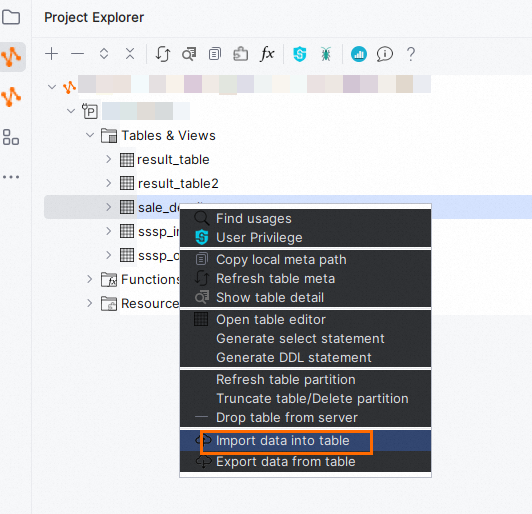
-
Importing data to table_name ダイアログボックスで、次のパラメーターを設定します。

Input File: インポートするデータファイルのローカルパス。サポートされるフォーマット: CSV および TSV。
File charset: データファイルの文字コード。オプション: UTF-8(デフォルト)、UTF-16、UTF-16BE、UTF-16LE、ISO-8859-1、US-ASCII、GBK。Windows でエンコードされた中国語文字を含むファイルには GBK を使用してください。
Partition: 送信先パーティション。パーティションテーブルでのみ利用可能です。
Column Separator: 列を区切る文字。オプション: Comma(',')(デフォルト)、Space(' ')、Tab('\t')。TSV ファイルには Tab('\t') を使用してください。
Record Limit: インポートする最大行数。すべての行をインポートする場合は、空白のままにしてください。
Size(MB) Limit: インポートするデータの最大サイズ(メガバイト単位)。サイズ制限を適用しない場合は、空白のままにしてください。
Error Record Limit: インポートを停止する前に許容される不正なレコードの最大数。0 を設定すると、エラーが発生した時点で即座に停止します。
Include Column Header: データファイルの最初の行に列名が含まれている場合は、このオプションを選択します。ヘッダー行はインポート時にスキップされます。
OK をクリックします。
Success メッセージが表示され、インポートが完了したことが確認できます。インポートされたデータを確認するには、テーブルを開いてください。
データのエクスポート
-
Project Explorer ペインで、ご利用の MaxCompute プロジェクトの Tables & Views ノードを展開します。対象のテーブルを右クリックし、Export data from table を選択します。
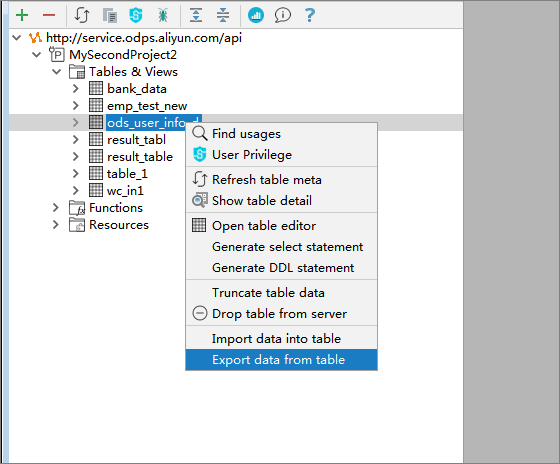
-
Exporting data from table_name ダイアログボックスで、次のパラメーターを設定します。
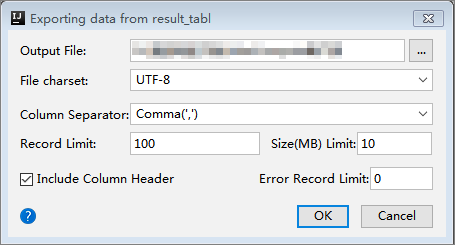
Output File: エクスポートされたファイルを保存するローカルパス。
File charset: 出力ファイルの文字コード。オプション: UTF-8(デフォルト)、UTF-16、UTF-16BE、UTF-16LE、ISO-8859-1、US-ASCII、GBK。
Column Separator: 出力ファイルで列を区切る文字。オプション: Comma(',')(デフォルト)、Space(' ')、Tab('\t')。
Record Limit: エクスポートする最大行数。すべての行をエクスポートする場合は、空白のままにしてください。
Size(MB) Limit: エクスポートするデータの最大サイズ(メガバイト単位)。サイズ制限を適用しない場合は、空白のままにしてください。
Error Record Limit: 操作を停止する前にエクスポートに失敗してもよいレコードの最大数。
Include Column Header: 出力ファイルの最初の行に列名を書き込む場合は、このオプションを選択します。
Success メッセージが表示され、エクスポートが完了したことが確認できます。エクスポートされたデータを確認するには、出力ファイルを開いてください。