MaxComputeはMetabaseドライバーを提供します。 ドライバーを使用して、オープンソースのビジネスインテリジェンス (BI) ツールMetabaseをMaxComputeプロジェクトに接続できます。 次に、Metabaseを使用して、データのインサイトを取得し、データを分析し、データを照会し、フォーマットされたグラフィカルビューを取得できます。 これは、データ駆動の意思決定を容易にする。
バージョン情報
Metabaseドライバは招待プレビュー中です。 Metabaseドライバに関連する機能は常に最適化されています。
Metabaseドライバは、Metabase 0.50に基づいて開発されています。 バージョンの非互換性などの問題が発生した場合は、プライベートDingTalkグループのテクニカルサポートに連絡するか、テクニカルサポートのためにMaxCompute開発者のDingTalkグループ (ID: 11782920) に参加できます。
前提条件
JDK 11以降がダウンロードされ、インストールされます。 JDKをダウンロードするには、JDK公式サイトにアクセスしてください。
MaxComputeプロジェクトが作成されます。 詳細については、「MaxComputeプロジェクトの作成」をご参照ください。
MaxCompute Java Database Connectivity (JDBC) ドライバー
odps-jdbc-jar-with-dependencies.jarがダウンロードされます。 [odps-jdbc] をクリックすると、最新バージョンのドライバをダウンロードできます。説明MaxCompute JDBCドライバーのバージョンはV3.7.0以降である必要があります。
ステップ1: 開始メタベース
Metabase JARパッケージとMetabase MaxComputeドライバーをダウンロードします。
[Metabase] をクリックして、最新バージョンのMetabase JARパッケージ
metabase.jarをダウンロードします。[Metabase MaxCompute Driver] をクリックして、metabase maxcomputeドライバーのjarパッケージである
MaxCompute. Metabase-driver. JARをダウンロードします。
metabase_mc_dirなどのファイルディレクトリを作成し、
metabase.jarをディレクトリに移動します。metabase_mc_dirディレクトリにpluginsという名前のサブディレクトリを作成し、
maxcompute.metabase-driver.jarとodps-jdbc-jar-with-dependencies.jarをpluginsサブディレクトリに移動します。メタベースを起動します。
metabase_mc_dirディレクトリに移動し、java -jar metabase.jarコマンドを実行してMetabaseを起動します。次の情報が表示されると、メタベースが起動します。
024-08-29 16:17:53,745 INFO metabase.task :: Task scheduler started 2024-08-29 16:17:53,746 INFO metabase.core :: Metabase Initialization COMPLETE in 27.7 s 2024-08-29 16:17:53,764 INFO task.refresh-slack-channel-user-cache :: Slack is not configured, not refreshing slack user/channel cache.Metabaseの起動中にポート番号が占有されていることを示すプロンプトが表示された場合は、MB_JETTY_port環境変数をオンプレミスマシンに追加して、デフォルトのポート番号3000を別のポート番号に変更してから、Metabaseを再起動できます。 詳細については、「Metabase Jetty webserverのカスタマイズ」をご参照ください。
Metabaseの起動後、ブラウザのアドレスバーに
http:// localhost:<port>形式のURLを入力して、Metabaseの初期UIにアクセスできます。
手順2: MetabaseをMaxComputeに接続
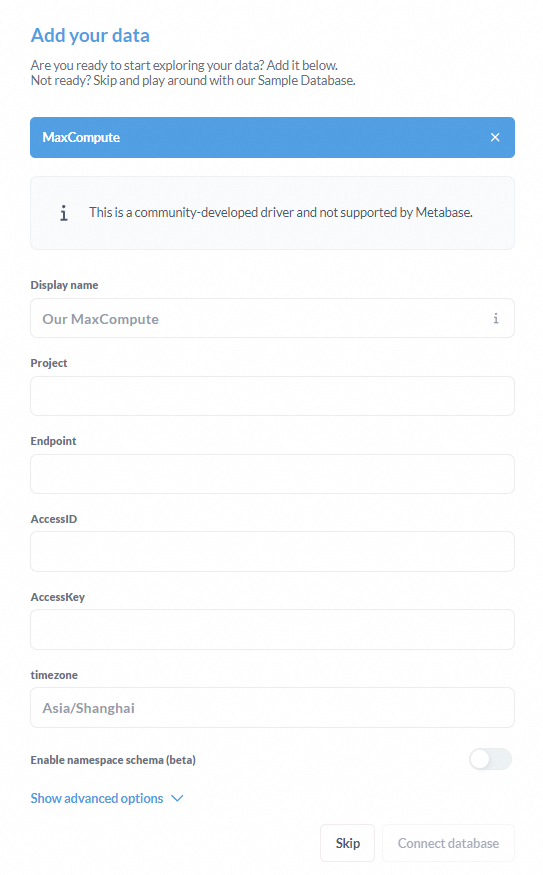
Metabaseの初期UIで、プロンプトに従ってMetabaseの初期設定を構成します。 [データの追加] ページで、次の操作を実行して、MaxComputeプロジェクトをデータベースとして追加します。
説明[データの追加] ページで、[後でデータを追加] を選択することもできます。 初期化が完了したら、データベースの追加と管理を参照して、MaxComputeプロジェクトをデータベースとして追加できます。
メタベースを初期化する方法については、「setting-up-Metabase」をご参照ください。
[データの追加] ページで、[MaxCompute] を検索します。 検索結果で、[MaxCompute] をクリックして次の操作に進みます。
次の表で説明するパラメーターを設定します。
パラメーター
説明
表示名
MetabaseのMaxComputeデータベースの表示名。 This parameter is required.
プロジェクト
アクセスするMaxComputeプロジェクトの名前。 This parameter is required.
エンドポイント
MaxComputeサービスのエンドポイント。 This parameter is required.
このパラメーターは、MaxComputeプロジェクトの作成時に選択したリージョンとネットワーク接続モードに基づいて設定する必要があります。 異なるリージョンとネットワーク接続モードに対応するエンドポイントについては、「エンドポイント」をご参照ください。
AccessID
Alibaba CloudアカウントまたはRAMユーザーのAccessKey ID。 This parameter is required.
RAMコンソールのAccessKeyペアページに移動して、AccessKey IDを取得できます。
アクセスキー(AccessKey)
AccessKey IDに対応するAccessKeyシークレット。 This parameter is required.
タイムゾーン
タイムゾーン。 このパラメーターはオプションです。 このパラメータのデフォルト値はAsia/Shanghaiです。 このパラメーターの値は、Metabaseに表示される時間データ型の値に影響します。
タイムゾーンの詳細については、「タイムゾーン」をご参照ください。
[データベースの接続] をクリックします。
[メタベース] ページの左側のナビゲーションウィンドウで、[BROWSE] > [データベース] を選択します。
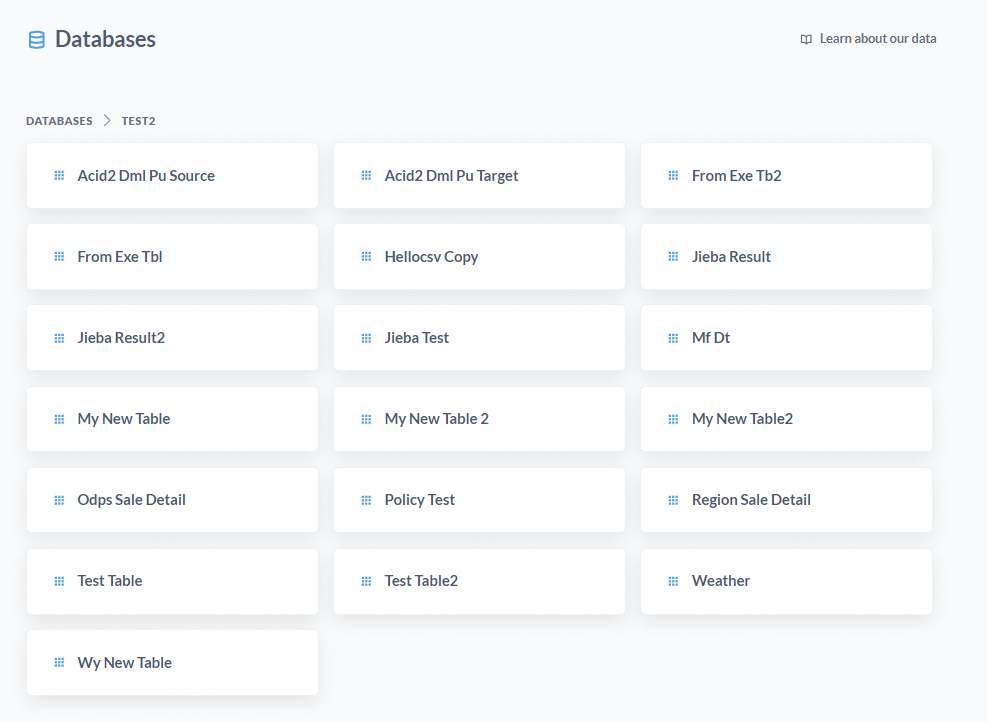
[データベース] ページで、作成したMaxComputeデータベースの表示名をクリックして、MaxComputeプロジェクトにテーブル情報を読み込みます。

ステップ3: Metabaseを使用してデータを照会および分析
Metabase UIでは、MaxComputeプロジェクトのデータを照会し、追加されたMaxComputeデータベースに基づいてデータを分析できます。 MaxComputeデータベースを追加したら、次の操作を実行できます。 詳細については、「メタベースドキュメント」をご参照ください。
既存のすべてのテーブルの照会
[データベース] ページで、MaxComputeプロジェクト内のすべてのテーブルに関する情報を表示します。
テーブルスキーマの照会
[データベース] ページで、スキーマを表示するテーブルの名前の横にある
 アイコンをクリックします。 表示されるページの左側のナビゲーションウィンドウで、[このテーブルのフィールド] をクリックします。 表示されるページで、テーブルのスキーマを表示します。
テーブルデータの照会
[データベース] ページで、データを表示するテーブルを見つけ、テーブル名をクリックして、テーブル内のデータを表示します。
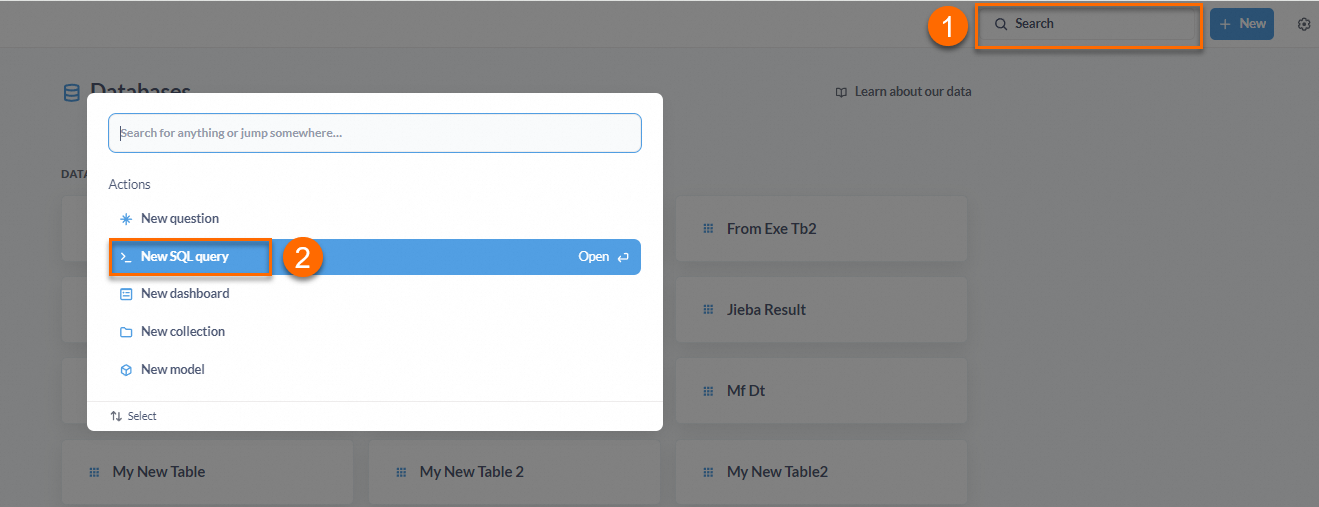
次の操作を実行して、テーブル内のデータを表示することもできます。データベースページの右上隅にある検索ボックスをクリックし、[操作] セクションで [新しいSQLクエリ] をクリックし、追加したMaxComputeデータベースを選択し、SQLコードを記述して特定のテーブル内のデータを表示し、データを保存します。
視覚化された方法でデータを分析する
カスタムSQLコードを記述してテーブルを作成した後、ダッシュボードを作成し、関連パラメーターを設定して、ビジネス要件に基づいてデータ分析を実行できます。 詳細については、「メタベースダッシュボード」をご参照ください。