プルストリームリレーを使用すると、既存のライブストリームまたはビデオ・オン・デマンド (VOD) ソースをリレーして新しいライブストリームを作成でき、疑似ライブストリーミングに最適です。
仕組み
プルストリームリレーを使用して、サードパーティのライブストリームをリレーしたり、録画済みのビデオをライブストリームに変換したりできます。この機能は、ライブソースまたは VOD ソースからコンテンツをプルし、リアルタイムで再ブロードキャストすることで、従来のアップストリーミングプロセスをバイパスします。これにより、コンテンツの伝送と配信が簡素化されます。
プルストリームリレータスクは、コンソールまたは API を使用して作成、表示、管理できます。
次の図は、プルストリームリレータスクのワークフローを示しています。

注意事項
プルストリームリレーは有料機能です。課金は 2025 年 12 月 5 日 00:00 (JST) に開始されます。詳細については、「プルストリームリレーの課金」をご参照ください。
各タスクは単一のストリームをリレーします。複数のストリームをリレーするには、ストリームごとに個別のタスクを作成してください。
プルストリームリレーはリレーサービスのみを提供します。リレーされるコンテンツが適用されるすべての法律および規制に準拠していることを確認するのは、お客様の責任となります。ApsaraVideo Live は、これらの要件に違反するコンテンツのリレーを停止し、法的措置を講じる権利を留保します。
中国本土以外のエンドポイントからプルまたはプッシュする場合、タスクのリージョンも中国本土以外のリージョンを選択してください。
プルストリームリレーはコールバックをサポートしています。詳細については、「プルストリームリレーのコールバック」をご参照ください。
各アカウントは、最大 100 個の同時タスクに制限されています。詳細については、「制限事項」をご参照ください。
事前準備
ApsaraVideo Live をアクティベートし、コンソールにログインします。詳細については、「サービスのアクティベートとリソースプランの購入」をご参照ください。
ご利用のライブストリームまたは VOD ソースに必要な情報を取得します。
ソース
情報
ライブストリーム
ライブストリームの再生 URL。
サポートされているプロトコル:RTMP、SRT、HTTP-FLV。
VOD
VOD ソースのメディアアセット ID。メディアアセット ID を取得するには、「メディアアセット情報の取得」をご参照ください。
ビデオ URL
ビデオソースの URL。
説明URL は http:// または https:// で始まり、.mp4 または .flv で終わる必要があります。
説明最大 30 個のメディアアセット ID または URL を追加できます。
VOD ソースは、H.264 または H.265 ビデオコーデックを使用する必要があります。
VOD ソースは、AAC オーディオコーデックを使用し、サンプルレートは 16 kHz から 44.1 kHz の間である必要があります。
VOD ソースには、MP4 または FLV コンテナフォーマットの使用を推奨します。
アップストリーミングドメインに基づいてアップストリーミング URL を生成します。手順については、「ライブストリーミング URL の生成」をご参照ください。
操作手順
タスクの作成
- ApsaraVideo Live コンソールにログインします。
左側のナビゲーションウィンドウで、機能管理 > ストリームプルおよびプッシュ を選択します。
タスクを作成するリージョンを選択します。
タスクの作成 をクリックします。
タスクパラメーターを設定します。
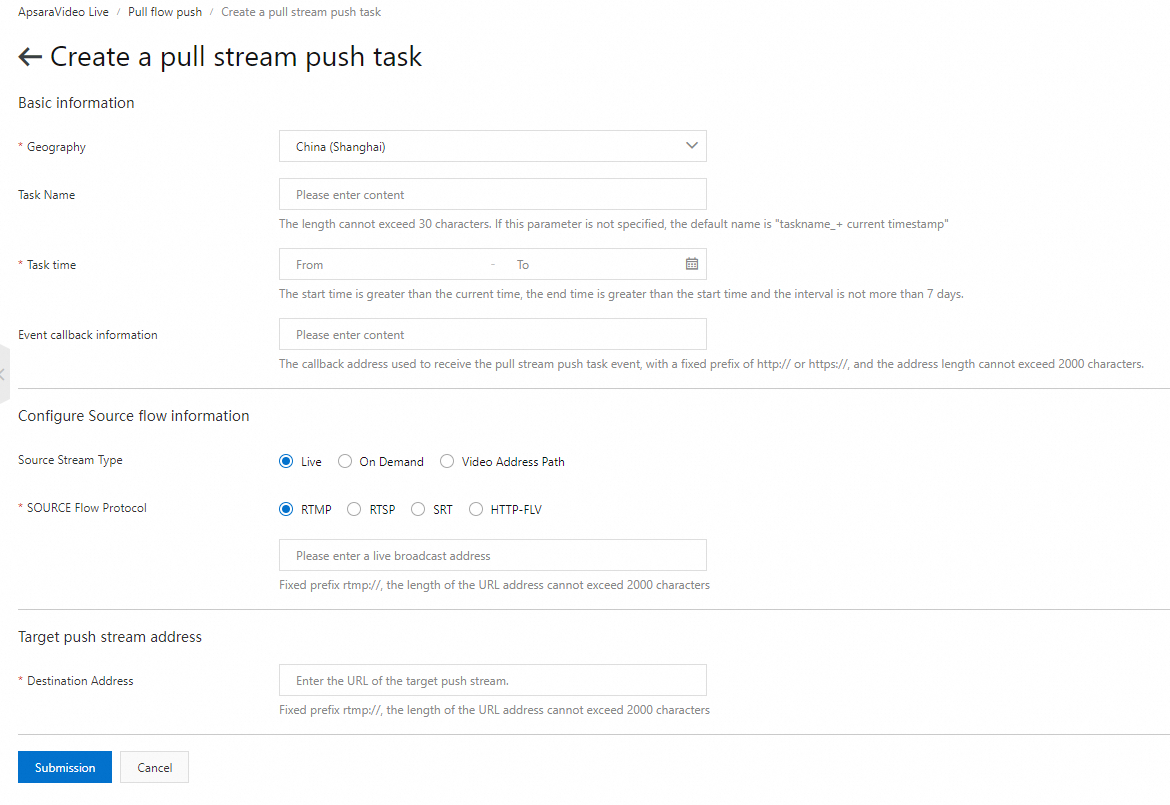
パラメーター
説明
リージョン
ソースまたは宛先の場所に基づいてリージョンを選択します。
説明プルストリームリレーは、中国 (上海)、中国 (北京)、中国 (深セン)、シンガポール、インドネシア (ジャカルタ) のリージョンで利用できます。
タスク名
タスクのカスタム名。
タスク日時
タスクの開始時刻と終了時刻。
説明タスクは指定された開始時刻に自動的に開始されます。タスクが予期せず停止した場合や開始に失敗した場合は、コンソールで手動で [開始] または [再起動] をクリックできます。
イベントコールバック URL
タスクイベントのコールバック URL。
ソースストリームタイプ
ソースストリームのタイプ。詳細については、「次のセクション」をご参照ください。有効な値:
ライブストリーム
VOD アセット
ビデオパス
再生回数
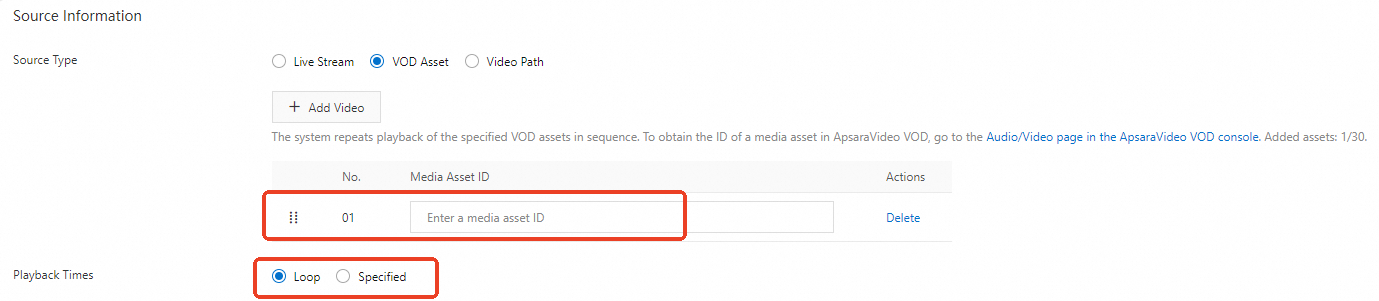
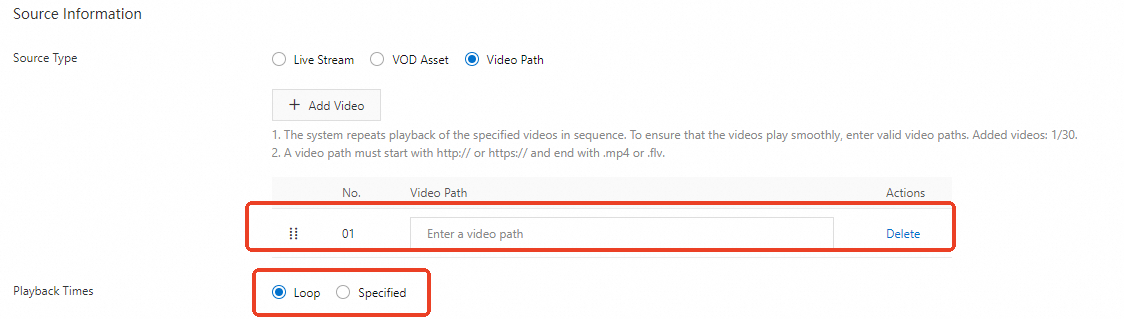
プレイリスト内のビデオを再生する回数。無期限にループするか、再生回数を指定するかを選択できます。
ループ
指定
説明このパラメーターは、ソースタイプが [VOD アセット] と [ビデオパス] の場合にのみ使用できます。
ターゲットアップストリーミング URL
リレーされたストリームがプッシュされる宛先。RTMP プロトコルのみがサポートされています。
説明ApsaraVideo Live アップストリーミング URL の例:
rtmp://ingestdomain.cn/***/***?auth_key=****922353-0-0-*****f68cba72490a3328a1167c9****
次のリストは、各ソースタイプのパラメーターを説明しています。
ソースタイプがライブストリームの場合、RTMP、SRT、HTTP-FLV がサポートされています。
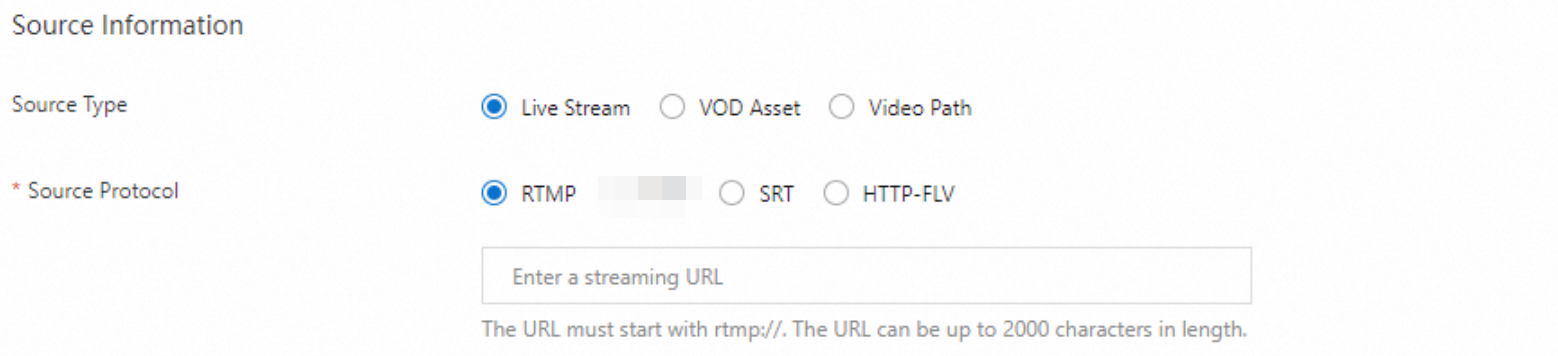
ソースタイプが VOD アセットの場合、メディアアセット ID を入力します。メディアアセット ID を取得するには、「メディアアセット情報の取得」をご参照ください。
ソースタイプがビデオ URL の場合、ビデオの URL を入力します。
説明ビデオ URL は http:// または https:// で始まり、.mp4 または .flv で終わる必要があります。
送信 をクリックしてタスクを作成します。
コンソールの代わりに、API を呼び出してプルストリームリレータスクを作成することもできます。詳細については、「CreateLivePullToPush」をご参照ください。
タスクの表示
- ApsaraVideo Live コンソールにログインします。
左側のナビゲーションウィンドウで、機能管理 > ストリームプルおよびプッシュ に移動します。
タスクを作成したリージョンを選択します。その後、タスク ID、タスク名、または ターゲットストリーム URL でタスクを検索できます。
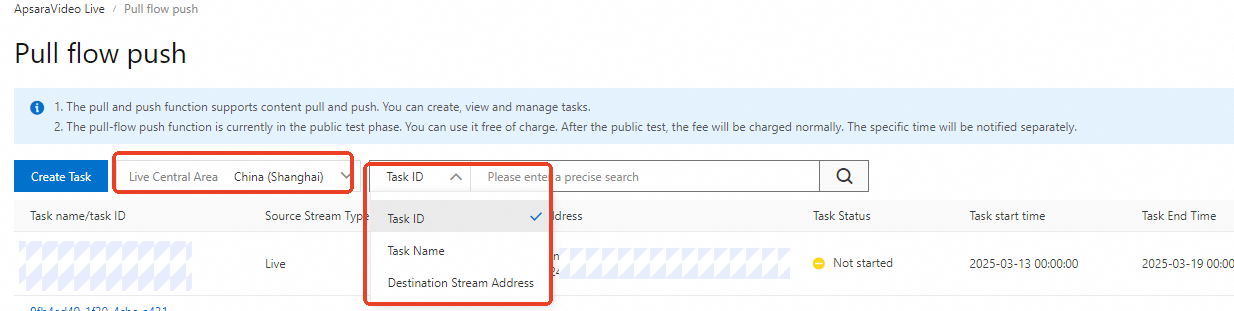
コンソールの代わりに、API を呼び出してプルストリームリレータスクをクエリすることもできます。詳細については、「DescribeLivePullToPush」をご参照ください。
タスクの更新
- ApsaraVideo Live コンソールにログインします。
左側のナビゲーションウィンドウで、機能管理 > ストリームプルおよびプッシュ に移動します。
更新するタスクを見つけ、アクション 列の [編集] をクリックします。
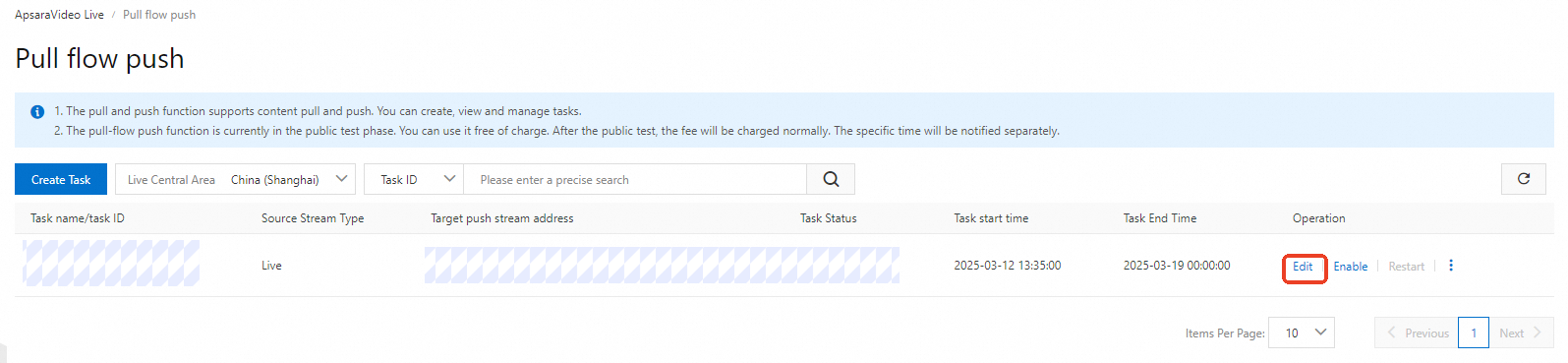
編集ページで、必要に応じてパラメーターを変更し、送信 をクリックします。
タスクのステータスが 未開始 の場合、タスク日時、イベントコールバック URL、ソースストリームタイプ セクションを編集できます。
タスクのステータスが 実行停止 の場合、イベントコールバック URL と ソースストリームタイプ セクションを編集できます。
他のステータスのタスクは編集できません。
コンソールの代わりに、API を呼び出してプルストリームリレータスクを更新することもできます。詳細については、「UpdateLivePullToPush」をご参照ください。
タスクの削除
削除されたプルストリームリレータスクは復元できません。
- ApsaraVideo Live コンソールにログインします。
左側のナビゲーションウィンドウで、機能管理 > ストリームプルおよびプッシュ に移動します。
削除するタスクを見つけ、アクション 列の 削除 をクリックします。
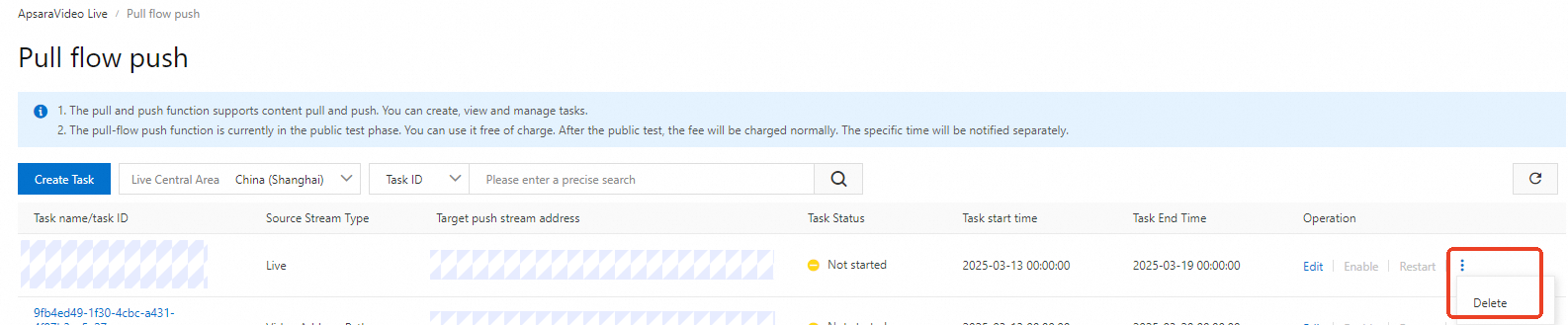
確認ダイアログボックスで、[OK] をクリックします。
コンソールの代わりに、API を呼び出してタスクを削除することもできます。詳細については、「DeleteLivePullToPush」をご参照ください。
タスクの開始
実行停止 ステータスのタスクのみを開始できます。
タスクは設定された開始時刻に自動的に開始されます。
- ApsaraVideo Live コンソールにログインします。
左側のナビゲーションウィンドウで、機能管理 > ストリームプルおよびプッシュ に移動します。
開始するタスクを見つけ、アクション 列の [開始] をクリックします。
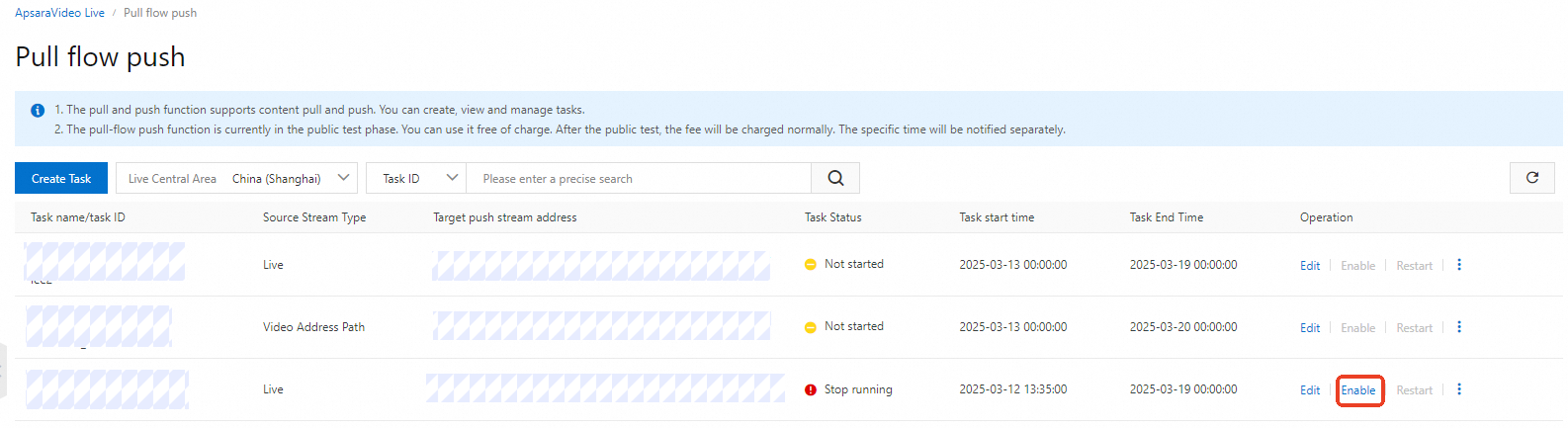
確認ダイアログボックスで、[OK] をクリックします。
タスクの再起動
実行中 ステータスのタスクのみを再起動できます。
- ApsaraVideo Live コンソールにログインします。
左側のナビゲーションウィンドウで、機能管理 > ストリームプルおよびプッシュ に移動します。
再起動するタスクを見つけ、アクション 列の [再起動] をクリックします。
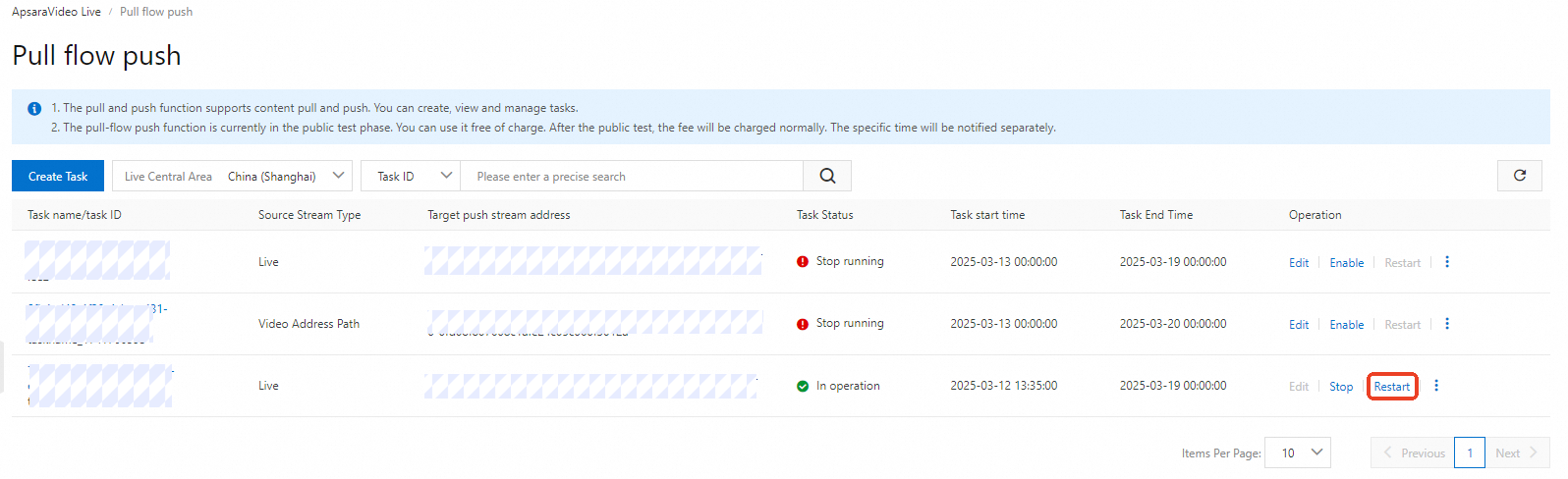
確認ダイアログボックスで、再起動 をクリックします。
コンソールの代わりに、API を呼び出してプルストリームリレータスクを再起動することもできます。詳細については、「RestartLivePullToPush」をご参照ください。
タスクの停止
実行中 ステータスのタスクのみを停止できます。
- ApsaraVideo Live コンソールにログインします。
左側のナビゲーションウィンドウで、機能管理 > ストリームプルおよびプッシュ に移動します。
ストリームプルおよびプッシュ ページで、停止するタスクを見つけ、アクション 列の 停止 をクリックします。
確認ダイアログボックスで、[OK] をクリックします。
コンソールの代わりに、API を呼び出してプルストリームリレータスクを停止することもできます。詳細については、「StopLivePullToPush」をご参照ください。