問題の説明
ライブストリームが取り込まれ、録音が生成された後、ライブストリームをHTTPSで再生することはできません。
解決策
HTTPS経由でリソースにアクセスするには、SSL証明書を設定する必要があります。 HTTPSを使用してビデオを再生できない場合は、次の操作を実行してエラーをトラブルシューティングします。
ストリーミングドメインに対してHTTPSが有効になっているかどうかを確認します。
ApsaraVideo Live コンソールにログインします。
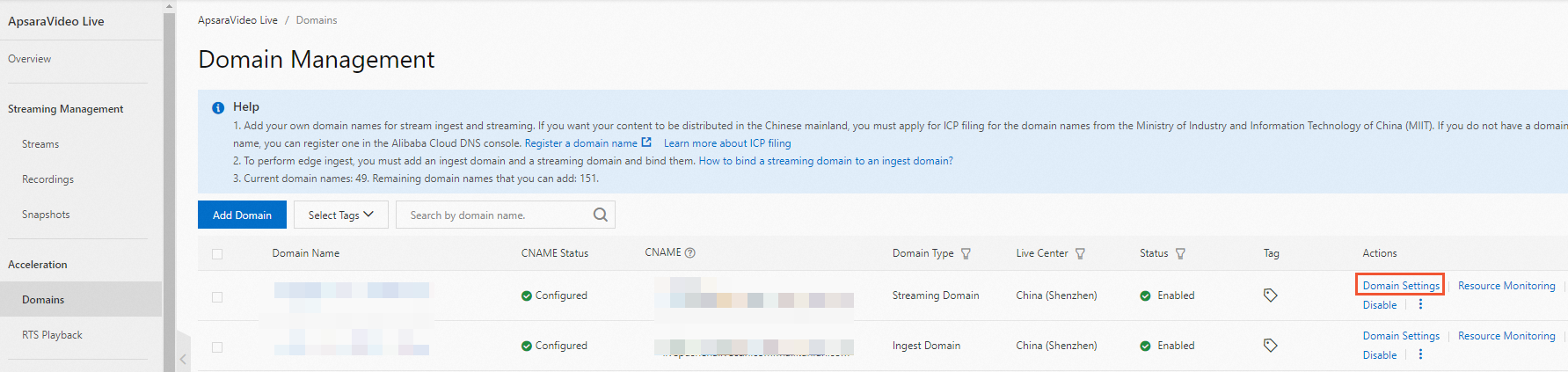
左側のナビゲーションウィンドウで、[ドメイン名] をクリックして ドメイン管理 ページに移動します。
設定するストリーミングドメインを見つけて、ドメイン設定 をクリックします。
を選択し、HTTPSが有効かどうかを確認します。
HTTPSが有効になっていない場合は、ドメイン名のHTTPS設定を行います。 詳細は、「HTTPS設定の設定」をご参照ください。
HTTPSが有効になっている場合は、次の手順に進みます。
SSL証明書の有効期限が切れるかどうかを確認します。
証明書管理サービスコンソールにログインします。
ストリーミングドメインにバインドされているSSL証明書を見つけ、証明書の有効期限が切れるかどうかを確認します。
証明書の有効期限が切れた場合は、できるだけ早い機会に更新してください。 詳細については、「証明書の更新」をご参照ください。
証明書の有効期限が切れていない場合は、次のステップに進みます。
ストリーミングドメインがSSL証明書にバインドされているかどうかを確認します。
証明書管理サービスコンソールにログインします。
SSL証明書を見つけて、SSL証明書にバインドされているドメイン名がストリーミングドメインと同じかどうかを確認します。 同じでない場合は、ストリーミングドメインに一致する証明書をアップロードします。
説明更新された証明書が有効になるまでに1時間かかります。
SSL証明書の形式が有効かどうかを確認してください。
説明ApsaraVideo Liveは、NGINXで読み取ることができるPEM証明書のみをサポートします。 SSL証明書の形式がPEMかどうかを確認します。
証明書管理サービスコンソールにログインします。
ストリーミングドメインにバインドされているSSL証明書を見つけ、pemファイルとa. キーファイルを含むNGINX証明書パッケージをダウンロードします。
ApsaraVideo Live コンソールにログインします。 ストリーミングドメインを見つけ、[HTTPS設定] セクションに移動して、SSL証明書がPEM形式であるかどうかを確認します。 詳細は、証明書の形式をご参照ください。
適用範囲
ApsaraVideo Live