インラインチャットを使用すると、開発者はコードエディタで直接会話を行うことができ、単一のファイルでコードを変更したり、自然言語の会話を通じて即座に質問したりできます。
インラインチャット機能を体験するには、Lingma をバージョン 2.5.3 (VS Code) / 2.5.2 (JetBrains IDE) 以上に更新してください。
インラインチャットウィンドウを開く
Lingma を IDE にインストールした後、次の 2 つの方法でインラインチャットウィンドウを開きます。
キーボードショートカット
⌘⇧I(CtlShiftI) を使用して、チャットウィンドウを開きます。JetBrains IDE のみ: ファイル内のコードスニペットを選択し、コードの前にある Lingma アイコンをクリックして、インラインチャットウィンドウを開きます。
アクション | macOS | Windows |
インラインチャットウィンドウを開く |
|
|

チャットモードを選択する
インラインチャットウィンドウを開いてリクエストを入力した後、次の 2 つのモードで Lingma と対話できます。
編集: チャットウィンドウにリクエストを入力し、
Enter(CtrlEnter) を押します。Lingma は、リクエスト、選択したコードスニペット、および関連コンテキストに基づいて現在のコードファイルを修正します。質問: チャットウィンドウにリクエストを入力し、
⌘Enter(CtrlEnter) を押して質問します。

VS Code では、キーボードショートカットを使用してインラインチャットウィンドウを開いた場合、Lingma は編集モードのみをサポートします。
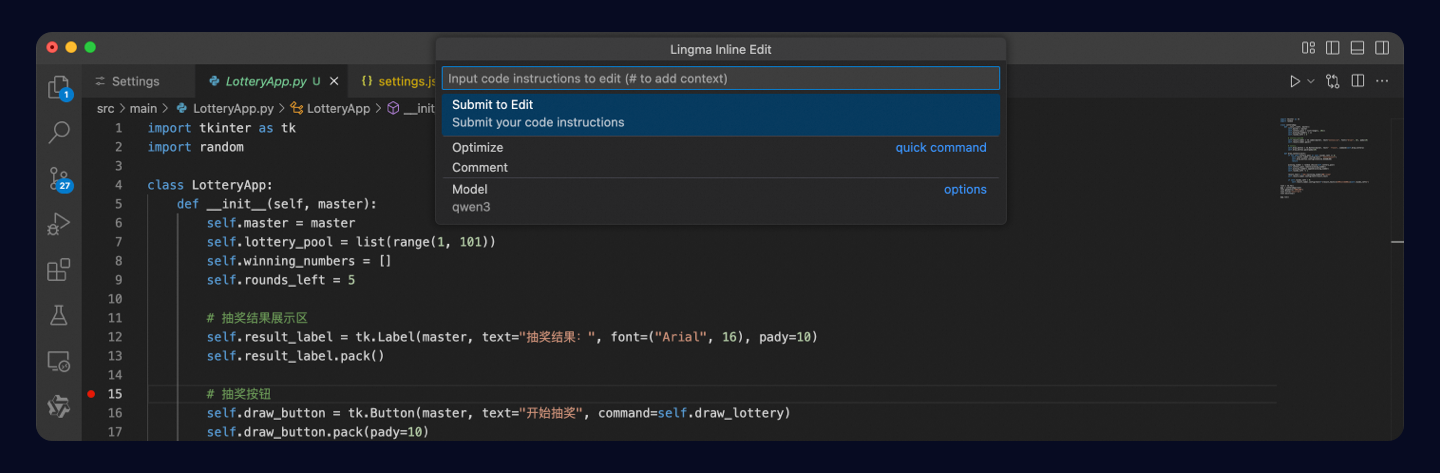
コンテキストを追加する
インラインチャットウィンドウで、# と入力して関連コンテキストを追加します。ファイル、画像、または企業ナレッジベースのコンテンツを追加できます。目的のコンテキストを選択すると、Lingma はリクエストと関連コンテキストを組み合わせて、現在のコードファイルを修正したり質問に答えたりします。

コマンドを使用する
インラインチャットウィンドウで、/ と入力してコマンドを選択します。現在、/comment と /optimize がサポートされています。

シナリオ例
例 1: コードスニペットの変更
コードファイルまたはスニペットを変更する必要がある場合は、コードスニペットを選択してインラインチャットウィンドウを開きます。コメントの追加やコードのリファクタリングなど、コード変更の要件を入力します。Lingma は、コードエディタでコードの変更を生成します。

例 2: 新しいコードスニペットの追加
コードスニペットを追加する必要がある場合は、インラインチャットウィンドウを開き、コーディング要件を入力します。Lingma は、リクエストに基づいて関連するコードの提案を生成します。

例 3: プロジェクト内のコード実装に関する問い合わせ
コーディング中に現在のプロジェクトの特定のメソッドを即座に照会する必要がある場合は、インラインチャットウィンドウを開き、照会するファイルと要件を指定します。この情報は Lingma からすばやく取得できます。
