デフォルトのコマンドを管理し、独自のコマンドを作成する方法を学びます。
拡張機能の管理は、Visual Studio および JetBrains IDE プラグインでのみサポートされており、Lingma IDE では利用できません。
サポートされているエディション | エンタープライズ専用エディション |
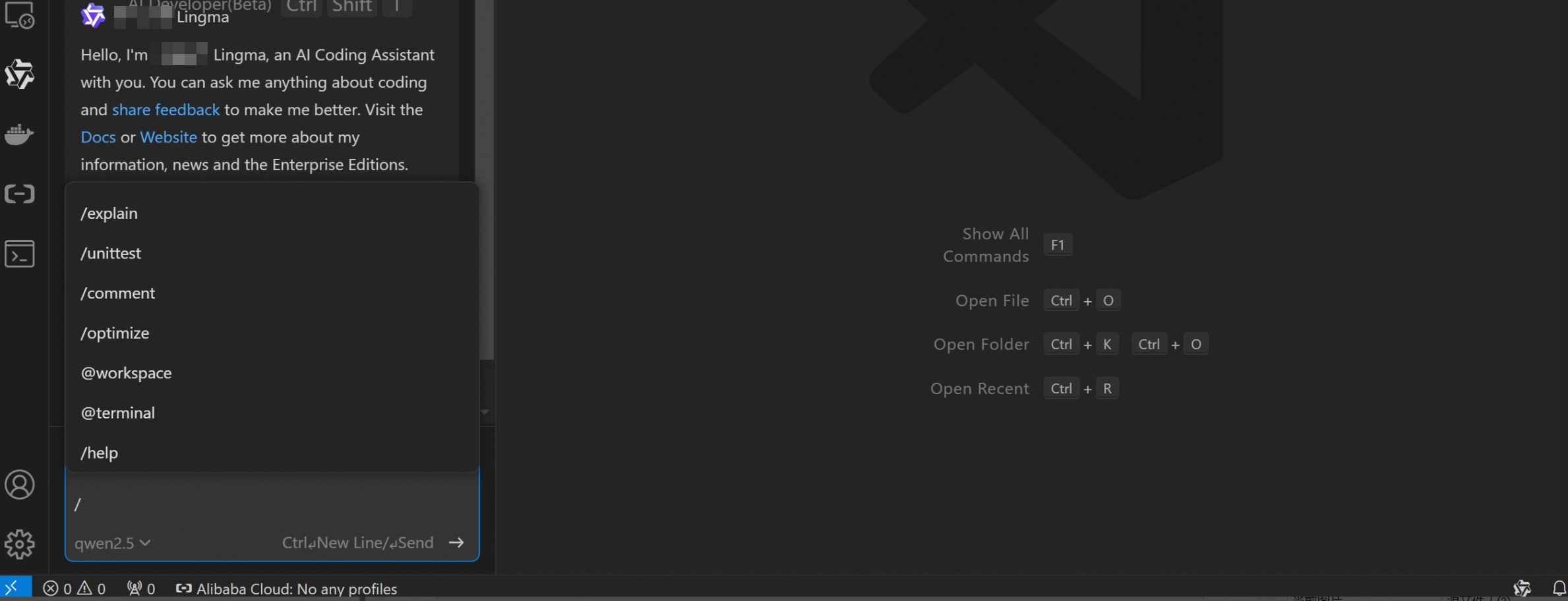
専用エディションの場合、Lingma 管理者とグローバル管理者は、Lingma コンソールの [拡張機能] でコマンドを管理し、アクセスを制御できます。そして、コマンドアクセスを許可された開発者は、先頭にスラッシュ / を入力してこれらのコマンドを取得できます。
この機能を使用するには、Lingma がバージョン 1.4.0 以上に更新されていることを確認してください。
コマンドを有効化または変更した後、機能が有効になるまで通常 5~10 分かかります。その後、開発者は IDE でコマンドを使用できます。
コマンドの管理
コマンドの表示
Lingma 管理者とグローバル管理者は、コンソールの [拡張機能] セクションに移動して、デフォルトのコマンドとユーザー定義のコマンドの両方を表示できます。
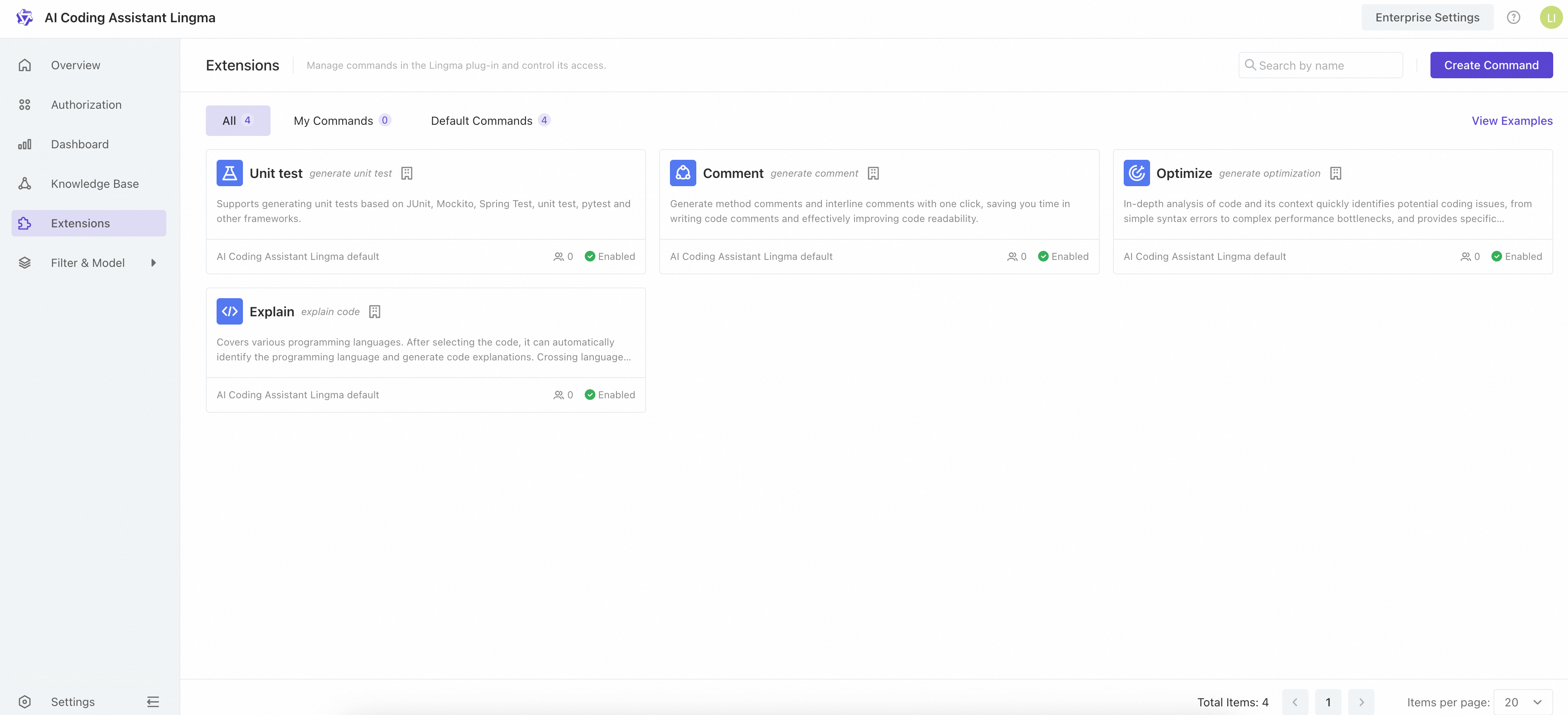
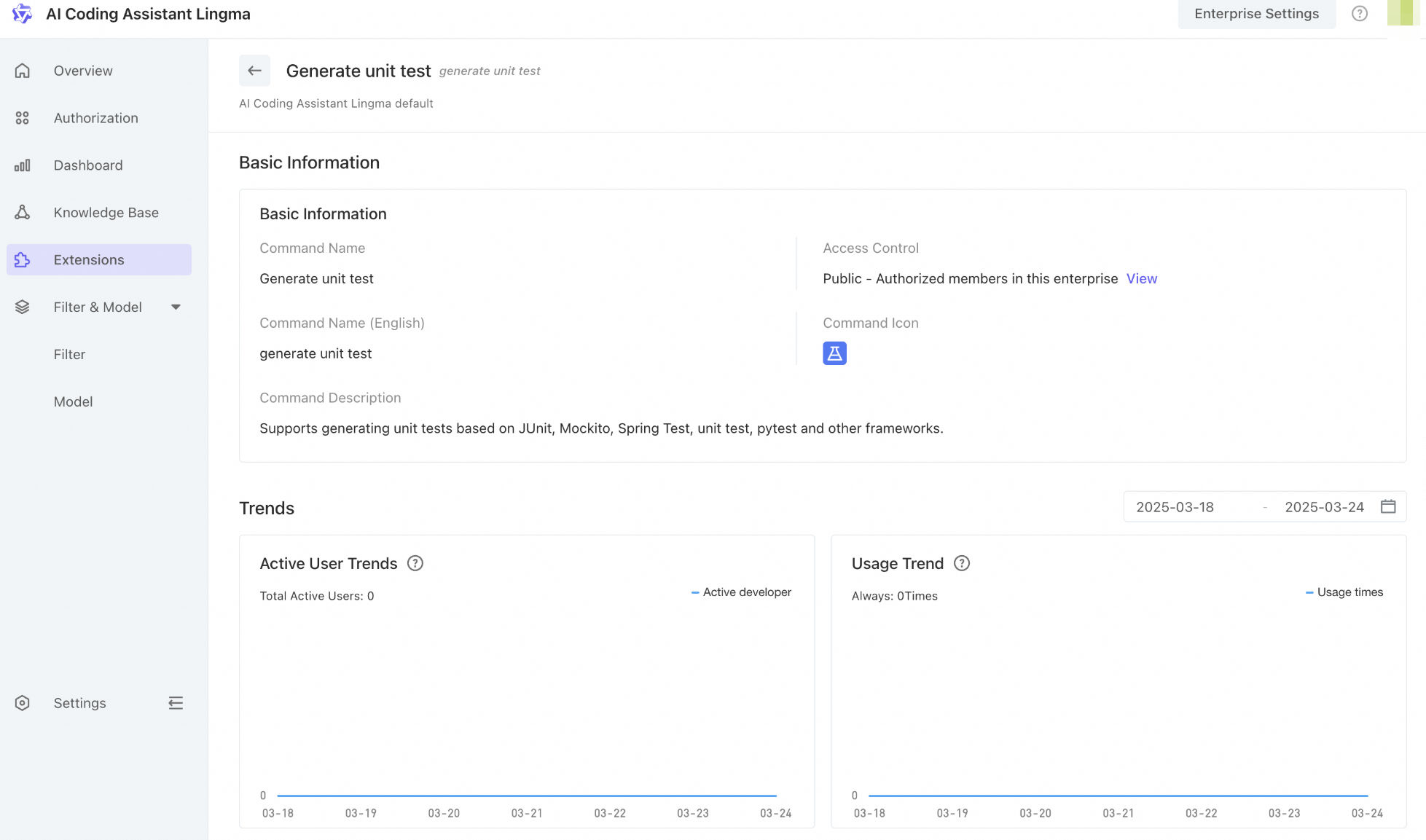
カードをクリックして詳細ページに移動します。基本情報、アクセスの制御、および使用状況を確認できます。
コマンドの作成
独自のコマンドを作成するには、[拡張機能] の [コマンドの作成] をクリックし、以下のステップに従います:
ステップ 1: 基本情報の入力
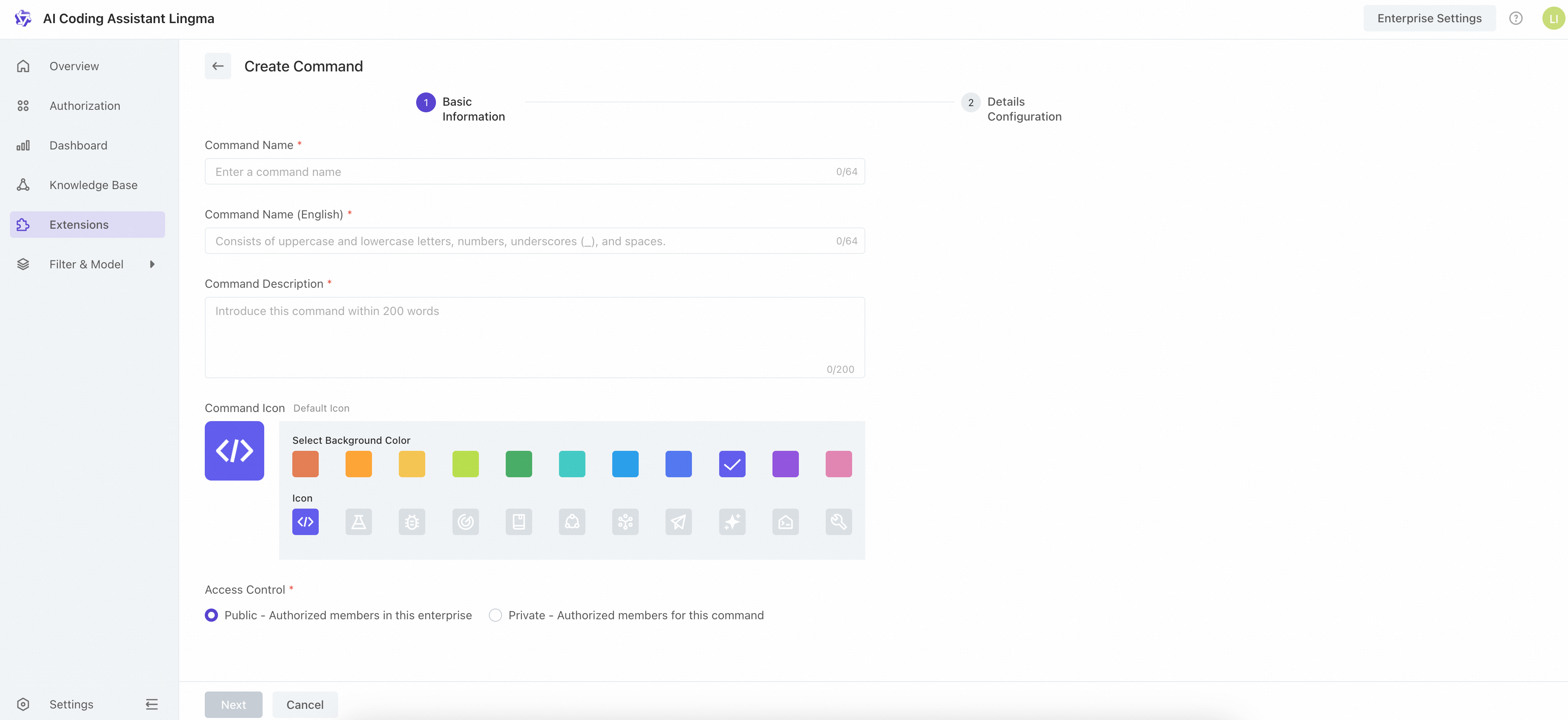
名前: コマンド名は 1~64 文字の長さで、大文字と小文字、数字、アンダースコア、スペースを含める必要があります。この名前は、開発者が Lingma で先頭にスラッシュ
/を入力したときに表示されます。読みやすく、標準フォーマットに従っていることを確認してください。説明: コマンドの使用方法と使用時期を説明します。200 文字未満にしてください。
アイコン: 利用可能なオプションからコマンドのアイコンと色を選択します。
アクセスの制御:
公開: Lingma へのアクセスを許可されたメンバー
非公開: コマンドへのアクセスを許可されたメンバー
ステップ 2: コマンド詳細の構成
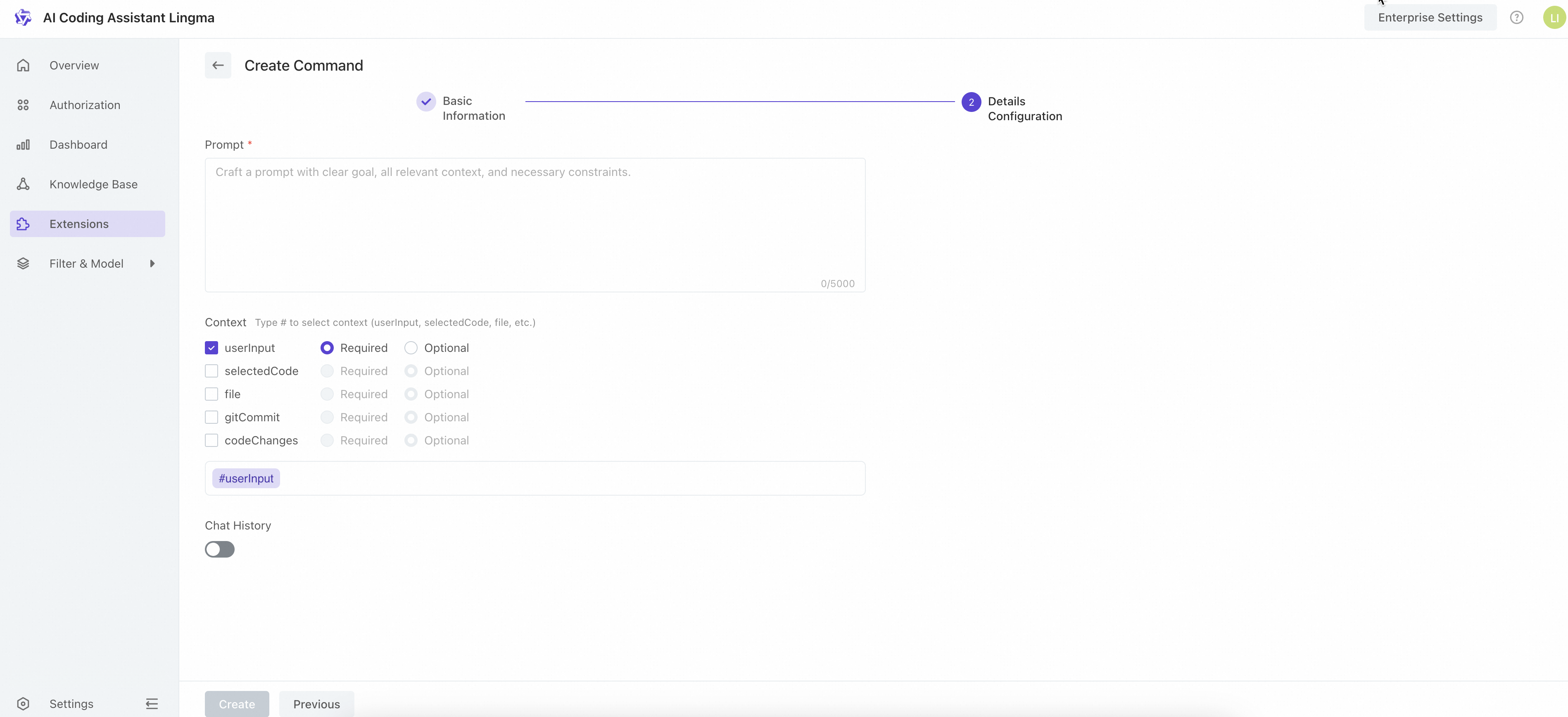
プロンプト: 最大 5,000 文字。システムの ID プロンプトと要件プロンプトを入力できます。
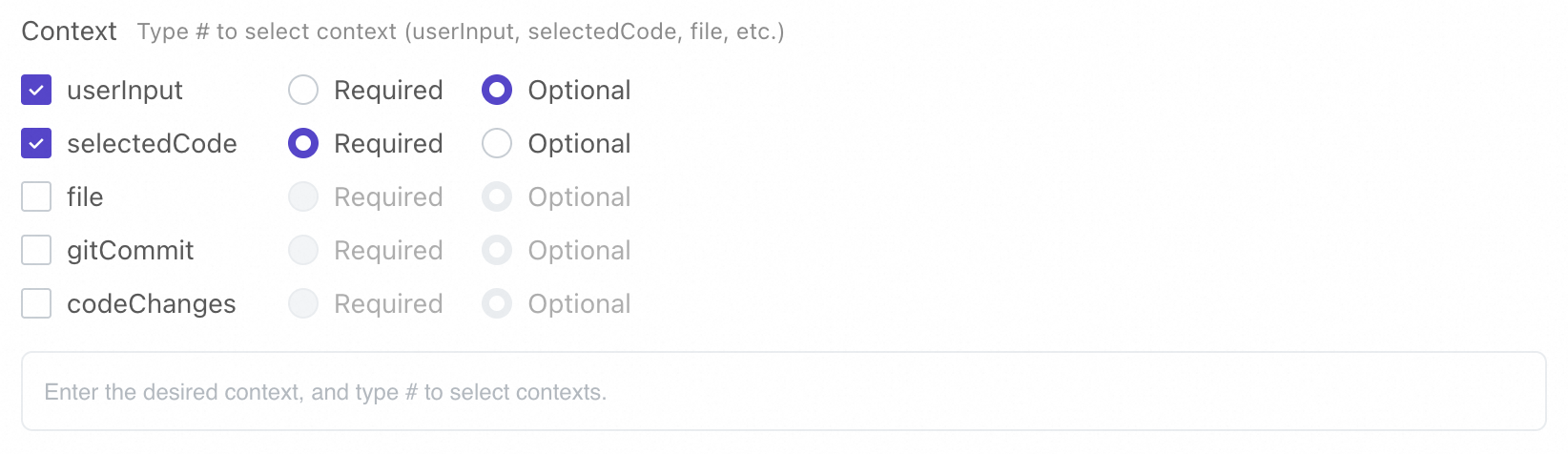
コンテキスト: 開発者が Lingma で
#を入力したときにコンテキストのリストを取得できるように、#userInputや#selectedCodeなどのコンテキストを選択します。チャット履歴: スイッチがオンの場合、コマンドを実行するとチャット履歴が取得されます。
アクセスの制御の管理
コマンドを作成した後、コマンドの詳細ページでアクセスの制御を管理できます。
公開コマンドの場合、[アクセスの制御] の下にある [表示] をクリックすると、権限付与管理ページにリダイレクトされ、権限を付与された開発者を確認できます。
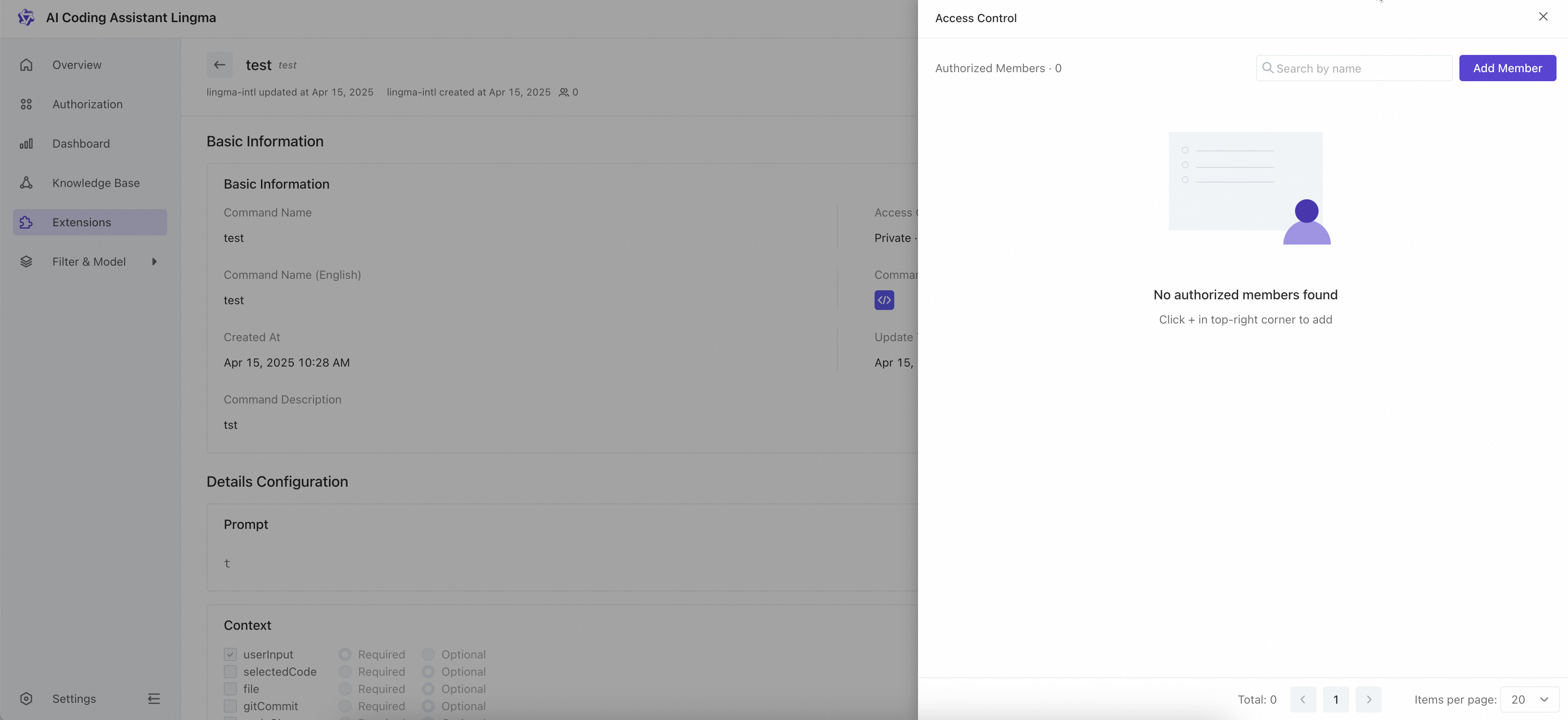
非公開コマンドの場合、[アクセスの制御] の下にある [表示] をクリックすると、アクセスの制御ナビゲーションドロワーが表示されます。メンバーを追加または削除できます。権限を付与された開発者のみ追加できます。
コマンドの有効化または無効化
アクセス権を持つ開発者が Lingma で
/コマンドを使用してそれらを呼び出せるように、コンソールでコマンドを有効にする必要があります。コマンドを有効にすると、有効になるまでに 5~10 分かかる場合があります。アクティブになると、開発者は Lingma でそれを使用できます。
より大きなユーザーベースに展開する前にコマンドをテストします。次のステップに従ってください:
コマンドのアクセスを [非公開] に変更します。
テスターのみをリストに追加します。
スイッチをオンにしてコマンドを有効にします。
その後、テスターは Lingma でコマンドをテストできます。
テストに合格したら、要件に基づいてアクセスの制御を構成します。

コマンドを無効にするには、スイッチを切り替えてオフにします。無効にすると、開発者が先頭のスラッシュ / を使用してコマンドを呼び出そうとしても、コマンドは表示されなくなります。
コマンドの変更
コマンドの詳細で、右上隅にある [変更] ボタンをクリックしてコマンドを変更します。
コマンドの削除
コマンドを削除するには、右上隅にある [削除] ボタンをクリックします。確認すると、コマンドは完全に削除されます。この操作は元に戻せないので注意してください。
コマンドの使用
アクセス権を持つ開発者は、Lingma のチャットボックスに先頭のスラッシュ / を入力してコマンドを呼び出すことができます。
例
コマンドの構成
次の表に、コマンドの詳細を示します。
コマンド名 | API リファレンスの生成 |
アイコン | 任意のアイコン |
説明 | このコマンドは、API 開発が完了した後に API リファレンスを生成します。 |
アクセスの制御 | ビジネス要件に基づいてアクセスの制御を設定します。 |
プロンプト | |
コンテキストの構成 |
|