ロールを管理し、Lingma Enterprise Edition でカスタムロールを作成します。
サポートされているエディション | Enterprise Dedicated Edition |
デフォルトロール
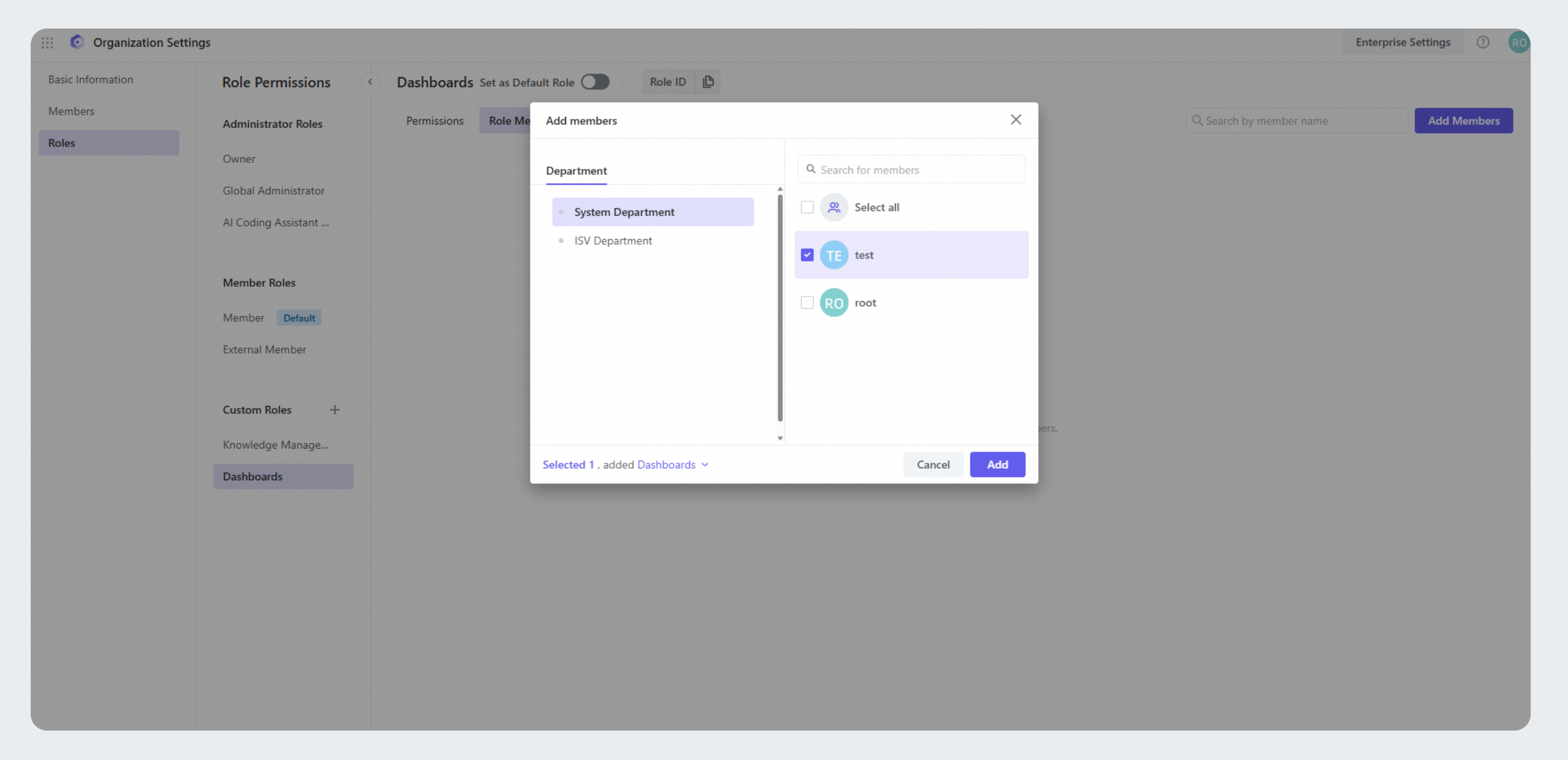
Lingma は、企業やチームの要件に合わせて、さまざまなレベルのロールを提供しています。ロールには、基本的な権限管理のためのデフォルトの管理者ロールとメンバーロール、およびビジネスシナリオ用のカスタムロールが含まれます。
管理者ロール: [所有者]、[グローバル管理者]、および Lingma [管理者] が含まれます。
メンバーロール: [メンバー] と [外部メンバー] が含まれます。新しく参加したすべての企業ユーザーは、デフォルトで [メンバー] ロールを持ちます。
カスタムロール: ナレッジベース、拡張機能、フィルターとモデルの構成、権限付与、およびダッシュボードの設定をカバーします。
組織設定を開始するには、[所有者]、[グローバル管理者]、または Lingma [管理者] のいずれかのロールを持っていることを確認してください。
カスタムロール
開始する前に、[所有者]、[グローバル管理者]、または Lingma [管理者] のいずれかのロールを持っていることを確認してください。
ロール権限ページにアクセスする:
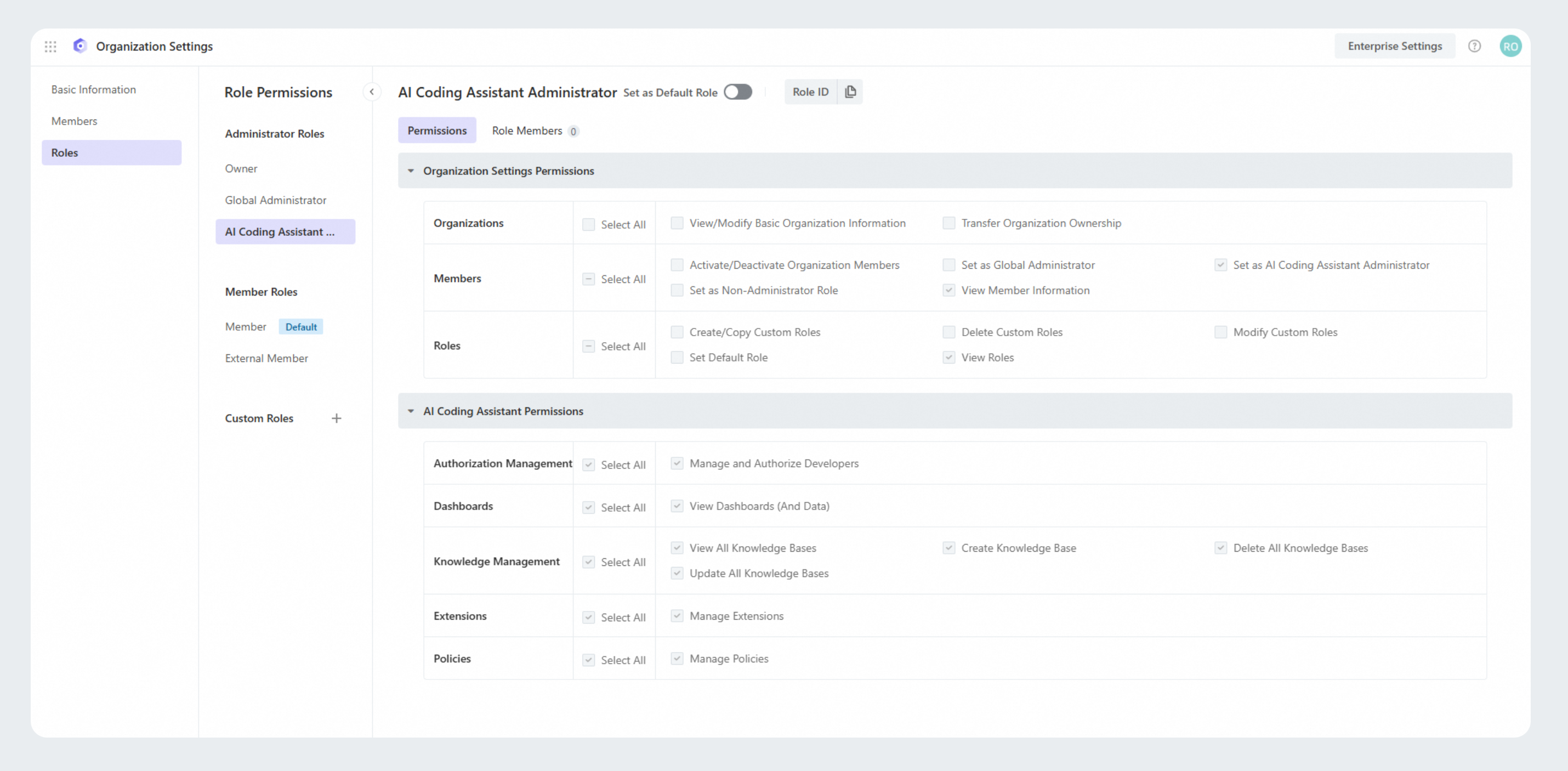
Lingma コンソールに移動し、左下隅にある [設定] をクリックします。
[組織設定] ページで、[ロール] をクリックして [ロール権限] ページに移動します。
このページで、要件に応じてカスタムロールを作成します。
以下のセクションでは、2 つのカスタムロール、企業ナレッジベース管理者と企業ダッシュボード管理者を例として、カスタムロールの作成方法を説明します。
カスタムナレッジベース管理者
ナレッジベース管理者の作成
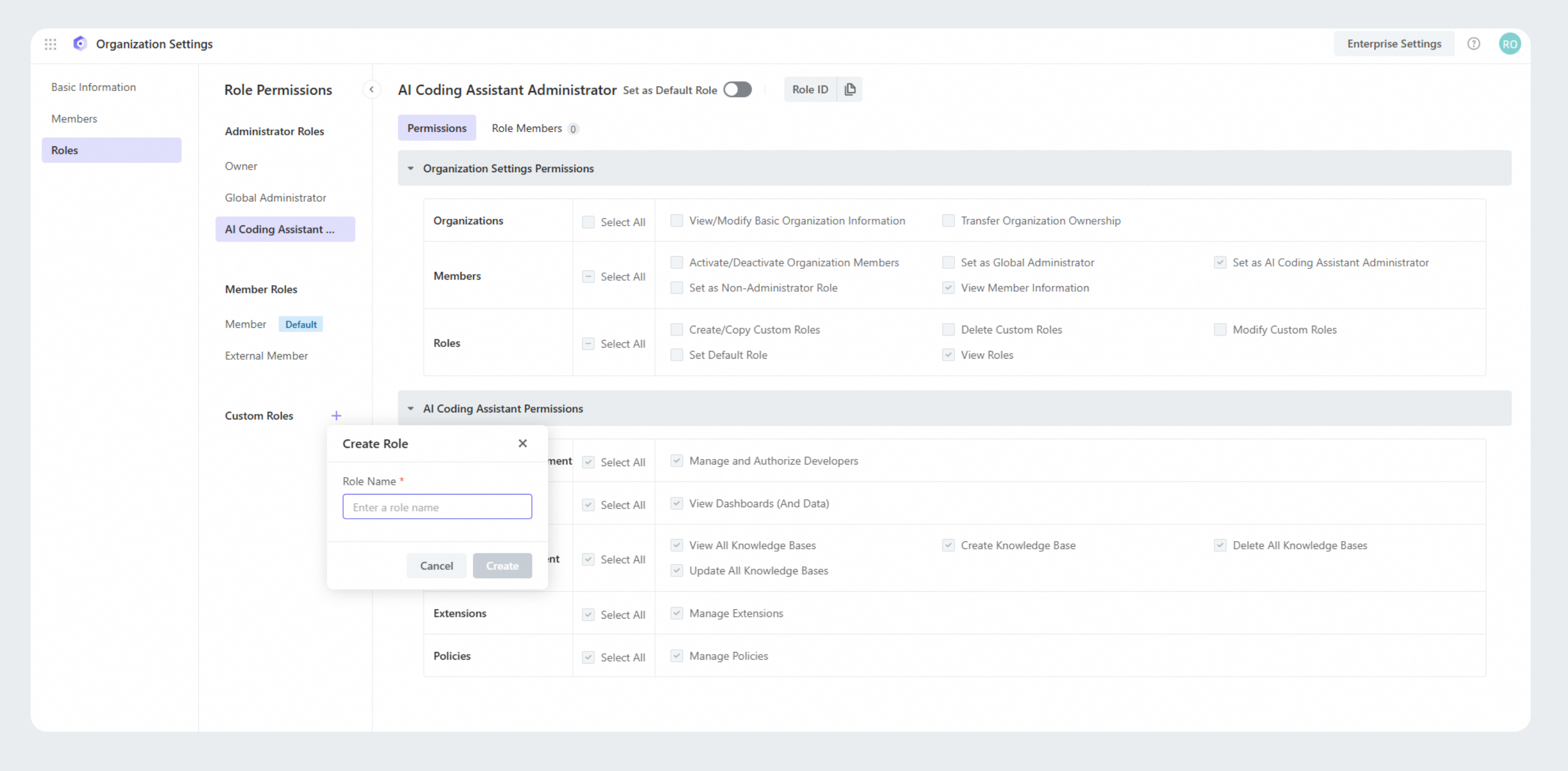
新しいロールを作成する: カスタムロールセクションで、[ロールの作成] アイコンをクリックし、企業チームナレッジベース管理者などのロール名を入力して、[作成] をクリックします。
ロールの権限を設定する: さまざまなロールについて、ロールに必要な権限を選択し、[保存] をクリックします。一般的なナレッジベース管理者ロールとその対応する権限を以下に示します。
チーム管理者 (推奨)
シナリオ
ナレッジベース管理権限の隔離が必要なシナリオに適用されます。この場合、各管理者は、承認された非公開ナレッジベースとすべてのパブリックナレッジベース内のコンテンツのみを表示、作成、および管理できます。
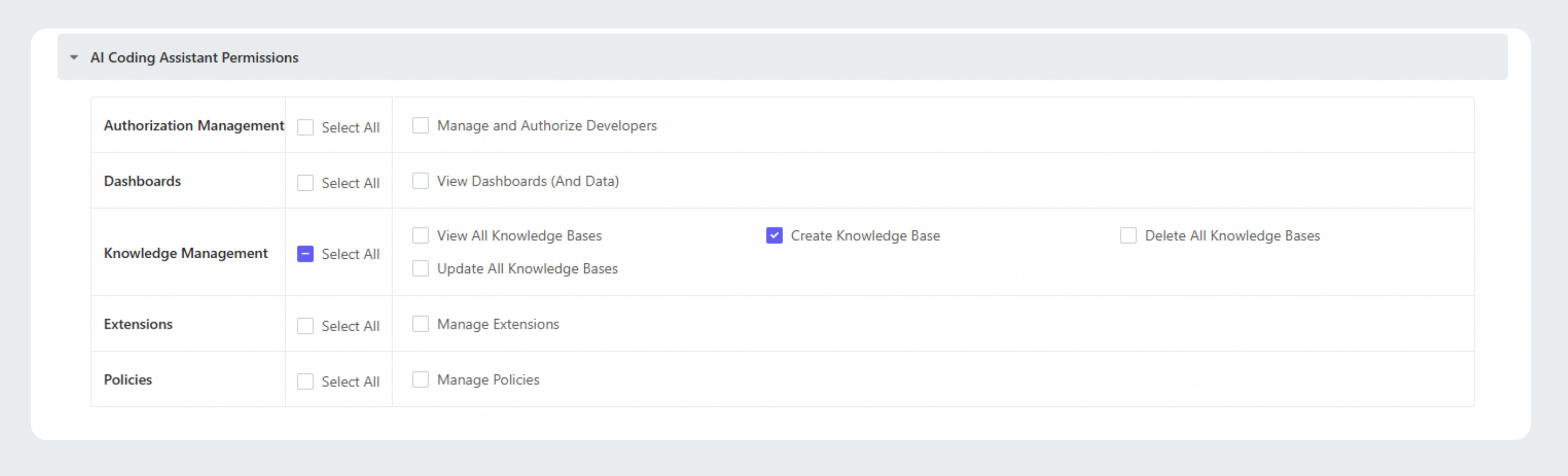
権限設定
[ナレッジ管理] で、[ナレッジベースの作成] 権限を選択し、他のすべてのオプションの選択を解除します。
権限の説明
ナレッジベースページにアクセスします。
新しいナレッジベースを作成します。
承認された非公開ナレッジベースのみを表示および管理 (編集および削除を含む) します。
すべてのパブリックナレッジベースを表示および管理 (編集および削除を含む) します。
グローバル管理者
シナリオ
組織内のすべてのナレッジベース (パブリックと非公開) の表示、作成、および包括的な管理が必要なシナリオに適用されます。
権限設定
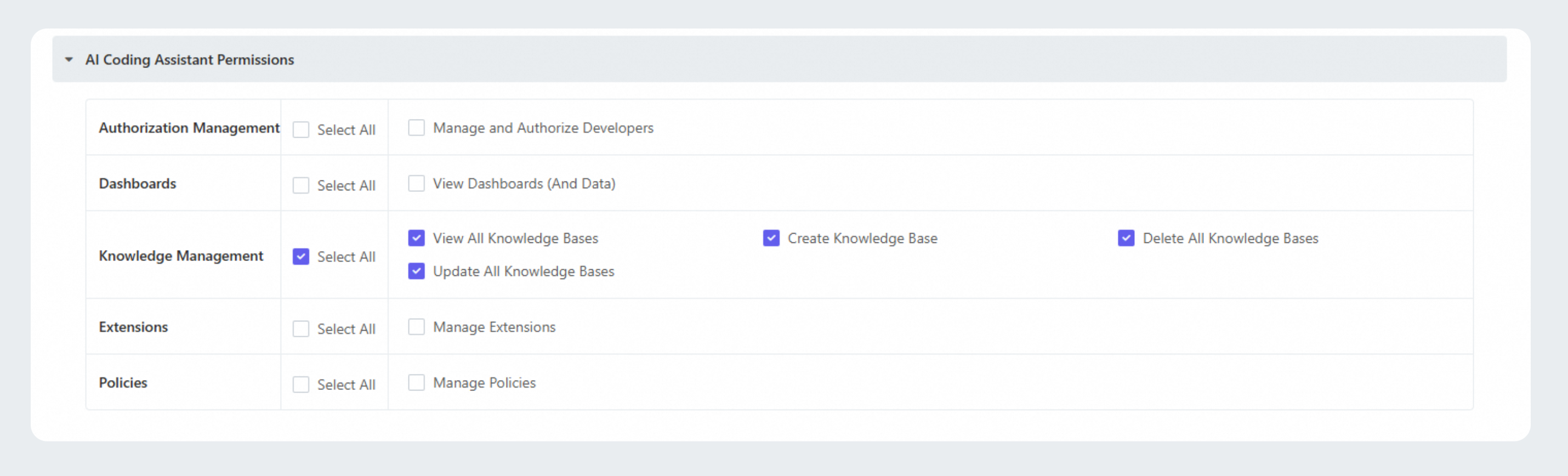
[ナレッジ管理] で、次の 4 つの権限を選択します。
[すべてのナレッジベースを表示]
[ナレッジベースの作成]
[すべてのナレッジベースを削除]
[すべてのナレッジベースを更新]
権限の説明
ナレッジベースページにアクセスします。
新しいナレッジベースを作成します。
すべての非公開およびパブリックナレッジベースを表示および管理 (編集、削除を含む) します。
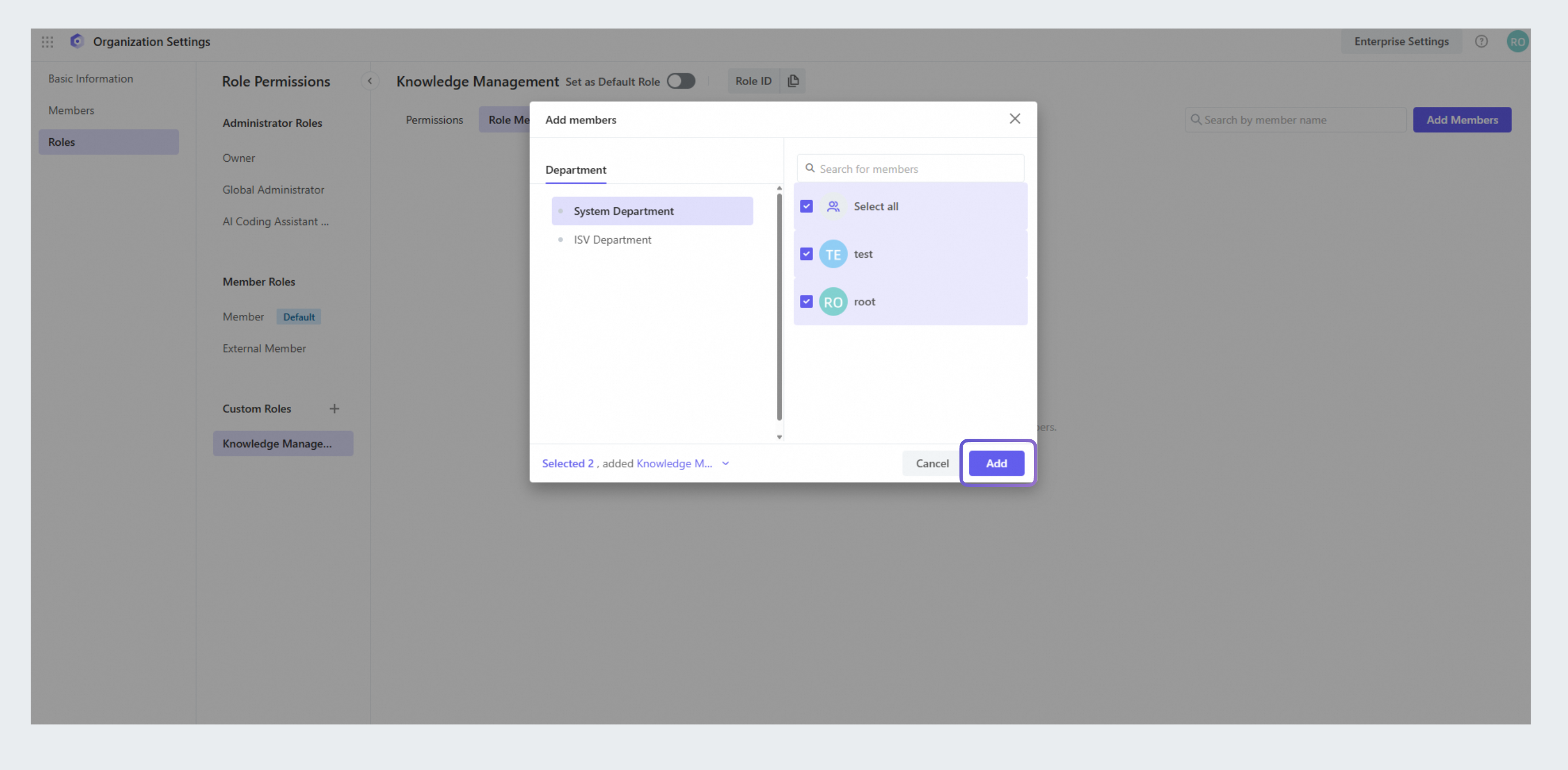
メンバーに権限を付与する: 作成したロールを選択してカスタムロールページに入り、[ロールメンバー] タブをクリックし、右上隅にある [メンバーの追加] ボタンをクリックしてターゲットユーザーを追加し、ロールの権限付与を完了します。完了後、メンバーはナレッジ管理ページにアクセスできるようになります。
非公開ナレッジベース管理者の構成
カスタムロールが作成され、権限が付与されると、メンバーはナレッジベースページにアクセスできます。ただし、カスタムロールがチームナレッジベース管理者の場合、そのナレッジベースの管理者ロールが割り当てられていないと、特定の非公開ナレッジベースを表示および管理することはできません。Lingma [管理者]、企業管理者、またはターゲットナレッジベースの管理者がこれを行うことができます。詳細な手順は次のとおりです。
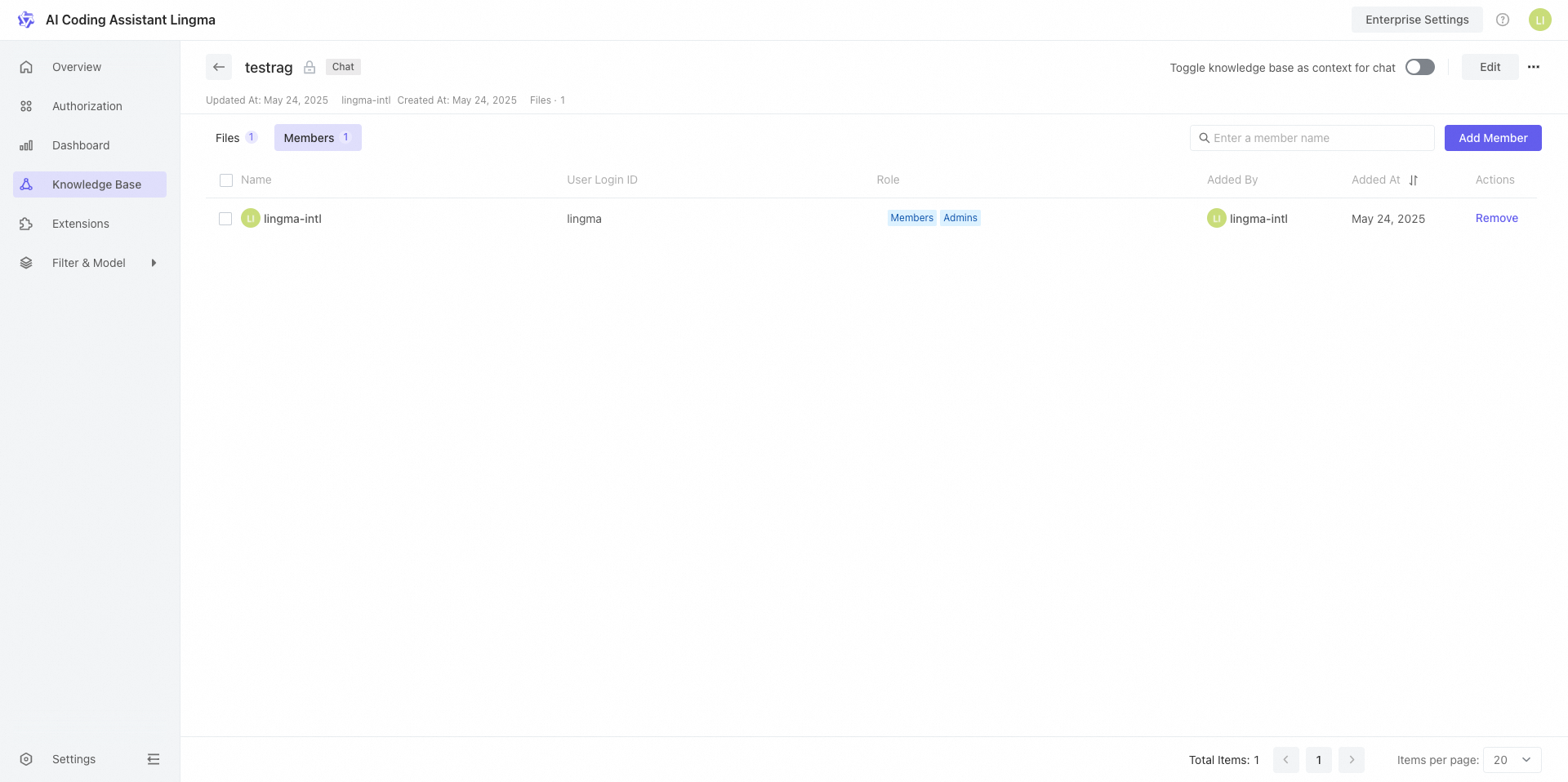
[ナレッジベース] ページに移動し、ターゲットの非公開ナレッジベースを選択します。
[メンバー] タブで、[メンバーの追加] をクリックして新しい管理者を追加するか、既存のメンバーを選択して [管理者] ロールを追加します。完了後、これらのメンバーは非公開ナレッジベースを表示および管理できるようになります。
説明[管理者]: ナレッジベースメンバー管理、ファイル管理など、承認された非公開ナレッジベースとすべてのパブリックナレッジベースを表示および管理できます。非公開ナレッジベースの作成者は、そのナレッジベースのデフォルト管理者です。
[メンバー]: IDE でコード補完またはチャットのコンテキストとして、このナレッジベースを使用できます。
カスタムダッシュボード管理者
ロールの作成: で、[ロールの作成] アイコンをクリックします。Dashboard Admin などのロール名を入力し、[作成] をクリックします。
ロールに権限を設定する: [ダッシュボード(およびデータ)の表示] 権限を選択し、[保存] をクリックします。
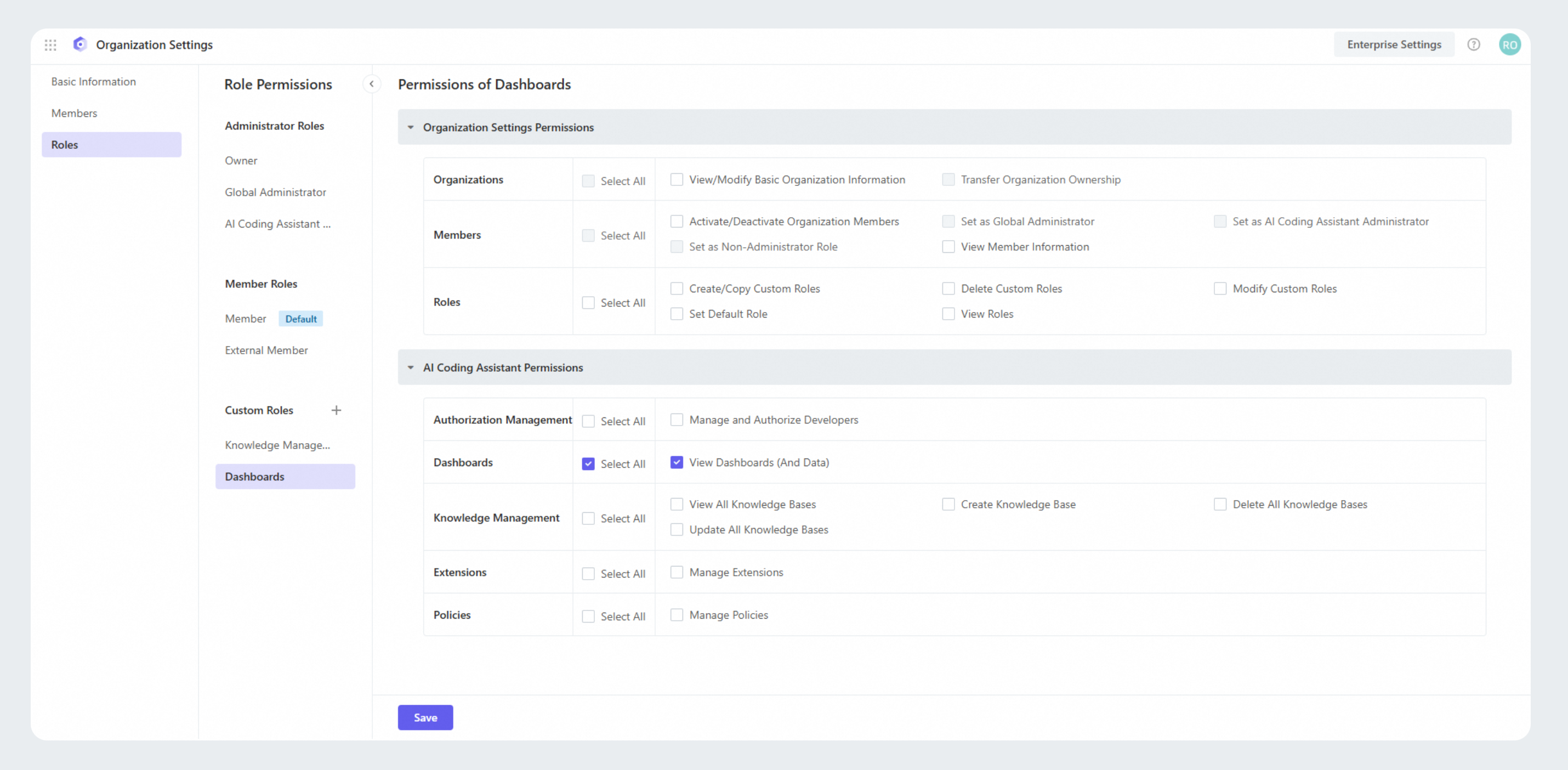
メンバーに権限を付与する: 作成したロールを選択してカスタムロールページに入り、[ロールメンバー] タブをクリックし、右上隅にある [メンバーの追加] ボタンをクリックしてロールの権限付与を完了します。権限付与が完了すると、メンバーはダッシュボードページに入り、そのページの統計情報を表示できます。