はじめに
開発環境と構成は、ターミナルでのコマンド実行に影響を与える可能性があります。Lingma エージェントモードを使用しているときに、ターミナルコマンドを呼び出せない、または結果を取得できないなどの問題が発生する可能性があります。 VS Code と JetBrains IDE には、さまざまなオペレーティングシステムのターミナルとの間に一定の制限と互換性の問題があります。
VS Code
一般的なトラブルシューティング方法
VS Code の Lingma プラグインは、VS Code シェル統合 API を使用して、ターミナルコマンドを実行し、その出力を出力します。 この API は VS Code バージョン 1.93 の新機能であり、現在、次のタイプのシェルのみをサポートしています。
VS Code のバージョンが 1.93 以上であり、デフォルトのターミナルが次のいずれかであることを確認してください。
Linux/macOS:bash、fish、pwsh、zsh
Windows:Git Bash、pwsh
ターミナル実行例外が発生した場合は、次の方法を試してください。
方法 1:VS Code をアップグレードする
VS Code のバージョンを確認し、1.93 以上であることを確認します。
VS Code を開きます。
Cmd + Shift + P(Mac)またはCtrl + Shift + P(Windows/Linux)を押します。Code: Check for Updatesと入力し、選択します。更新が完了したら、VS Code を再起動します。
方法 2:サポートされている VS Code シェルを構成する
VS Code を開きます。
Cmd + Shift + P(Mac)またはCtrl + Shift + P(Windows/Linux)を押します。Terminal: Select Default Profileと入力し、選択します。サポートされているシェルを選択します。
Linux/macOS:bash、fish、pwsh、zsh
Windows:Git Bash、pwsh
VS Code を終了して、再度開きます。
方法 3:シェル統合を手動でインストールする
上記の手順を実行しても問題が解決しない場合は、シェル統合を手動でインストールします。
例えば、
zsh:
~/.zshrcファイルに次の行を追加します。[[ "$TERM_PROGRAM" == "vscode" ]] && . "$(code --locate-shell-integration-path zsh)"ファイルを保存します。
VS Code を終了して、再度開きます。
Bash(
~/.bashrc):
[[ "$TERM_PROGRAM" == "vscode" ]] && . "$(code --locate-shell-integration-path bash)"PowerShell(
$Profile):
if ($env:TERM_PROGRAM -eq "vscode") { . "$(code --locate-shell-integration-path pwsh)" }Fish(
~/.config/fish/config.fish):
string match -q "$TERM_PROGRAM" "vscode"; and . (code --locate-shell-integration-path fish)他のシェルを使用する場合は、シェル統合の手動インストールを参照してください。
それでも問題が解決しない場合
上記の方法を試してもターミナル出力が得られない場合は、[ターミナルを停止] をクリックしてターミナルウィンドウを閉じます。 その後、コマンドを再実行します。 これにより、ターミナル接続がリセットされ、問題が解決するはずです。
Windows
Git Bash
Git Bash は、Windows で Unix ライクなコマンドラインエクスペリエンスを提供します。 Git Bash を使用するには、次の手順を実行する必要があります。
https://git-scm.com/downloads/win から Git for Windows インストーラーをダウンロードして実行します。
VS Code を終了して再度開きます。
Ctrl + Shift + Pを押して、コマンドパレットを開きます。Terminal: Select Default Profileと入力し、選択します。[Git Bash] を選択します。
PowerShell
PowerShell のバージョンが 7 以降に更新されていることを確認してください。
$PSVersionTable.PSVersionコマンドを実行して、現在の PowerShell のバージョンを確認します。バージョンが 7 より前の場合は、PowerShell を更新します。
デフォルトでは、PowerShell はセキュリティ上の理由からスクリプトの実行を制限しています。 設定を変更するには、次の手順を実行します。
管理者として PowerShell を開きます。
Win + Xキーを押し、[Windows PowerShell(管理者)] または [Windows ターミナル(管理者)] を選択します。次のコマンドを実行して、現在の実行ポリシーを確認します。
Get-ExecutionPolicy出力がすでに
RemoteSigned、Unrestricted、またはBypassの場合は、実行ポリシーを変更する必要がない場合があります。 これらのポリシーでは、シェル統合が正しく機能するはずです。出力が
RestrictedまたはAllSignedの場合は、シェル統合を有効にするようにポリシーを変更します。
次のコマンドを実行して、実行ポリシーを変更します。
Set-ExecutionPolicy RemoteSigned -Scope CurrentUserこれにより、システム全体ではなく、現在のユーザーに対してのみ
RemoteSignedポリシーが設定されます。これはより安全です。変更を確認します。 プロンプトで
Yと入力し、[Enter] キーを押します。ポリシーの変更を確認します。
Get-ExecutionPolicyを再度実行して、新しい設定を確認します。VS Code を再起動し、シェル統合を再試行します。
WSL
WSL を使用する場合は、. "$(code --locate-shell-integration-path bash)" を ~/.bashrc ファイルに追加してから、再起動して再試行してください。
その他の例外
ターミナル出力例外
四角形、線、エスケープシーケンス、または制御文字を含む異常な出力が表示される場合は、ターミナルカスタマイズツールが関係している可能性があります。 よくある原因としては、Powerlevel10k、Oh My Zsh、fish shell などの zsh テーマがあります。
トラブルシューティング方法:
シェル構成ファイル(zsh の場合は
~/.zshrcファイルなど)でこれらのツールを一時的に無効にします。問題が解決した場合は、機能を徐々に再度有効にして、競合しているツールを特定します。
たとえば、zsh で Powerlevel10k を使用する場合は、~/.zshrc ファイルの関連する行をコメントアウトして無効にします。
# Powerlevel10k のソース行をコメントアウトします
# source /path/to/powerlevel10k/powerlevel10k.zsh-theme
これらのテーマを無効にすることで問題が解決する場合は、他の VS Code シェル統合構成を見つける必要がある場合があります。
JetBrains IDE
Lingma プラグインは、現在、IDE の 2024.1 バージョン以降の新しい UI で利用可能な新しいターミナル(ベータ版)をサポートしていません。
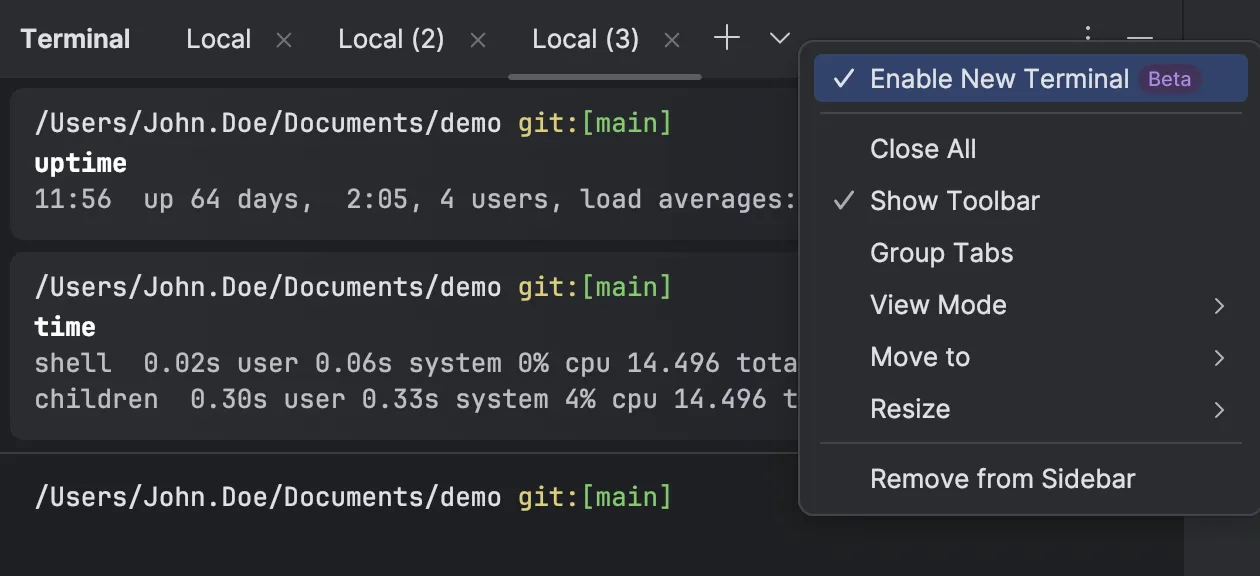
新しいターミナルを無効にするには、次の手順を実行します。
方法 1: [設定] または [環境設定] で、ツール - ターミナル - 新しいターミナルを有効にする を開き、新しいターミナルオプションのチェックを外します。
方法 2:ターミナルウィンドウのタイトルで、
 アイコンをクリックし、[新しいターミナルを有効にする] のチェックを外します。
お問い合わせ
このドキュメントの解決策を確認しても問題が解決しない場合は、お問い合わせください。