Qoder CN には 2 つのインストール方法があります。スタンドアロンの Qoder CN IDE、または既存の IDE 向けの Qoder CN プラグインです。インストール後にログインして利用を開始します。
新しい Qoder CN のドキュメントサイトが利用可能になりました。このサイトの内容は、最新の製品機能や変更を反映していない場合があります。最新の製品ドキュメントについては、docs.qoder.cn にアクセスしてください。
Qoder CN IDE は、強化されたコンテキストエンジニアリングとエージェントを統合し、コードベースを理解して複雑なタスクを処理できるようになりました。今後のアップデートは Qoder CN IDE と JetBrains プラグインに注力します。VS Code 拡張機能のアップデート頻度は低くなります。VS Code 拡張機能で問題が発生した場合は、より良いサポートを受けるために Qoder CN IDE への切り替えを推奨します。
Qoder CN IDE
Qoder CN IDE は、AI 支援を組み込んだオールインワンのコーディング環境です。プラグインは不要です。
-
サポート OS: Windows 10/11 (x64)、macOS 11.0、Linux x64 (.deb/.rpm)、またはそれ以降。
-
ダウンロード URL: https://qoder.com.cn/download
JetBrains IDEs プラグイン
macOS、Windows、または Linux の JetBrains IDEs に Qoder CN をインストールします。
手順 1: 前提条件
-
Windows 7 以降、macOS、または Linux。
-
JetBrains IDE バージョン 2020.3 以降。Qoder CN は、次の IDE をサポートしています:
-
IntelliJ IDEA (Ultimate、Community、Education Edition)
-
Android Studio
-
CLion
-
GoLand
-
PhpStorm
-
PyCharm (Professional、Community、Education Edition)
-
Rider
-
RubyMine
-
RustRover
-
WebStorm
-
...
-
JetBrains IDE のツールファインダーで、一覧を参照できます。
手順 2: Qoder CN のインストール
以下の手順では、IntelliJ IDEA での Qoder CN を例として説明します。
最高のエクスペリエンスを得るには、[New UI] テーマを使用してください。IDE を最新バージョンにアップグレードし、設定の [外観 & 振る舞い] で [New UI] を有効にしてください。
方法 1: プラグインマーケットプレイスからのインストール
-
IntelliJ IDEA の設定を開きます。プラグインマーケットプレイスで、Qoder CN プラグインを検索してインストールします。
-
IntelliJ IDEA を再起動します。
方法 2: ローカルファイルからのインストール
-
JetBrains IDEs 向けの ZIP パッケージをダウンロードします:
-
IntelliJ IDEA で、設定に移動します。「プラグイン」セクションで、歯車アイコンをクリックして「ディスクからプラグインをインストール」を選択します。ダウンロードした ZIP ファイルを選択します。
-
IntelliJ IDEA を再起動します。
手順 3: ログインとコーディングの開始
-
IntelliJ IDEA を再起動した後、サイドナビゲーションバーの Qoder CN アイコンをクリックします。Qoder CN アシスタントウィンドウで、[ログイン] をクリックします。
-
ログインページにリダイレクトされます。ログインすると、Qoder CN を使用できるようになります。詳細については、「Installation and login」をご参照ください。
VS Code 拡張機能
macOS、Windows、または Linux の VS Code に Qoder CN をインストールします。
手順 1: 前提条件
-
Windows 7 以降、macOS、または Linux。
-
Visual Studio Code バージョン 1.68.0 以降。
手順 2: Qoder CN のインストール
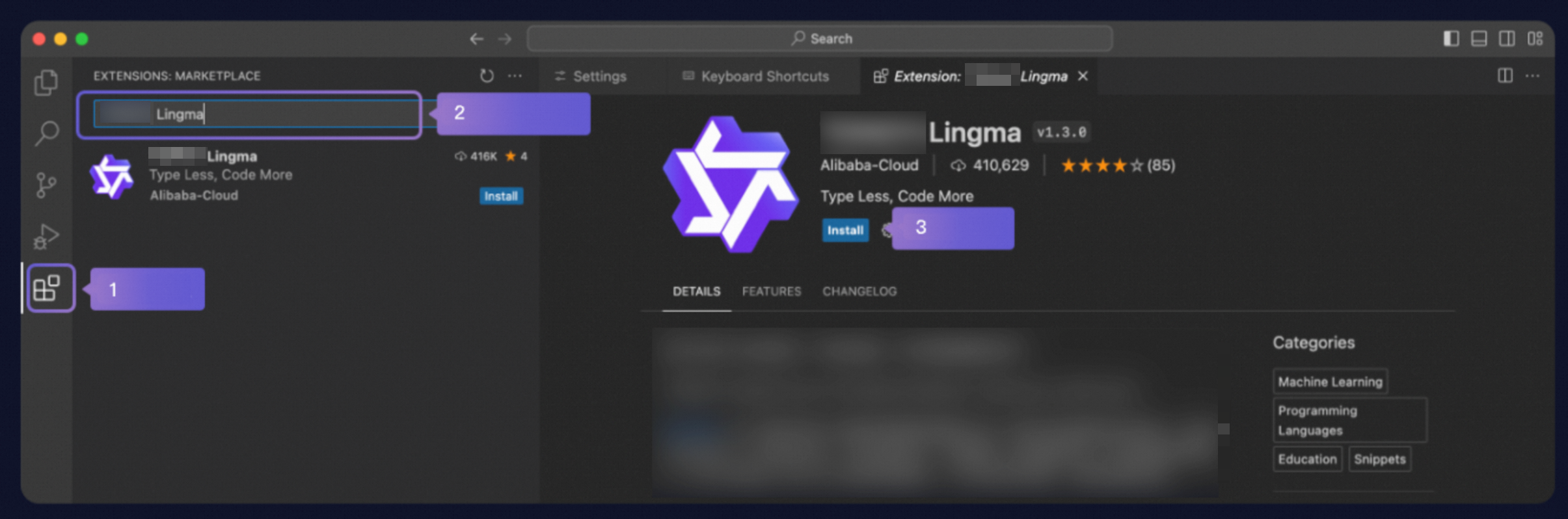
方法 1: マーケットプレイスからのインストール
[Install Now] をクリックすると、VS Code Marketplace から直接インストールできます。インストール後に VS Code を再起動してください。
-
VS Code で [拡張機能] ビューを開き、Qoder CN 拡張機能を検索してインストールします。
-
Visual Studio Code を再起動します。
方法 2: ローカルファイルからのインストール
-
VS Code 向けの VSIX パッケージをダウンロードします:
-
VS Code で拡張機能ビューを開き、その他のアクション (...) アイコンをクリックし、[VSIX からインストール...] を選択して、ダウンロードしたファイルを選択します。

-
Visual Studio Code を再起動します。
手順 3: ログインとコーディングの開始
-
Visual Studio Code を再起動した後、サイドナビゲーションバーの Qoder CN アイコンをクリックします。Qoder CN アシスタントウィンドウで、[ログイン] をクリックします。
 重要
重要サイドバーに Qoder CN アイコンが表示されない場合は、バーを右クリックし、Qoder CN を選択して追加してください。

-
ログインページにリダイレクトされます。ログインすると、Qoder CN を使用できるようになります。詳細については、「Installation and login」をご参照ください。