高品質なサービスを継続的に提供するため、一部のレガシリージョンおよびゾーンのインフラストラクチャをスペックアップしています。リージョンのスペックアップおよび移行に関する通知を受け取った場合は、Key Management Service (KMS) キーおよびシークレットを移行する必要があります。本トピックでは、リージョン間でキーを移行する方法について説明します。
Alibaba Cloud サービス
暗号化されたデータを移行するには、該当する Alibaba Cloud サービスのデータ移行ガイドに従ってください。
セルフマネージドアプリケーション
作業を開始する前に、キーのローテーションを無効にしてください。詳細については、「キーのローテーション」をご参照ください。
ソフトウェアベースの KMS インスタンス内のキー
ソースインスタンスからバックアップを行い、ターゲットリージョンの新しいインスタンスに復元することでキーを移行します。本ガイドでは、リージョン A のインスタンス A からリージョン B のインスタンス B へのキー移行を例として説明します。
リージョン B でインスタンス B を作成し、有効化します。詳細については、「KMS インスタンスの購入と有効化」をご参照ください。
リージョン A で、インスタンス A からデータをバックアップします。
説明各リージョンには無料のバックアップインスタンスが 1 つ含まれており、これを使用して 1 つのソフトウェアベースの KMS インスタンスのデータをバックアップできます。複数のソフトウェアベースの KMS インスタンスをバックアップする場合は、追加のバックアップインスタンスを購入する必要があります。
-
Key Management Service コンソール にログインします。上部のメニューバーからリージョンを選択します。左側のナビゲーションウィンドウで、 をクリックします。
Backups ページで、バックアップインスタンスを見つけ、Actions 列の Enable をクリックします。
Enable Backup ダイアログボックスで、Source Instance にインスタンス A を選択し、Backup Alias に任意のエイリアスを入力して、OK をクリックします。
説明バックアッププロセスには約 5 分かかります。バックアップの持続時間は、インスタンス内のリソース数によって異なります。
-
インスタンス A のデータをインスタンス B に復元します。
同一国内でのデータ復元
上部のナビゲーションバーでリージョン A を選択します。Backups ページで、バックアップインスタンスを見つけ、Actions 列の View Data をクリックします。
Fully Backed up Keys タブで、移行するキーを選択し、ページ下部の Batch Restore をクリックします。
Restore Data パネルで、送信先としてリージョン B のインスタンス B を選択し、OK をクリックします。
国境を越えたデータ復元
上部のナビゲーションバーでリージョン A を選択します。Backups ページで、バックアップインスタンスを見つけ、Actions 列の ダウンロード をクリックします。
Backup Date を選択し、OK をクリックします。Encryption Key を保存し、Backup Data ファイルをダウンロードします。
上部のナビゲーションバーでリージョン B を選択します。Backups ページで、Upload Backup をクリックします。
Decryption Key および Backup Name(任意のエイリアス)を入力し、OK をクリックして、インスタンス A のバックアップファイルをアップロードします。
バックアップリストで、アップロードしたバックアップを見つけ、Actions 列の View Data をクリックします。
Fully Backed up Keys、Incrementally Backed up Keys、または Rotated Keys タブで、Actions 列の Restore Data をクリックし、Destination Instance を選択して、OK をクリックします。
ご利用のアプリケーションを変更し、リージョン B の KMS インスタンスを呼び出すようにします。
操作タイプ
説明
コントロールプレーン操作
Alibaba Cloud SDK を使用している場合、エンドポイントをリージョン B の KMS サービスエンドポイントに変更します。KMS サービスエンドポイントの詳細については、「リージョンとゾーン」をご参照ください。
暗号化操作
KMS Instance SDK を使用している場合、コード内の ClientKey、インスタンスの CA 証明書、その他のパラメーターを置き換えます。
リージョン B で、インスタンス B にアクセスするためのアプリケーションアクセスポイント (AAP) を作成します。詳細については、「AAP の作成」をご参照ください。
説明AAP を作成後、以下の情報を保存してください。
ClientKey ファイル:アプリケーション認証情報 (ClientKeyContent) の内容。デフォルトのファイル名は
clientKey_****.jsonです。ClientKey パスワード:認証情報のパスワード (ClientKeyPassword)。デフォルトのファイル名は
clientKey_****_Password.txtです。KMS インスタンスの CA 証明書:ファイル名のデフォルトは PrivateKmsCA_kst-******.pem です。
コードを変更します。
KMS Instance SDK の初期化パラメーターを更新し、インスタンス B および新しい ClientKey を使用するようにします。たとえば、KMS Instance SDK for Java を使用している場合、クライアントの初期化時に以下のパラメーターを変更します。
clientKeyFilePathまたはclientKeyContent:値を新しい ClientKey ファイルのパスまたは内容に置き換えます。clientKeyPass:値を新しい ClientKey パスワードに置き換えます。endpoint:値をインスタンス B のドメイン名(例:kst-hzz659dfeee864za2****.cryptoservice.kms.aliyuncs.com)に置き換えます。caCertPathまたはcaCert:値をインスタンス B の CA 証明書のパスまたは内容に置き換えます。
ハードウェア KMS インスタンス内のキーおよびインスタンス外のキー
KMS はこれらのキーの直接移行をサポートしていません。以下の方法を使用して、ソースリージョンのキーへの依存関係を解消してください。
暗号化および復号 (ENCRYPT/DECRYPT) に使用されるキーの場合
対称キーおよび非対称キーの両方で手順は同様です。
ソースリージョンで、元のキーを使用してすべての暗号文および暗号化されたデータキーを復号します。
プレーンテキストのデータおよびプレーンテキストのデータキーをターゲットリージョンに移行します。
ターゲットリージョンで KMS インスタンスを購入し、インスタンス内のキーを使用してデータを再暗号化します。
KMS インスタンスを購入して有効化します。詳細については、「インスタンスの選択」および「KMS インスタンスの購入と有効化」をご参照ください。
KMS インスタンスを使用してセルフマネージドアプリケーション内のデータを暗号化します。詳細については、「KMS キーを使用したオンラインでのデータの暗号化および復号」および「エンベロープ暗号化」をご参照ください。
元のキーが利用中でないことを確認した後、まずソースリージョンでキーを無効化し、その後削除をスケジュールします。詳細については、「キーの無効化」および「キーの削除スケジュール」をご参照ください。
署名および検証 (SIGN/VERIFY) に使用されるキーの場合
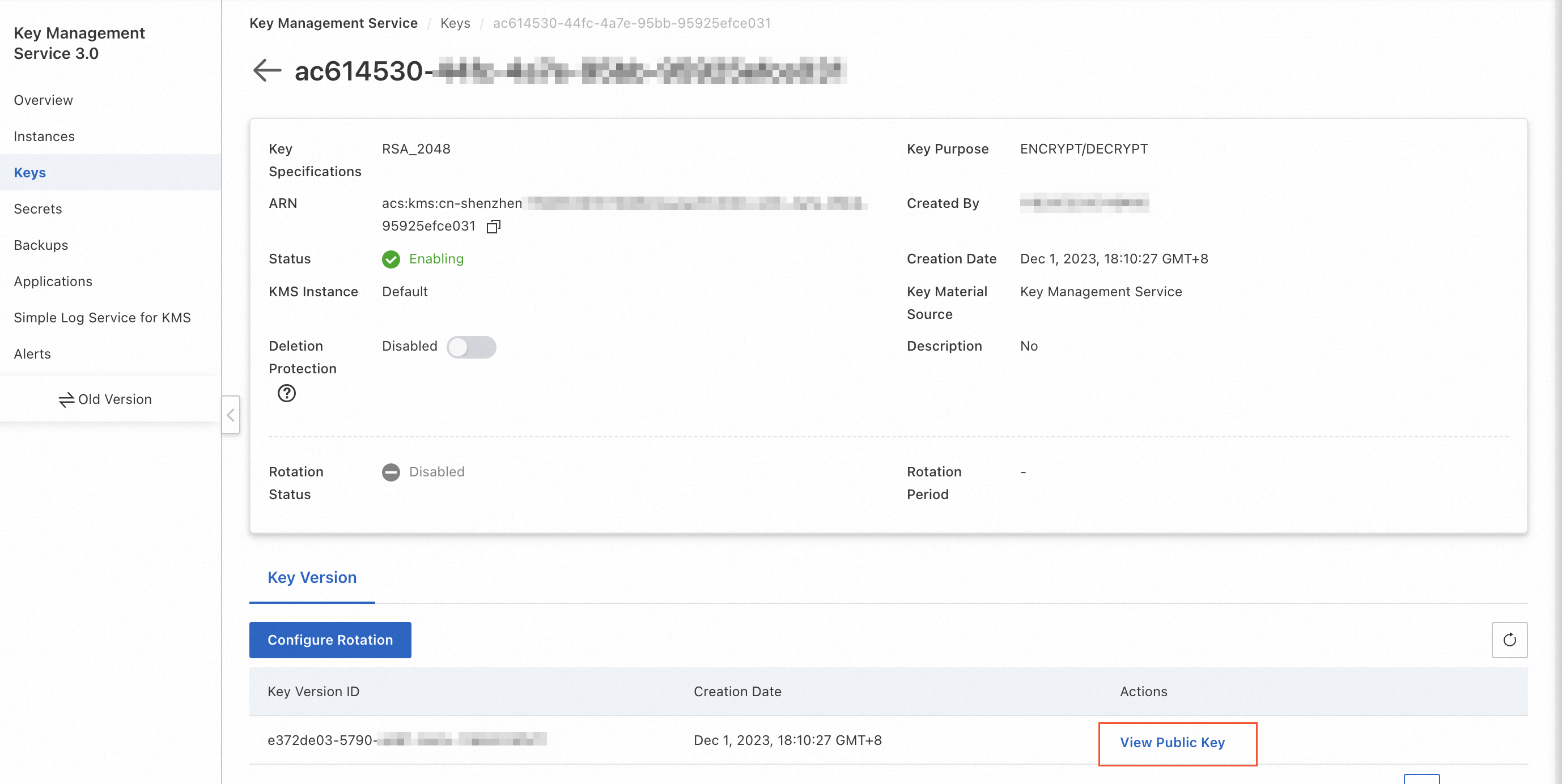
ソースリージョンで、カスタマーマスターキー (CMK) の公開鍵をダウンロードします。署名検証に必要な期間は、このキーを保持してください。
KMS コンソール にログインし、次の図のように公開鍵を表示して保存します。
ターゲットリージョンで KMS インスタンスを購入して有効化します。詳細については、「インスタンスの選択」および「KMS インスタンスの購入と有効化」をご参照ください。
新しい KMS インスタンス内にキーを作成します。詳細については、「ソフトウェア保護キー」または「ハードウェア保護キー」をご参照ください。
KMS Instance SDK を使用して署名および検証を行います。詳細については、「KMS Instance SDK」をご参照ください。
元のキーが利用中でないことを確認した後、まずソースリージョンでキーを無効化し、その後削除をスケジュールします。詳細については、「キーの無効化」および「キーの削除スケジュール」をご参照ください。
KMS インスタンス外のキー
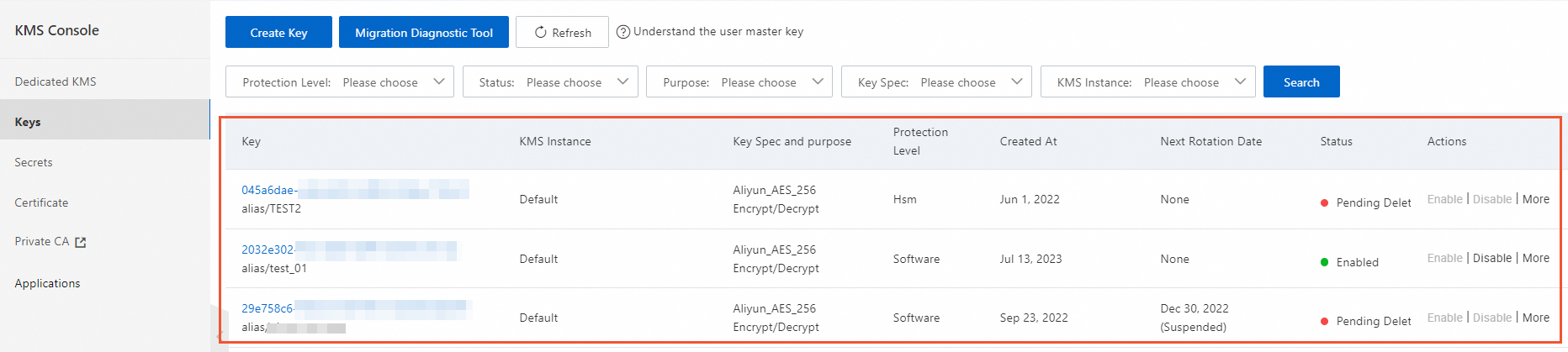
KMS コンソール にログインします。上部のナビゲーションバーでリージョンを選択します。キー管理 ページの デフォルトキー タブに表示されているすべてのキーは、KMS インスタンス外のキーです。
KMS V3.0 を使用している場合、デフォルトキータブには 1 つのカスタマーマスターキー (CMK) と複数のサービスキーが表示されます。旧バージョンの KMS を使用している場合、デフォルトキー タブにはすべての CMK が表示され、下図の赤枠でハイライトされています。新コンソールでは、これらのキーは表示専用です。プロパティを変更するには、旧バージョンの KMS コンソール に戻る必要があります。