稼働状況統計サービスを有効にすると、インスタンス、プロダクト、デバイスの稼働状況を分析して、管理の改善、異常の特定、効率の向上に役立てることができます。 このトピックでは、これらの統計を表示する方法について説明します。
前提条件
稼働状況統計サービスが有効になっていることを確認してください。 詳細については、「運用保守統計の有効化と無効化」をご参照ください。
背景情報
デフォルトでは、新しい Enterprise Edition インスタンスでは O&M 統計機能は無効になっています。ビジネス要件に基づいて機能を有効にすることができます。また、有効になっている O&M 統計機能を無効にすることもできます。O&M 統計機能は、デバイス統計、イベント統計、動作ステータス統計、およびカスタム統計機能を提供します。
手順
IoT Platform コンソール または にログインします。
コンソールの上部で、ターゲットの Enterprise Edition インスタンスが配置されているリージョンを選択します。 次に、[インスタンス概要] タブで、目的の Enterprise Edition インスタンスを見つけて、その名前をシングルクリックします。
左側のナビゲーションウィンドウで、 を選択します。
-
[稼働状況統計] タブをクリックします。 インスタンス、プロダクト、デバイス、および期間 (1 日、7 日、30 日など) を選択して、インスタンス、プロダクト、またはデバイス別の稼働状況統計を表示します。
-
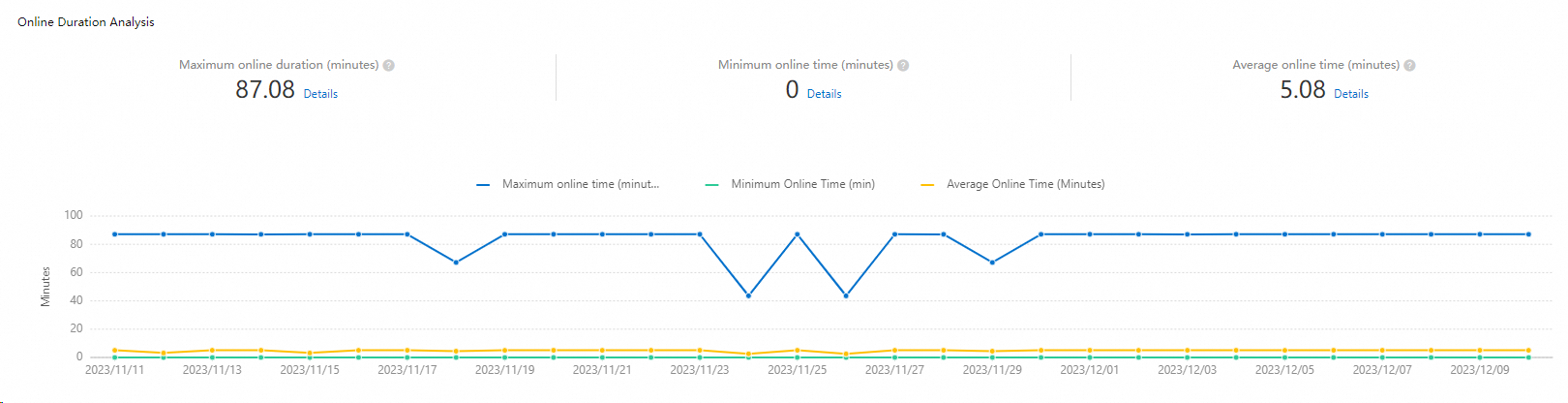
インスタンスまたはプロダクト別に統計を表示する場合、選択した期間内のすべてのデバイスの主要なメトリクスの最大値、最小値、平均値を確認できます。 これらのメトリクスには、オンライン時間、メッセージアップリンク TPS、メッセージダウンリンク TPS、メッセージアップリンク量、メッセージダウンリンク量、および接続数が含まれます。
メトリクスカードと折れ線グラフは、デバイスの全体的な稼働状況の分析に役立ちます。
-
デバイス別に統計を表示する場合、選択した期間にわたる単一デバイスの稼働状況統計を表示できます。
折れ線グラフは、個々のデバイスのメトリクスをプロダクト平均と比較し、潜在的な異常を特定するのに役立ちます。
[オンライン時間分析] ページでは、[インスタンス]、[プロダクト]、[デバイス]、[時間の粒度]、[日付] でフィルタリングできます。 このページには、[当日の最大オンライン時間]、[当日の最小オンライン時間]、[当日の平均オンライン時間] のメトリクスカードが表示されます。 カードの下には、選択したデバイスのオンライン時間を、同じプロダクト内のすべてのデバイスの平均と比較する折れ線グラフが表示されます。
-