コンシューマーグループは、メッセージコンシューマーを識別するために使用されます。 メッセージコンシューマーを IoT Platform に接続するには、メッセージコンシューマーをコンシューマーグループに追加します。 これにより、メッセージコンシューマーは、IoT Platform によってコンシューマーグループに転送されたメッセージを受信できます。 このトピックでは、IoT Platform コンソールでコンシューマーグループを作成、表示、および削除する方法について説明します。
機能
次のいずれかの方法を使用して、コンシューマーグループをリッスンし、転送されたメッセージを取得できます。
AMQP サーバー側サブスクリプションを設定する: Advanced Message Queuing Protocol(AMQP)サーバー側サブスクリプションを使用して、プロダクトのすべてのデバイスから送信される特定タイプのメッセージをサブスクライブし、メッセージを指定されたコンシューマーグループに転送できます。
サーバー側サブスクリプションとデータ転送の違いの詳細については、「データ転送機能の比較」をご参照ください。
データ転送ルールを設定する: データ転送機能を使用して、指定されたトピックから AMQP コンシューマーグループにメッセージを転送できます。
使用上の注意
AMQP クライアントのコンシューマーグループ ID を指定できます。 これにより、AMQP クライアントは IoT Platform に接続してメッセージを受信できます。 詳細については、「AMQP クライアントを IoT Platform に接続する」をご参照ください。
コンシューマーグループには、最大 64 の AMQP クライアントを含めることができます。 AMQP クライアントは、コンシューマーグループの ID を共有します。 デバイスメッセージが IoT Platform に送信されると、IoT Platform はメッセージをコンシューマーグループ内のランダムなクライアントに転送します。
1 つのコンシューマーグループに複数の AMQP クライアントを設定できます。 1 つの AMQP クライアントに複数のコンシューマーグループ ID を指定することはできません。
コンシューマーグループを作成する
IoT Platform コンソールにログオンします。
[概要] ページで、[すべての環境] をクリックします。 [すべての環境] タブで、管理するインスタンスを見つけ、インスタンス ID またはインスタンス名をクリックします。
左側のナビゲーションウィンドウで、、[サーバー側サブスクリプション] を選択し、[コンシューマーグループ] タブをクリックします。
[コンシューマーグループの作成] をクリックします。
[コンシューマーグループの作成] ダイアログボックスで、グループ名を入力し、[OK] をクリックします。
コンシューマーグループの名前は 4 ~ 30 文字で、英字、数字、およびアンダースコア(_)を含めることができます。 各中国語の文字または日本語の文字は 2 文字を使用します。
コンシューマーグループを表示および監視する
コンシューマーグループのメッセージ消費率と累積メッセージ数を確認できます。 コンシューマーグループを監視するには、CloudMonitor コンソールでアラートルールを設定します。
[コンシューマーグループ] タブで、管理するコンシューマーグループを見つけ、[操作] 列の [表示] をクリックします。
[コンシューマーグループの状態] タブで、[リアルタイムメッセージ消費率]、[累積メッセージ消費率]、[累積メッセージ]、および [最終消費日時] パラメーターの値を表示できます。 オンラインクライアントを表示することもできます。
累積メッセージ数が 1 以上の場合、[累積メッセージ] の右側にある [クリア] をクリックしてメッセージをクリアします。
説明コンシューマーグループが作成された後、有効になっているかどうかに応じて、メッセージが累積される場合とされない場合があります。
コンシューマーグループが有効になったことがない場合、コンシューマーグループはオフライン状態です。 コンシューマーグループにメッセージを送信しても、メッセージは累積されません。
コンシューマーグループが有効になってから無効になった場合、コンシューマーグループはオフライン状態です。 コンシューマーグループにメッセージを送信すると、メッセージは累積されます。
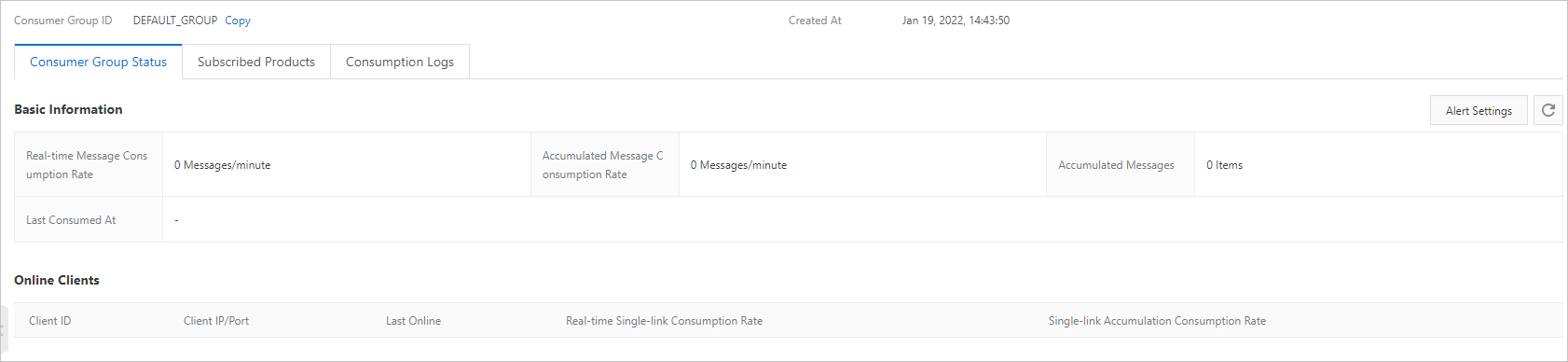
コンシューマーグループの状態 タブで、[アラート設定] をクリックします。 [アラートルールの作成] パネルで、アラート通知を受信し、コンシューマーグループの累積メッセージ数と消費率を監視するためのアラートルールを設定します。
[プロダクト] パラメーターを [iot Platform - サーバー サブスクリプション] に設定します。 ビジネス要件に基づいて他のパラメーターを設定します。 詳細については、「アラートルールを設定する」をご参照ください。
[コンシューマーグループの詳細] ページで、[消費ログ] をクリックします。 [消費ログ] タブで、消費レコードの詳細を表示できます。
コンシューマーグループを削除する
コンシューマーグループを削除できますが、デフォルトのコンシューマーグループは削除できません。 コンシューマーグループが削除されると、グループ内のすべてのクライアントはメッセージを受信できなくなります。
削除されたコンシューマーグループがサブスクリプションで使用されている場合、サーバー側サブスクリプション機能が使用できなくなる可能性があります。 その結果、ビジネスが中断される可能性があります。 慎重に行ってください。
サブスクリプションの関連付けを解除します。 コンシューマーグループがサブスクリプションに関連付けられている場合は、サブスクリプションとコンシューマーグループの関連付けを解除する必要があります。 コンシューマーグループにサブスクリプションがない場合は、この手順をスキップします。
[コンシューマーグループ] タブで、コンシューマーグループを見つけ、[操作] 列の [表示] をクリックします。
[サブスクライブ済プロダクト] タブの [コンシューマーグループの詳細] ページで、管理するプロダクトを見つけ、[アクション] 列の [サブスクライブ解除] をクリックします。表示されるメッセージで、[OK] をクリックします。
説明サーバー側サブスクリプションに関連付けられているコンシューマーグループが 1 つだけの場合、[コンシューマーグループの詳細] ページではサブスクライブ解除操作は使用できません。 [サーバー側サブスクリプション] ページの [サブスクリプション] タブで、サブスクリプションを変更または削除する必要があります。
[コンシューマー グループ] タブの [サーバー側サブスクリプション] ページで、管理するコンシューマー グループを見つけ、「操作」列の [削除] をクリックします。表示されるメッセージで、[OK] をクリックします。
参照
AMQP クライアントのコンシューマーグループ ID を指定し、AMQP クライアントを使用してメッセージを受信する方法の詳細については、以下のトピックをご参照ください。
関連 API 操作
API | 説明 |
AMQP サーバー側サブスクリプションの作成に使用するコンシューマーグループを作成します。 | |
コンシューマーグループの名前を変更します。 | |
コンシューマーグループ ID によってコンシューマーグループの詳細を照会します。 | |
Alibaba Cloud アカウントのすべてのコンシューマーグループを照会するか、コンシューマーグループ名であいまい検索を実行します。 | |
AMQP サーバー側サブスクリプションが有効になっている場合に、コンシューマーグループの状態を照会します。 状態情報には、オンラインクライアント情報、メッセージ消費率、累積メッセージ数、および最新のメッセージ消費時間が含まれます。 | |
AMQP サーバー側サブスクリプションが有効になっている場合に、コンシューマーグループの累積メッセージをクリアします。 | |
コンシューマーグループを削除します。 |