デフォルトでは、IoT Platform は過去 30 日以内のデバイスデータを保持します。プロダクトのデバイスの保持期間を延長する場合は、デバイスデータソースのデータバックアップ機能を有効にします。このトピックでは、プロダクトのデバイスのデータバックアップ機能を有効にする方法について説明します。
前提条件
IoT Platform Enterprise Edition インスタンスが購入済みであること。詳細については、「Enterprise Edition インスタンスを購入する」をご参照ください。
データバックアップが有効になっている場合、IoT Platform は購入済みインスタンスのデータ処理ユニット (CU) の数を検証します。データ処理ユニット (CU) の数が不足している場合、バックアップは失敗します。
データ処理ユニット (CU) の計算方法の詳細については、「課金対象項目」をご参照ください。
制限事項
デバイスデータソースのデータバックアップ機能を有効にすると、指定したプロダクトのデバイスから送信されたリアルタイムデータを保存およびバックアップできます。/sys/${productKey}/${deviceName}/thing/event/property/history/post トピックを使用して送信された履歴 Thing Specification Language (TSL) データは保存またはバックアップされません。
インスタンスのデータをバックアップする
インスタンスの特定のプロダクトまたはすべてのプロダクトのデバイスデータをバックアップできます。インスタンスのバックアップ設定は、インスタンスのすべてのプロダクトに有効です。
IoT Platform コンソール で、[概要] をクリックします。[概要] タブで、管理するインスタンスを見つけ、インスタンス [ID] またはインスタンス名をクリックします。
左側のナビゲーションウィンドウで、[データサービス] > [データアクセス] を選択します。[データアクセス] ページで、[インスタンス] をクリックします。[インスタンス] タブには、インスタンスのステータス、バックアップステータス、バックアップサイクルなど、インスタンスの詳細が表示されます。
[インスタンス] タブで、データをバックアップするインスタンスを見つけ、[アクション] 列の [バックアップ] をクリックします。
インスタンスバックアップ機能を初めて有効にすると、ダイアログボックスが表示されます。ダイアログボックスで、[バックアップタイプ] パラメーターと [バックアップサイクル] パラメーターを構成し、[OK] をクリックします。
次回インスタンスバックアップ機能を有効にする場合は、ダイアログボックスは表示されなくなり、システムはインスタンスのプロダクトを自動的にバックアップしません。プロダクトバックアップ 機能を手動で有効にする必要があります。
パラメーター
説明
バックアップタイプ
デフォルト値:同一リージョン。値を変更することはできません。
バックアップサイクル
有効な値:[1 か月]、[2 か月]、[3 か月]、[4 か月]、[5 か月]、[6 か月]、[7 か月]、[8 か月]、[9 か月]、[1 年]、[2 年]、[3 年]、[5 年]、[10 年]、[無期限]。
重要データバックアップサイクルの 1 か月は 30 日、1 年は 365 日です。
プロダクトの選択
[一部のプロダクト]:プロダクトリストで、バックアップするプロダクトを選択できます。
[すべてのプロダクト]:システムはインスタンスのすべてのプロダクトをバックアップします。
新しいプロダクトのデバイスデータバックアップ機能を自動的に有効にするかどうかを指定します。
デフォルトでは、[新しいプロダクトの自動バックアップ] が選択されています。これは、新しいプロダクトのデバイスデータバックアップ機能が自動的に有効になることを示します。
[新しいプロダクトの自動バックアップ] をオフにすると、新しいプロダクトのデバイスデータバックアップ機能は自動的に有効になりません。
オプション。バックアップ構成が完了したら、インスタンスで次の操作を実行できます。
[表示]:インスタンスのすべてのプロダクトのバックアップステータスを表示できます。
[編集]:[バックアップ期間] パラメーターと [新しいプロダクトの自動バックアップ] パラメーターを変更します。
[インスタンスバックアップの停止]:インスタンスのインスタンスバックアップを停止する前に、インスタンスのすべてのプロダクトのプロダクトバックアップを停止する必要があります。
プロダクトのデータをバックアップする
インスタンスバックアップ機能を有効にしたが、さらに多くのプロダクトのデバイスデータをバックアップする場合、インスタンスの特定のプロダクトのみのデバイスデータをバックアップします。この場合、プロダクトバックアップ機能を有効にできます。
指定したプロダクトのプロダクトバックアップ機能を有効にする前に、プロダクトが属するインスタンスのインスタンスバックアップ機能を有効にする必要があります。
プロダクトのプロダクトバックアップ機能を有効にすると、バックアップタイプやバックアップサイクルなど、対応するインスタンスのバックアップ設定もプロダクトに有効になります。
IoT Platform コンソールにログインします。左側のナビゲーションウィンドウで、[データサービス] > [データアクセス] を選択します。
[インスタンス] タブで、バックアップするプロダクトを持つインスタンスを見つけ、[アクション] 列の [表示] をクリックします。
[バックアッププロダクト] ページで、バックアップするプロダクトを見つけます。
単一バックアップ:[アクション] 列の [プロダクトバックアップの有効化] をクリックします。
バッチバックアップ:バックアップするプロダクトを選択し、プロダクトリストの下にある [プロダクトバックアップの有効化] をクリックします。
オプション。[バックアッププロダクト] ページで、バックアップを無効にするプロダクトを見つけます。
単一バックアップ:バックアップするプロダクトを選択し、[アクション] 列の [プロダクトバックアップの無効化] をクリックします。
バッチバックアップ:バックアップするプロダクトを選択し、プロダクトリストの下にある [プロダクトバックアップの無効化] をクリックします。
バックアップの詳細を表示する
左側のナビゲーションウィンドウで、[データサービス] > [データアクセス] を選択します。[データアクセス] ページで、[インスタンス] をクリックします。[インスタンス] タブで、バックアップの詳細を表示するインスタンスを見つけ、[アクション] 列の [表示] をクリックします。[バックアッププロダクト] ページで、インスタンスのすべてのプロダクトのステータスを表示します。
インスタンス名、バックアップサイクル、またはプロダクト名でプロダクトを検索し、プロダクトのデバイスデータのバックアップステータスを表示できます。
[バックアッププロダクト] ページで、管理するプロダクトを選択し、[選択済み] をクリックします。この方法では、選択したプロダクトのみが表示されます。

[バックアッププロダクト] ページで、バックアップの詳細を表示するプロダクトを見つけ、[アクション] 列の [表示] をクリックします。
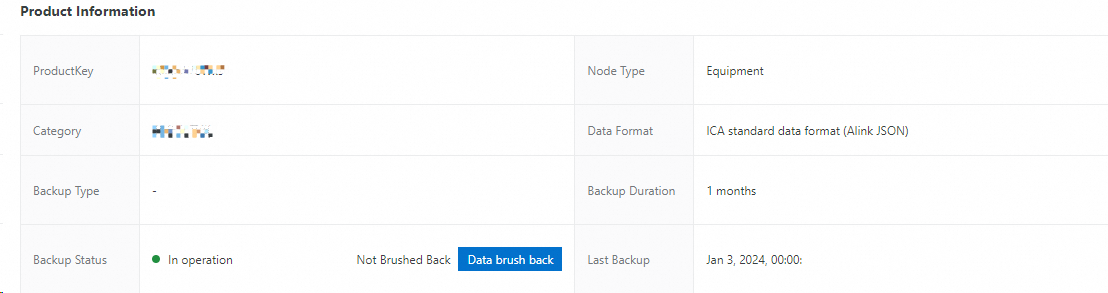
[プロダクトの詳細] ページで、プロダクトの基本情報とバックアップ情報を表示します。[データの取得] をクリックして、プロダクトの履歴デバイスデータを取得することもできます。
説明過去 30 日間の履歴デバイスデータを取得できます。