ビデオ翻訳は、AI と機械学習アルゴリズムを活用して、ビデオコンテンツを 1 つ以上の言語に正確に変換します。字幕翻訳、音声翻訳、口パク翻訳をサポートし、自然で一体感のある視覚的・聴覚的体験を保証します。ビデオ翻訳は言語の壁を打ち破り、世界中のオーディエンスがコンテンツにアクセスできるようにします。
提供状況
翻訳タイプ | サポートリージョン |
字幕翻訳 | 中国 (上海)、中国 (北京)、中国 (深セン)、中国 (杭州)、シンガポール、米国 (シリコンバレー) |
音声翻訳 | 中国 (上海)、中国 (北京)、中国 (深セン)、中国 (杭州)、シンガポール、米国 (シリコンバレー) |
口パク翻訳 | 中国 (上海)、シンガポール |
利点
複数の言語と方言をサポート
40 以上の国語と 10 以上の方言での翻訳サービスを提供します。
1 つの翻訳タスクで、一度に 40 以上の言語の出力を生成できます。
複数のビデオフォーマットに対応
MP4、WebM、MOV、M3U8 などのフォーマットをサポートしています。
豊富なカスタムオプション
MP3 や WAV などのオーディオフォーマットをサポートしています。
特定の要件を満たすために、パーソナライズされた構成を行うことができます。
機能
Intelligent Media Services (IMS) は、字幕、音声、口パク翻訳をサポートしています。機械翻訳の結果は修正可能です。
機能 | 説明 | ハイライト |
字幕翻訳 |
| 効率的で正確なテキスト翻訳で、迅速な多言語サポートが必要なシナリオに最適です。 |
音声翻訳 | 字幕翻訳をベースに、以下のステップが含まれます:
| 音声翻訳は、翻訳されたテキストコンテンツを伝えながら、話者のアイデンティティと感情を保持するのに役立ちます。 |
口パク翻訳 | 字幕翻訳と音声翻訳をベースに、翻訳された音声に合わせて話者の口の動きを調整します。 | 口パク翻訳は、視覚的な表現が話された内容と一致することを保証し、非常にリアルなインタラクションやプロモーションコンテンツの生成に最適です。 |
ポストエディット | この機能により、パーソナライズされたニーズに合わせて翻訳出力を調整し、最適な結果を得ることができます。 |
課金
課金情報については、「ビデオ翻訳の課金」をご参照ください。
ビデオ翻訳の使用
IMS は、ビデオ翻訳タスクを作成および管理するための 3 つのメソッドを提供します:
IMS コンソール:グラフィカルインターフェイスによる直感的な操作を好むユーザーに適しています。
クラウド編集 (Web):ビデオ編集に慣れているユーザーに、より洗練されたワークスペースを提供し、翻訳出力を柔軟にコントロールできます。ユーザーは編集プロジェクトに直接素材を追加し、ビデオ翻訳を使用してコンテンツを翻訳し、後編集を行うことができます。
OpenAPI:開発者や技術担当者にビデオ翻訳を使用するための API を提供し、サードパーティシステムに統合して大量のビデオ翻訳タスクの処理を自動化できます。
サポートされているメソッドは、翻訳タイプによって異なります:
翻訳タスクの作成
方法1:コンソールでの作成
IMS コンソールの ビデオ翻訳ページに移動します。
左上隅で、必要に応じてリージョンを選択します。
[翻訳タスクの作成] をクリックします。
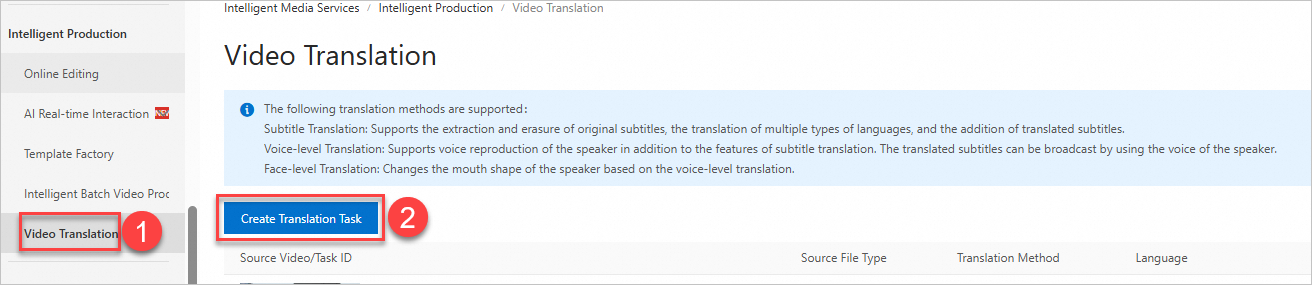
パラメーターを設定します:
翻訳方法:字幕翻訳、音声翻訳、または口パク翻訳を選択します。
ソースファイルの選択:翻訳するビデオファイルをアップロードします。MP4、WebM、MOV 形式がサポートされています。
字幕ソース:元の字幕を消去するかどうか、および字幕ソースを指定します。以下のメソッドがサポートされています:
OCR:既製の字幕ファイルがなく、ビデオに字幕が組み込まれている場合、OCR 技術を使用して字幕を抽出できます。効率と精度を向上させるには、[OCR 範囲] を設定します。
ASR:ビデオに字幕がない場合は、ASR 技術を使用して音声をテキストに変換します。
OCR/ASR:OCR を優先して字幕を抽出します。失敗した場合、システムは ASR を使用します。
指定された SRT ファイル:既製の字幕ファイルがある場合は、ビデオ編集ソフトウェアにロードしてビデオと同期して再生します。
すべて:字幕は ASR によって認識され、OCR によって修正されます (例:誤字の修正)。
ターゲット言語:1 つ以上のターゲット言語を選択します。システムは対応する出力ビデオを生成します。
ストレージディレクトリとファイル名:出力ファイルの保存場所と名前を指定します。
[翻訳タスクの送信] をクリックしてタスクを作成します。
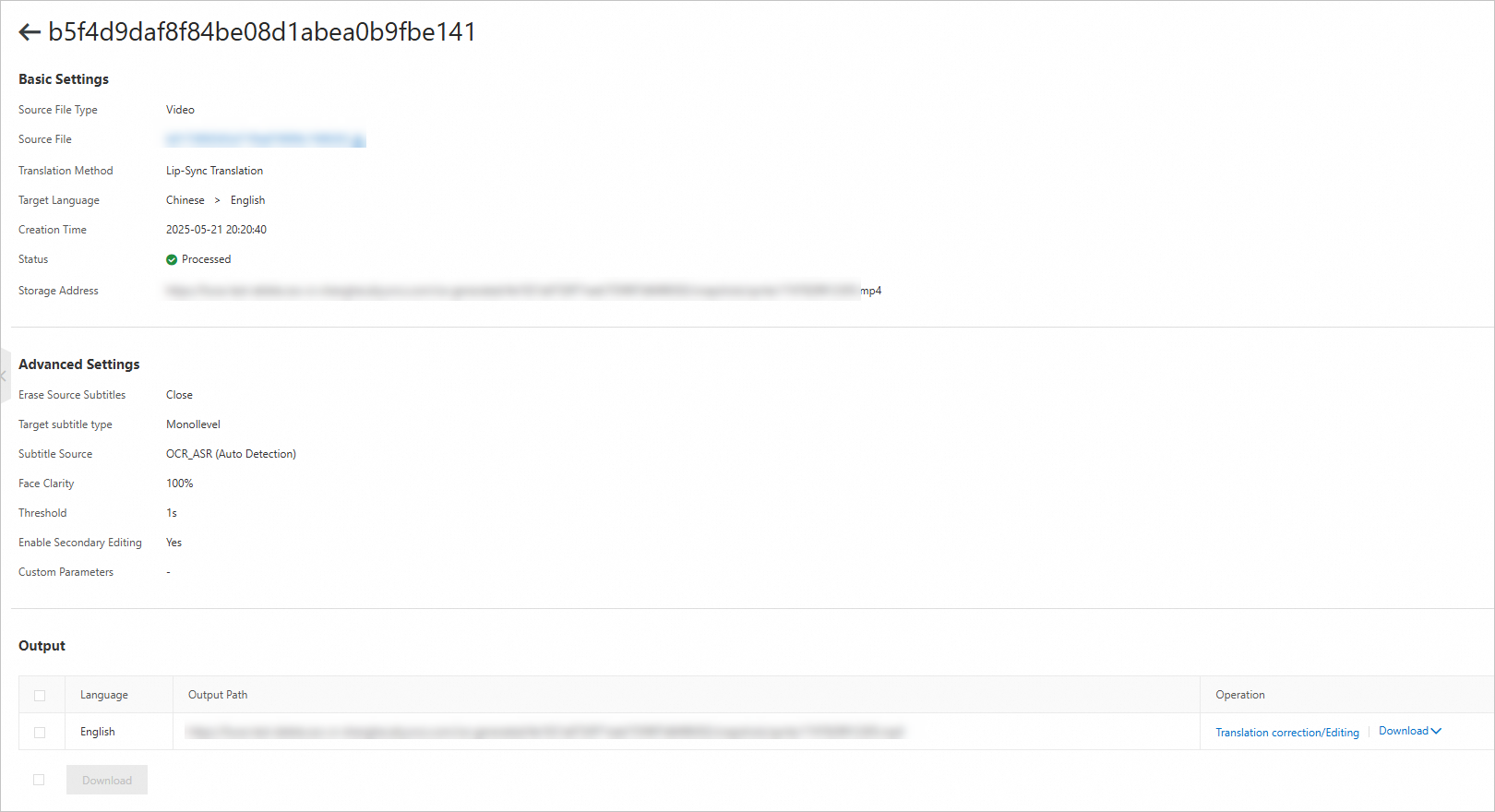
タスクリストでタスクのステータス、構成、翻訳結果を表示します。ステータスが [処理済み] に変わったら、[詳細の表示] をクリックして、基本情報、詳細設定、および出力を表示します。
方法2:クラウド編集を使用した作成
事前準備
クラウド編集に慣れていない場合は、その基本操作を学習してください。
手順
IMS コンソールの クラウド編集ページに移動します。
左上隅で、必要に応じてリージョンを選択します。
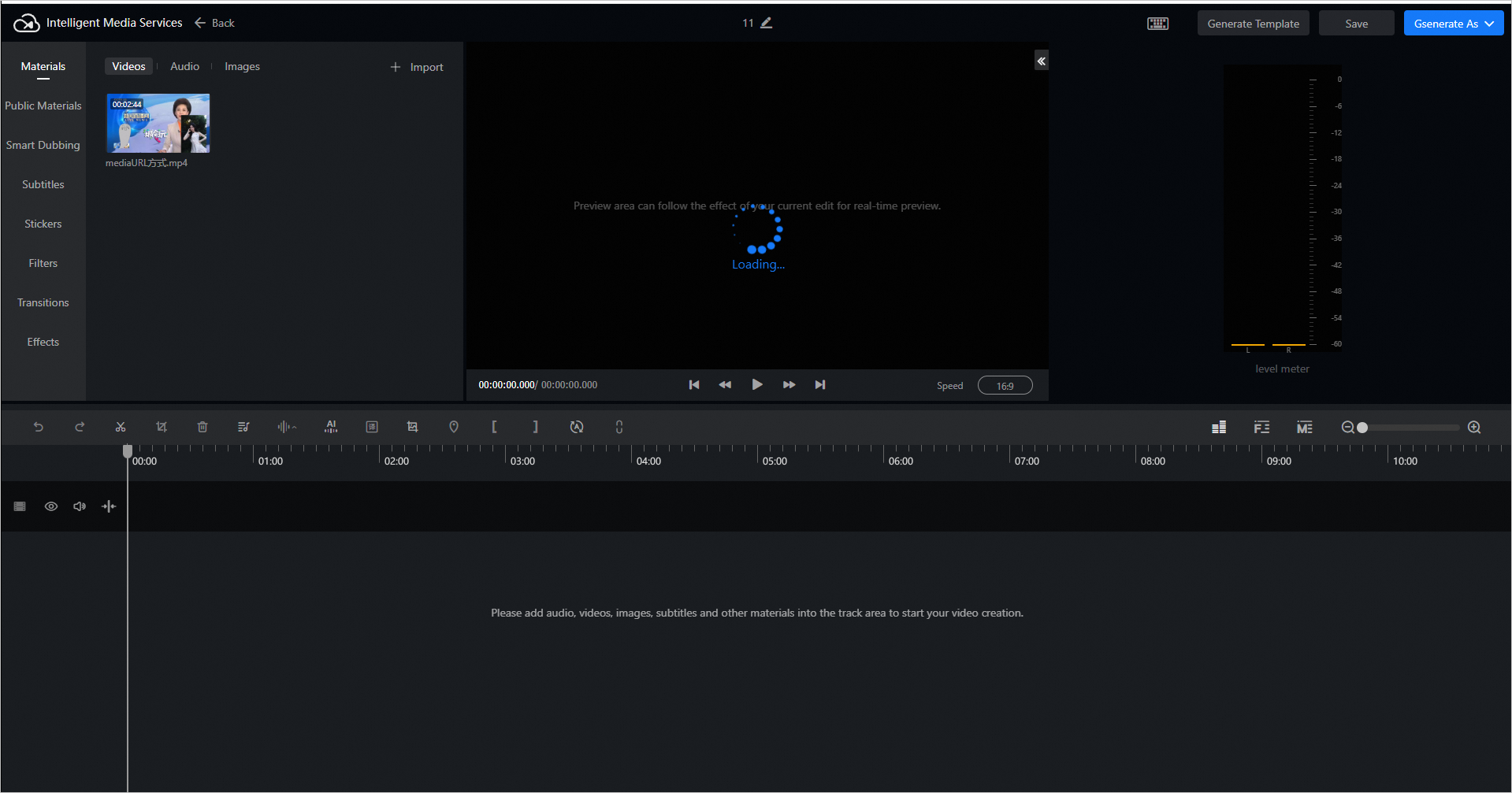
[編集プロジェクトの作成] をクリックしてプロジェクトを作成します。次に、[操作] 列の [編集] をクリックしてプロジェクトに入ります。
[素材] タブで [インポート] をクリックし、右側のペインで翻訳したい素材を選択します。それらが [素材] に追加されたら、ファイルのプラス記号
 をクリックするか、下の編集エリアにドラッグします。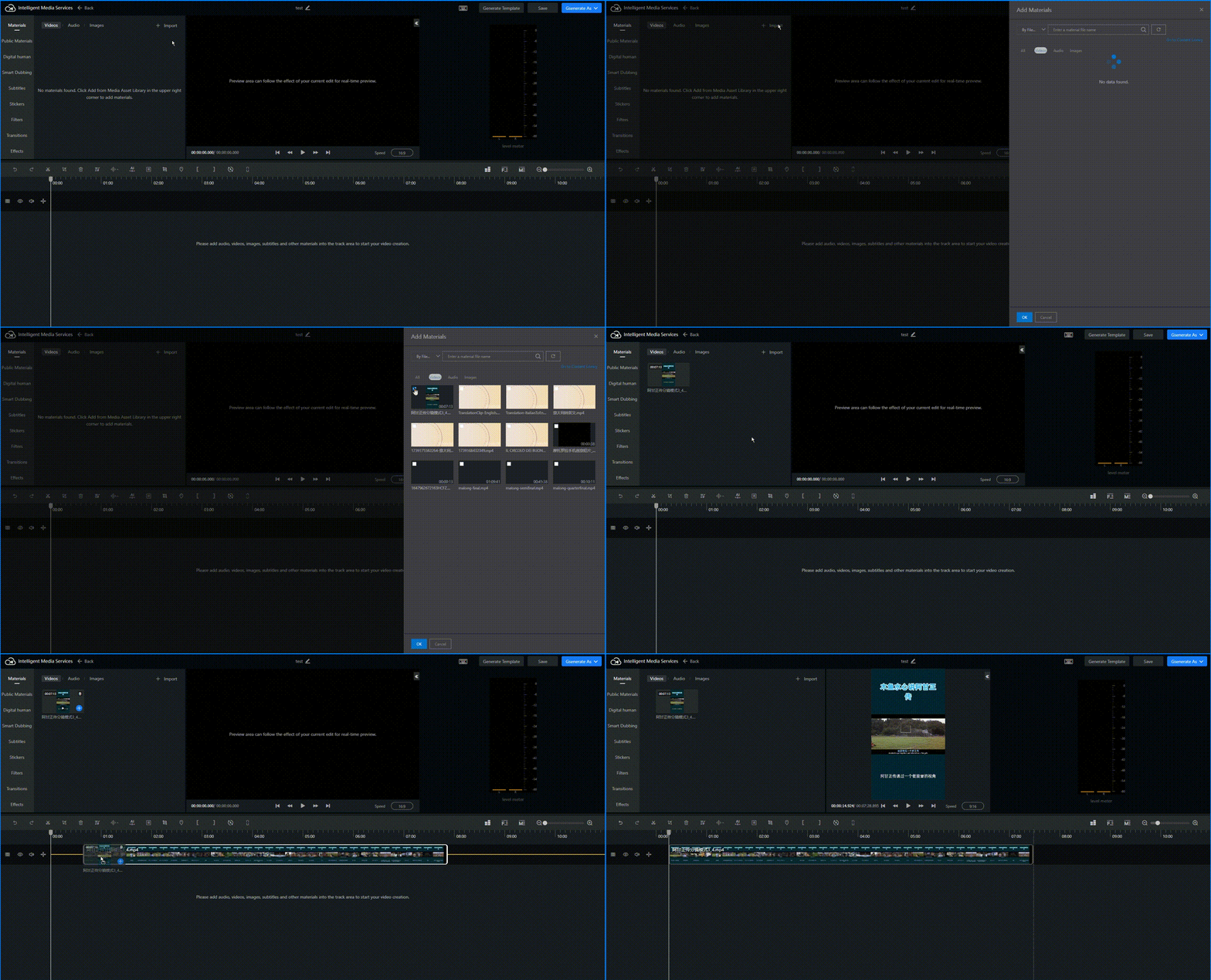
編集トラックで翻訳が必要なオーディオまたはビデオを選択し、[AI 翻訳] をクリックします。翻訳タイプ、字幕抽出、言語、字幕消去設定を構成し、[送信] をクリックします。次の画像は音声翻訳を例にしています。
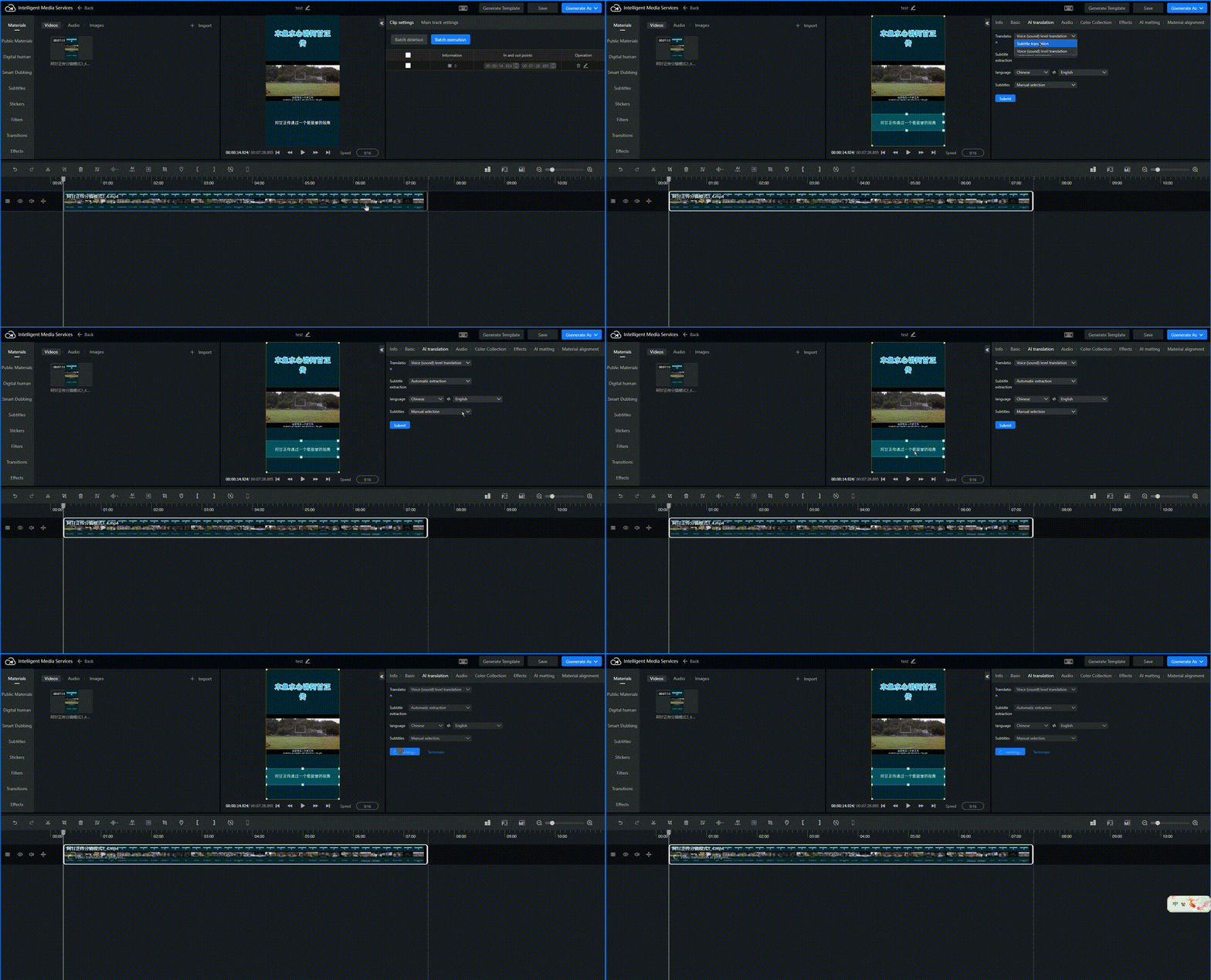
数分待ちます。翻訳された結果がトラックに表示されます。
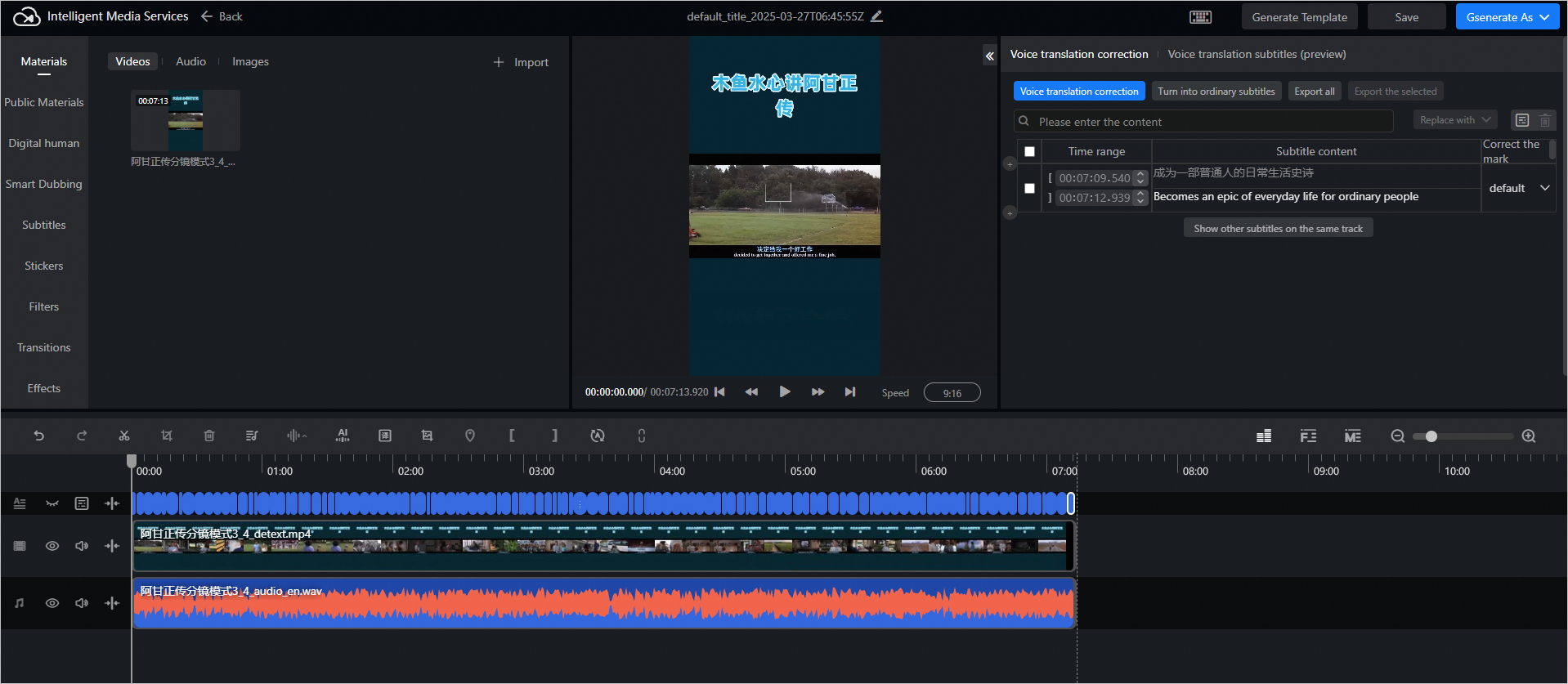
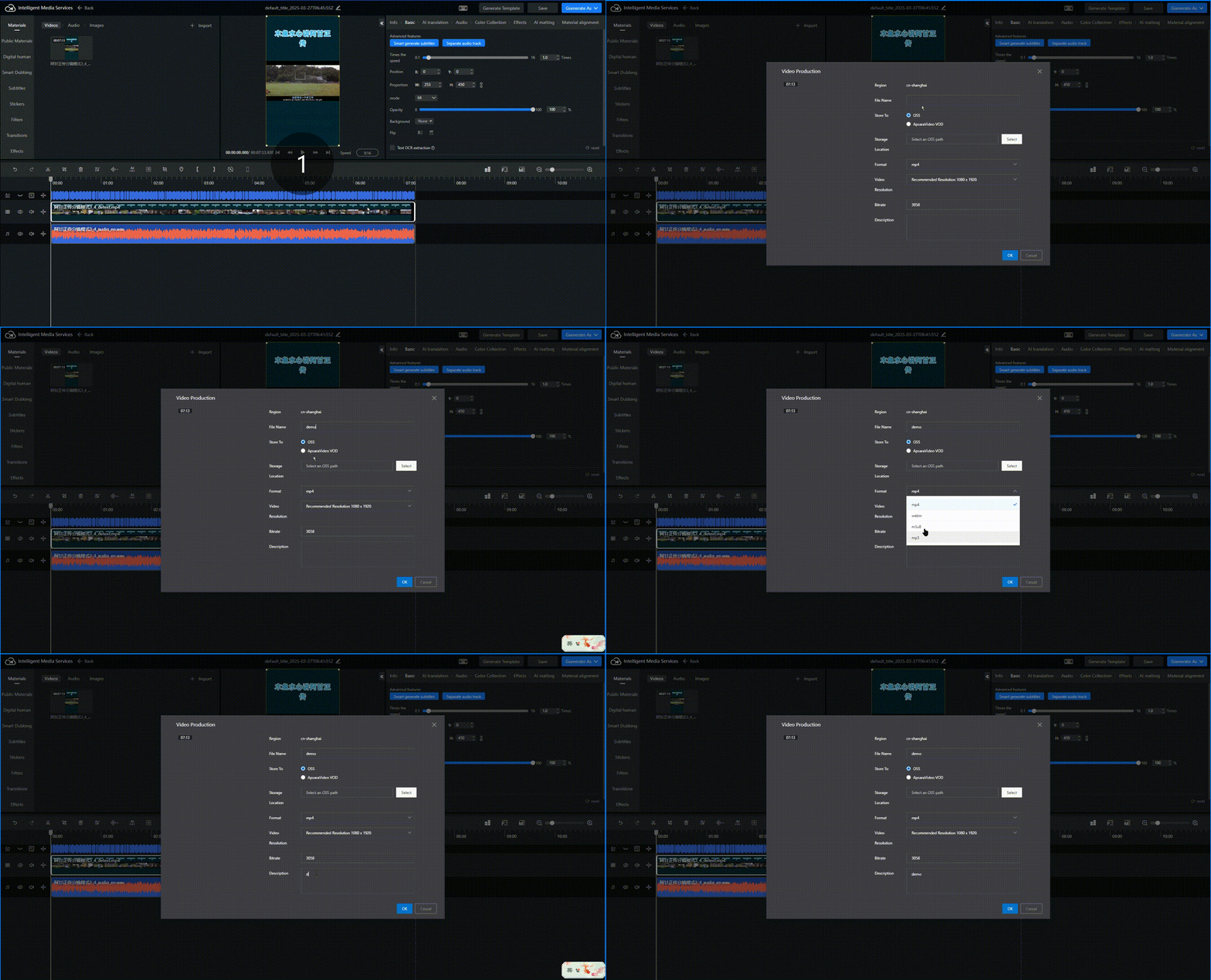
右上隅の [~として生成] > [生成] をクリックします。プロンプトに従ってビデオ制作のパラメーターを設定し、[OK] をクリックして翻訳されたビデオを生成およびエクスポートします。
方法3:OpenAPI を介した作成
翻訳タスクの作成
SubmitVideoTranslationJob を呼び出してビデオ翻訳タスクを作成します。関連するパラメーターについては、「ビデオ翻訳パラメーター」をご参照ください。
翻訳タスクの結果のクエリ
特定のビデオ翻訳タスクのステータスと結果を取得するには、GetSmartHandleJob を呼び出します。API は、処理の進行状況、完了時間、および最終出力への URL を返します。
クエリ翻訳タスクのリスト
進行中または完了したすべてのビデオ翻訳タスクを表示するには、ListSmartJobs を呼び出します。
翻訳タスクの削除
DeleteSmartJob を呼び出して、保存する必要がなくなった完了したタスクを削除し、リソースを解放します。
後編集の実行 (任意)
翻訳出力の修正が必要になることが予想される場合は、翻訳タスクを送信する前に後編集を有効にしてください。このセクションでは、後編集を実行する 2 つの方法を紹介します。
口パク翻訳の場合、後編集では音声出力の結果のみ変更可能で、口の動きは変更できません。
方法1:OpenAPI の使用
詳細な API 操作については、「後編集を伴う音声翻訳」をご参照ください。
方法2:クラウド編集 (Web SDK) の使用
事前準備
クラウド編集に慣れていない場合は、その基本操作を学習してください。
手順
ビデオ翻訳ページに移動し、修正が必要なタスクを選択します。
[操作] 列の [編集] をクリックして、対応するプロジェクトを開きます。以下のビデオチュートリアルに従って、翻訳結果を修正する方法を学習してください。
よくある質問
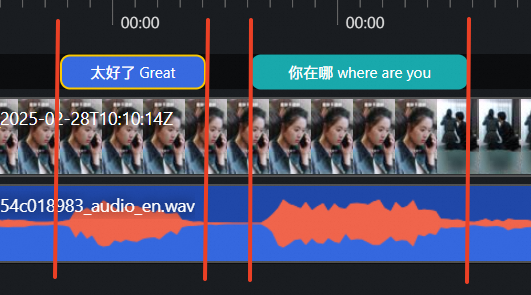
音声波形に基づいて 1 行の開始時刻と終了時刻を設定するにはどうすればよいですか?
例:
翻訳された字幕「Great where are you」を「Great」と「where are you」の 2 つのセグメントに分割するには、セグメントの開始時刻と終了時刻を波形の谷に合わせます。これにより、音声翻訳の後編集効果が最適化されます。
後編集中の単語数制限
調整後のコンテンツの単語数が、調整前の 1.5 倍を超えないようにしてください。超えると、後編集後の話速が速すぎる原因となる可能性があります。
例
初期翻訳:この件は後で話しましょう。今は家に帰る必要があります。
不適切な調整:この件については後でもっと詳しく話し合いましょう。今は、安全かつ時間通りに帰宅することが重要なので、家に帰ることに集中すべきです。私たち二人がもっとリラックスして、すべての側面を徹底的に探求する十分な機会があるときに、この会話を再開することができます。
適切な調整:この件はまたの機会にしましょう。そろそろ家に帰るべきです。
関連ドキュメント
OpenAPI を通じて翻訳タスクを送信するには、事前に「ビデオ翻訳パラメーター」について学習してください。