トランスコーディングテンプレートは、トランスコーディングタスクの作成を効率化する、定義済みの処理パラメーターのセットです。各トランスコーディングテンプレートは、一意の ID によって識別されます。このトピックでは、さまざまな種類のトランスコーディングテンプレートとその構成について説明します。
トランスコーディングテンプレート
標準トランスコーディング
ビデオトランスコーディングとは、圧縮されたストリームを別のストリームに変換して、さまざまな端末やネットワーク帯域幅に適応させるプロセスのことです。トランスコーディングは、デコードとエンコードが実行されるプロセスです。トランスコーディング前後のストリームは、同じまたは異なるビデオエンコーディング標準を使用する場合があります。
次の表に、Intelligent Media Services (IMS) でサポートされている標準トランスコーディング方式を示します。
方式 | 説明 | シナリオ |
標準トランスコーディング | 包括的なビデオトランスコーディング機能を提供し、複数の形式間でメディアファイルを変換します。さまざまな再生デバイスに適応するために、MP4、AVI、MKV などのさまざまなコンテナフォーマットと解像度を選択できます。 | 長いビデオコンテンツのフォーマット |
オーディオトランスコーディング | オーディオファイル形式の変換、ビデオファイルからのオーディオストリームの抽出、オーディオエフェクトの処理と拡張など、さまざまなオーディオ処理機能を提供します。 | オーディオファイルをさまざまな形式に変換したり、オーディオ品質パラメーターを調整したり、ビデオからオーディオを抽出したりして、再生の互換性を確保し、ストレージを最適化し、コンテンツ制作を容易にします。 |
コンテナフォーマット変換 | 解像度やビットレートを変更せずに、ビデオのコンテナフォーマットを変換します。 | ビデオの画像サイズまたはビットレートの維持 |
字幕
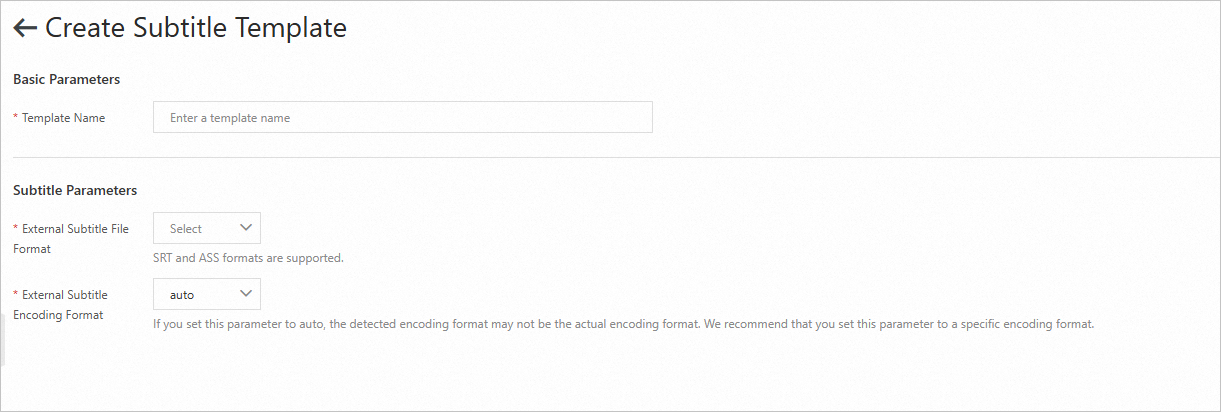
字幕テンプレートは、字幕をビデオに埋め込むトランスコーディングテンプレートです。このタイプのテンプレートを使用すると、字幕を外部ファイルとして保存するのではなく、ビデオに直接埋め込むことができます。これにより、再生の互換性とユーザーエクスペリエンスが向上します。
ウォーターマーク
IMS では、ビデオにウォーターマークを追加できます。ビデオトランスコーディング中に、画像またはテキストをウォーターマークとしてビデオストリームに追加できます。その後、ウォーターマークが付いた新しいビデオファイルが生成されます。企業またはブランドのロゴ、テレビ局のロゴ、ユーザー ID またはニックネームなどの情報を、ビデオの著作権宣言またはブランドプロモーションのウォーターマークとして追加できます。
次の表に、IMS でサポートされているウォーターマークの種類を示します。
ウォーターマークの種類 | 説明 |
画像ウォーターマーク | PNG または GIF 画像をアップロードできます。画像ウォーターマークは、ビデオ全体または指定した開始時刻と終了時刻に基づいて特定の期間内に、特定の位置に表示できます。 |
テキストウォーターマーク | 1 つ以上のテキストをウォーターマークとしてビデオに追加できます。フォント、フォントサイズ、色、透明度、アウトラインなどのテキストプロパティを構成し、ビデオごとに異なるテキストコンテンツを追加できます。 |
ファイルを動的画像ウォーターマークとして使用する場合は、GIF などのファイル名拡張子を小文字にする必要があります。この制限は、静的画像ウォーターマークとして使用されるファイルのファイル名拡張子には適用されません。
ウォーターマークとして使用されるファイルと、ウォーターマークが追加されるビデオは、同じオリジンサーバーに保存する必要があります。たとえば、シンガポールリージョンのオリジンサーバーに保存されているビデオは、シンガポールリージョンの同じオリジンサーバーに保存されているウォーターマークのみを使用できます。リージョンにストレージの場所を追加または構成する方法の詳細については、「ストレージの場所を構成する」をご参照ください。
トランスコーディングテンプレートを作成する
IMS コンソールを使用する
IMS コンソール にログインします。
左側のナビゲーションウィンドウで、 を選択します。
[ワークベンチ] ボタンの横にあるドロップダウンリストから、目的のリージョンを選択します。
[トランスコーディング] タブで、ビジネス要件に基づいてテンプレートを作成します。
標準トランスコーディングテンプレート
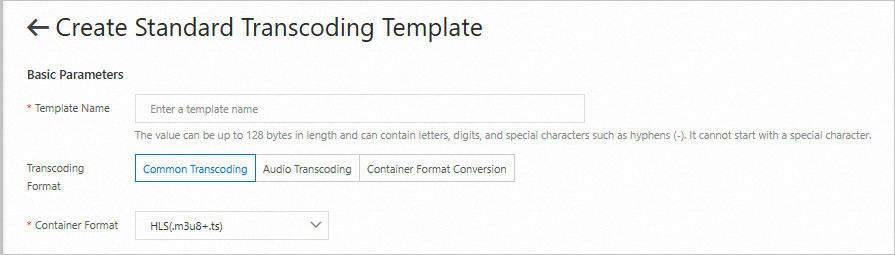
[基本パラメーター] セクションで、トランスコーディングテンプレート名、[トランスコーディングタイプ]、および コンテナフォーマット を指定できます。標準トランスコーディング、オーディオトランスコーディング、およびコンテナフォーマット変換がサポートされています。構成する必要のあるパラメーターは、トランスコーディングタイプによって異なります。
標準トランスコーディング
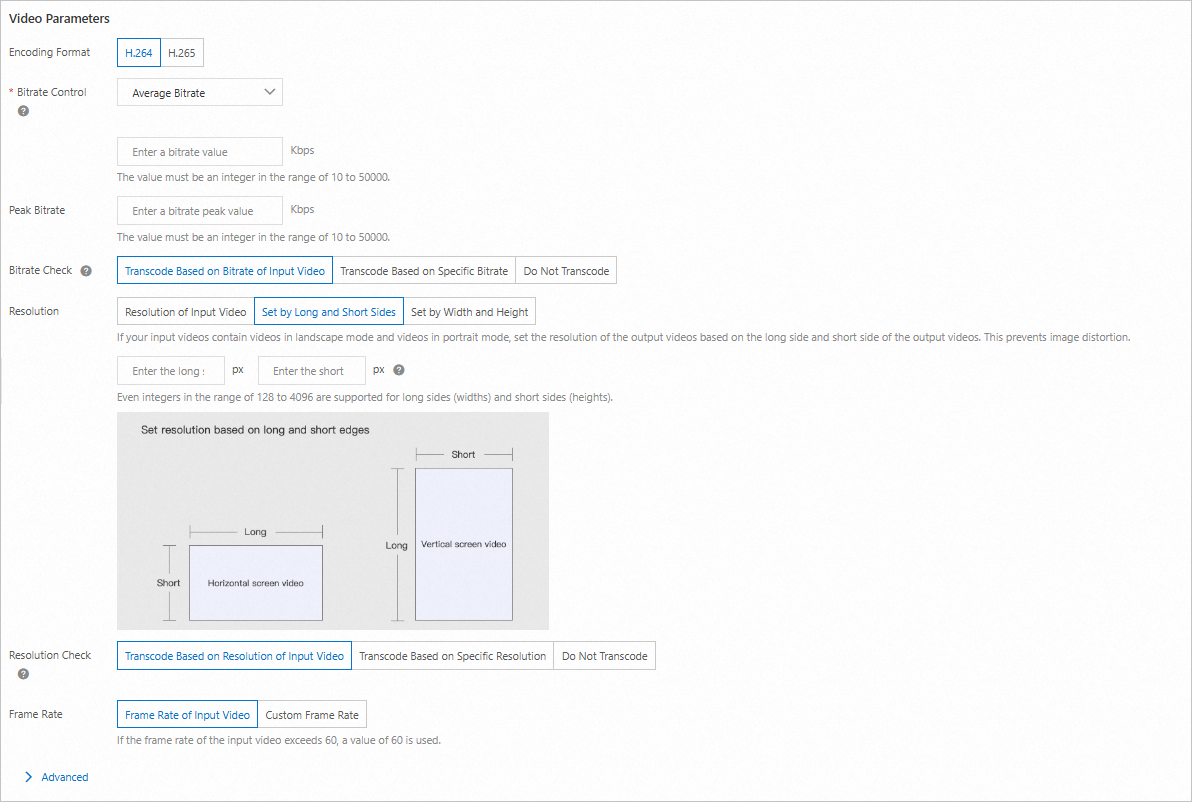
ビデオパラメーターを構成する
 説明
説明構成する必要のあるパラメーターは、選択したコンテナフォーマットによって異なります。 IMS コンソールのパラメーターが優先されます。
パラメーター
説明
[エンコード形式]
使用するエンコード形式を選択します。 H.264 と H.265 がサポートされています。
[ビットレート制御]
ビットレート制御は、ビデオエンコーディング中の出力ファイルのビットレートを決定するために使用されます。ドロップダウンリストから制御モードを選択できます。次のモードがサポートされています。
入力ビデオのビットレート:元のビデオビットレートが使用されます。
固定ビットレート:出力ビデオのビットレートは、シーンが複雑か簡単かに関係なく固定されます。 [固定ビットレート] を選択すると、出力ビデオのサイズが大きくなります。
平均ビットレート:出力ビデオの平均ビットレートが固定されます。各シーンのビットレートは、シーンの複雑さに応じて異なります。複雑なシーンにはより多くのビットが割り当てられ、単純なシーンにはより少ないビットが割り当てられます。これにより、出力ビデオのビットレートが想定される範囲内になり、ビットが適切に割り当てられます。
CRF:出力ビデオのビットレートは、出力ビデオの品質に応じて異なります。 0 ~ 51 の範囲の整数を指定して、出力ビデオの品質を制御できます。値 0 はロスレス出力を指定します。値 51 は、可能な限り最悪の品質の出力を指定します。 Constant Rate Factor (CRF) は、出力ビデオの品質が安定していることを保証します。ただし、出力ビデオのビットレートはシーンの複雑さに応じて変化し、予測できません。
ビットレートに関連するパラメーターを構成します。
[ピークビットレート]
最大ビットレート。有効値:10 ~ 50000。単位:Kbit/s。
[ビットレートチェック]
オプション。入力ビデオのビットレートが指定されたビットレートよりも低い場合に使用されるトランスコーディング方式。
[解像度]
説明入力ビデオに横長ビデオと縦長ビデオが含まれている場合は、画像の歪みを防ぐために、長辺と短辺で設定 を選択することをお勧めします。
解像度は、出力ビデオのサイズを決定します。ビジネス要件と入力ビデオの特性に基づいて、次のいずれかの値を選択できます。
入力ビデオの解像度:入力ビデオの元の解像度が使用されます。
長辺と短辺で設定:解像度は、ビデオの長辺または短辺に基づいて設定されます。この方式は、横長モードと縦長モードのビデオに自動的に適応して、画像の歪みを防ぎます。
幅と高さで設定:出力ビデオの幅と高さを指定します。画面の向きに関係なく、横方向が幅、縦方向が高さです。
[解像度チェック]
[解像度] パラメーターを [長辺と短辺で設定] または [幅と高さで設定] に設定した場合、このパラメーターは必須です。このパラメーターは、元のビデオの解像度が指定された解像度よりも小さい場合のトランスコーディング方式を指定します。有効値:
入力ビデオの解像度に基づいてトランスコードする:元のビデオの実際の解像度に基づいてトランスコーディングが実行されます。
特定の解像度に基づいてトランスコードする:指定された解像度に基づいてトランスコーディングが実行されます。
トランスコードしない:トランスコーディングせずに元のビデオを使用します。
[フレームレート]
1 秒あたりに表示されるフレーム数。有効値:
入力ビデオのフレームレート:入力ビデオのフレームレートを使用します。入力ビデオのフレームレートが 60 を超える場合、出力は 60 fps に制限されます。
カスタムフレームレート:0 ~ 60 の整数を指定します。単位:fps。一般的な値:15、25、30。
[詳細パラメーター]
[セグメントの長さ]
整数をを入力します。有効値:1 ~ 60。単位:秒。
説明各セグメントには、少なくとも 1 つのキーフレームが含まれている必要があります。セグメント期間を Group of Pictures (GOP) 値の倍数に設定します。セグメント期間が GOP 値よりも小さいか、GOP 値の倍数でない場合、トランスコーディング中に GOP 値が調整されます。
[GOP]
有効値:[キーフレーム間の最大時間間隔] と [キーフレーム間の最大フレーム数]。キーフレーム間の最大間隔を指定します。整数をを入力する必要があります。有効値:1 ~ 100000。単位:秒。
説明GOP 値が大きいほど、圧縮率が高く、エンコード速度が遅く、単一セグメントの期間が長く、シークの応答時間が長くなります。
[エンコードプロファイル]
[エンコード形式] パラメーターが H.264 に設定されている場合にのみ、このパラメーターは必須です。有効値:[高解像度デバイス用]、[標準解像度デバイス用]、[モバイルデバイス用]。デバイスによってサポートされるエンコードプロファイルは異なります。
出力ビデオを複数の定義で再生する場合は、ローエンドデバイスでの通常の再生を確保するために、[モバイルデバイス用] (ベースラインプロファイル) を選択することをお勧めします。
[高解像度デバイス用] はハイプロファイルを指定し、[標準解像度デバイス用] はメインプロファイルを指定します。
[バッファー]
整数をを入力します。有効値:1000 ~ 128,000。単位:Kbit/s。
説明バッファーサイズは、ビットレートの変動を制御するために使用されます。バッファーサイズが大きいほど、ビットレートの変動が大きく、ビデオ品質が高くなります。
[スキャンモード]
出力ビデオのスキャンモードを選択します。有効値:[入力ビデオのスキャンモード]、[自動インターレース解除]、[インターレーススキャン]、[シーケンシャルスキャン]。
説明[スキャンモード] を [シーケンシャルスキャン] または [インターレーススキャン] に設定したが、このスキャンモードが入力ビデオのスキャンモードと一致しない場合、ビデオはトランスコードに失敗します。
互換性を高めるために、[このパラメーターを空のままにする] か、[自動インターレース解除] に設定することをお勧めします。
[ソースビデオの HDR]
HDR ソースビデオをアップロードすると、トランスコード後にソースビデオのダイナミックレンジを設定できます。 HDR ビデオを想定どおりに再生するには、ディスプレイデバイスとプレーヤーが HDR をサポートしている必要があります。そうでない場合、再生中に露出オーバーやカラーキャストなどの問題が発生する可能性があります。
SDR マッピング:HDR から SDR への変換技術を使用して、HDR ビデオを一般的なデバイスでサポートされている SDR ビデオに変換し、ソースビデオの彩度をできるだけ維持します。
説明このサービスはパブリックプレビュー中で、無料です。パブリックプレビューが終了すると、サービスの使用に対して分単位で課金されます。
定数 HDR:ソースビデオのダイナミックレンジを維持します。
[カラーフォーマット]
エンコード用のピクセルフォーマットを選択します。デフォルトでは、元のフォーマットが使用されます。
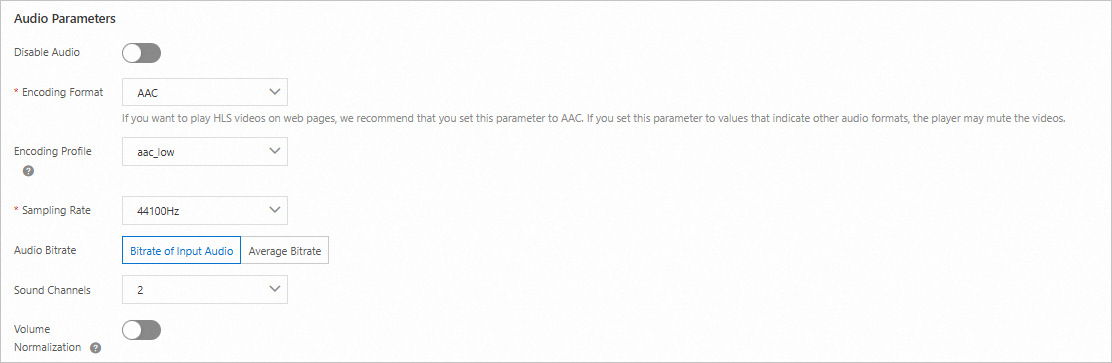
オーディオパラメーターを構成する
パラメーター
説明
[オーディオを無効にする]
オーディオを無効にするかどうかを指定します。 [オーディオを無効にする] をオンにすると、出力ファイルにはオーディオストリームまたは対応するオーディオ情報は含まれません。このオプションは、ビデオファイルからビデオストリームを抽出する場合に適用できます。
[エンコード形式]
エンコード形式を選択します。コンテナフォーマットによってサポートされるエンコード形式は異なります。 IMS コンソールに表示されるエンコード形式が優先されます。
説明パラメーターを AC3 または EAC3 に設定すると、オーディオエフェクトは Dolby に変換されます。 ApsaraVideo Player SDK を使用して、Dolby デバイスで専用のオーディオエフェクトを有効にできます。 Dolby 変換には、対応する請求ルールに基づいて課金されます。
Web ページで HLS ビデオを再生する場合は、パラメーターを AAC に設定することをお勧めします。その他のオーディオ形式は Web ブラウザーでサポートされていない場合があり、ビデオが音声なしで再生される可能性があります。
[エンコードプロファイル]
出力オーディオのエンコードプロファイル。このパラメーターは、[エンコード形式] パラメーターを AAC に設定した場合にのみ表示されます。
入力オーディオが 5.1 や 7.1 などのサラウンドサウンド形式を使用している場合は、このパラメーターを aac_low に設定することをお勧めします。
出力オーディオを一般的な再生デバイスで再生する場合は、このパラメーターを aac_he に設定することをお勧めします。 aac_low と比較して、このプロファイルはビットレートの半分で同じオーディオ品質を実現できます。一般的な低ビットレートは 64 Kbit/s です。
出力オーディオをハイエンド再生デバイスで再生する場合は、このパラメーターを aac_he_v2 に設定することをお勧めします。こうすることで、オーディオファイルのエンコードサイズが小さくなり、音質が向上します。一般的な低ビットレートは 32 Kbit/s ~ 48 Kbit/s です。
[サンプルレート]
ドロップダウンリストからサンプルレートを選択します。単位:Hz。サポートされるサンプルレートは、エンコード形式またはコンテナフォーマットによって異なります。詳細については、「オーディオサンプルレート」をご参照ください。
[オーディオビットレート]
有効値:[入力オーディオのビットレート] と [平均ビットレート]。
入力オーディオのビットレート:入力オーディオの元のビットレートが使用されます。
平均ビットレート:出力オーディオの平均ビットレートを設定します。
説明値は、8 ~ 160 の範囲内で 8 の倍数である必要があります。このパラメーターを 64 または 128 に設定することをお勧めします。単位:Kbps。
[ビットレートチェック]
[オーディオビットレート] パラメーターを [平均ビットレート] に設定した場合、このパラメーターは必須です。このパラメーターは、入力オーディオのビットレートが指定されたビットレートよりも低い場合のトランスコーディング方式を指定します。有効値:
入力オーディオのビットレートに基づいてトランスコードする:元のオーディオの実際のビットレートがトランスコーディングに使用されます。
特定のビットレートに基づいてトランスコードする:オーディオは、指定された平均ビットレートに基づいて再エンコードされます。
トランスコードしない:トランスコーディングせずに元のオーディオが使用されます。
[サウンドチャンネル]
サウンドチャンネルの数を選択します。 [入力オーディオのオーディオチャンネル] を選択できます。デフォルト値:2。
[音量正規化]
[音量正規化] をオンにすると、システムはオーディオファイルの音量を自動的に調整して、音量の一貫性を確保します。これにより、入力ファイルの音量の違いによる音量の不安定さの問題が解決されます。このパラメーターは、出力オーディオストリームが 1 つだけの場合にのみサポートされます。複数のオーディオストリームを構成している場合、この機能は使用できません。
説明音量正規化プロフェッショナルエディションは、より自然で正確な音量制御を提供し、処理時間に基づいて課金されます。このサービスは、より高いオーディオ品質を必要とするアプリケーションに適しています。詳細については、「オーディオとビデオの拡張料金」をご参照ください。
オーディオトランスコーディング
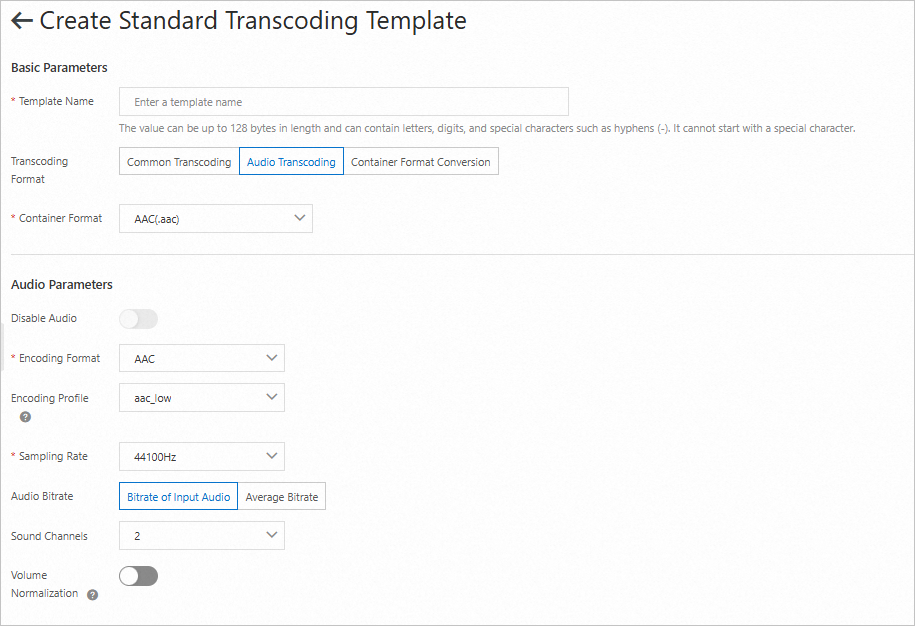
オーディオパラメーターを構成する
パラメーター
説明
[オーディオを無効にする]
オーディオを無効にするかどうかを指定します。 [オーディオを無効にする] をオンにすると、出力ファイルにはオーディオストリームまたは対応するオーディオ情報は含まれません。このオプションは、ビデオファイルからビデオストリームを抽出する場合に適用できます。
[エンコード形式]
エンコード形式を選択します。コンテナフォーマットによってサポートされるエンコード形式は異なります。 IMS コンソールに表示されるエンコード形式が優先されます。
説明Web ページで HLS ビデオを再生する場合は、パラメーターを AAC に設定することをお勧めします。その他のオーディオ形式は Web ブラウザーでサポートされていない場合があり、ビデオが音声なしで再生される可能性があります。
[エンコードプロファイル]
出力オーディオのエンコードプロファイル。このパラメーターは、[エンコード形式] パラメーターを AAC に設定した場合にのみ表示されます。
入力オーディオが 5.1 や 7.1 などのサラウンドサウンド形式を使用している場合は、このパラメーターを aac_low に設定することをお勧めします。
出力オーディオを一般的な再生デバイスで再生する場合は、このパラメーターを aac_he に設定することをお勧めします。 aac_low と比較して、このプロファイルはビットレートの半分で同じオーディオ品質を実現できます。一般的な低ビットレートは 64 Kbit/s です。
出力オーディオをハイエンド再生デバイスで再生する場合は、このパラメーターを aac_he_v2 に設定することをお勧めします。こうすることで、オーディオファイルのエンコードサイズが小さくなり、音質が向上します。一般的な低ビットレートは 32 Kbit/s ~ 48 Kbit/s です。
[サンプルレート]
ドロップダウンリストからサンプルレートを選択します。単位:Hz。サポートされるサンプルレートは、エンコード形式またはコンテナフォーマットによって異なります。詳細については、「オーディオサンプルレート」をご参照ください。
[オーディオビットレート]
有効値:[入力オーディオのビットレート] と [平均ビットレート]。
入力オーディオのビットレート:入力オーディオの元のビットレートが使用されます。
平均ビットレート:出力オーディオの平均ビットレートを設定します。
説明値は、8 ~ 160 の範囲内で 8 の倍数である必要があります。このパラメーターを 64 または 128 に設定することをお勧めします。単位:Kbps。
[ビットレートチェック]
[オーディオビットレート] パラメーターを [平均ビットレート] に設定した場合、このパラメーターは必須です。このパラメーターは、入力オーディオのビットレートが指定されたビットレートよりも低い場合のトランスコーディング方式を指定します。有効値:
入力オーディオのビットレートに基づいてトランスコードする:元のオーディオの実際のビットレートがトランスコーディングに使用されます。
特定のビットレートに基づいてトランスコードする:オーディオは、指定された平均ビットレートに基づいて再エンコードされます。
トランスコードしない:トランスコーディングせずに元のオーディオが使用されます。
[サウンドチャンネル]
サウンドチャンネルの数を選択します。 [入力オーディオのオーディオチャンネル] を選択できます。デフォルト値:2。
[音量正規化]
[音量正規化] をオンにすると、システムはオーディオファイルの音量を自動的に調整して、音量の一貫性を確保します。これにより、入力ファイルの音量の違いによる音量の不安定さの問題が解決されます。このパラメーターは、出力オーディオストリームが 1 つだけの場合にのみサポートされます。複数のオーディオストリームを構成している場合、この機能は使用できません。
説明音量正規化プロフェッショナルエディションは、より自然で正確な音量制御を提供し、処理時間に基づいて課金されます。このサービスは、より高いオーディオ品質を必要とするアプリケーションに適しています。詳細については、「オーディオとビデオの拡張料金」をご参照ください。
コンテナフォーマット変換
解像度やビットレートを変更せずに、ビデオのコンテナフォーマットを変換します。出力形式:MP4、FLV、M3U8 (TS セグメント)、M3U8 (fMP4 セグメント) をサポートします。
字幕テンプレート
パラメーター
説明
[テンプレート名]
字幕テンプレートの名前。
[外部字幕ファイル形式]
外部字幕ファイルの形式。有効値:srt と ass。
[外部字幕エンコード形式]
外部字幕のエンコード形式。このパラメーターを [自動] に設定すると、検出されたエンコード形式が実際のエンコード形式ではない場合があります。このパラメーターを特定のエンコード形式に設定することをお勧めします。
ウォーターマークテンプレート
パラメーター
説明
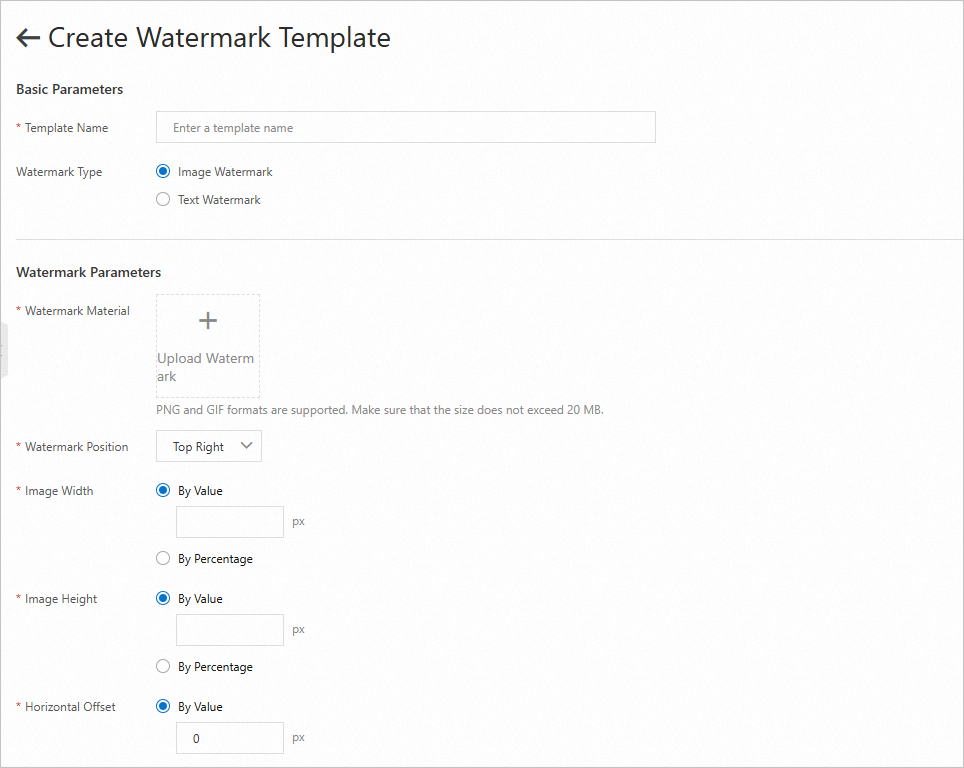
テンプレート名
ウォーターマークテンプレートの名前。
ウォーターマークの種類
ウォーターマークの種類。有効値:[画像ウォーターマーク] と [テキストウォーターマーク]。
画像ウォーターマークの構成
ウォーターマークマテリアル
ウォーターマークとして使用するイメージ。 PNG および GIF イメージのみがサポートされています。 イメージのサイズは最大 20 MB です。
ウォーターマークの位置
ウォーターマークの位置。
画像の幅
値指定: 画像ウォーターマークの幅の値。有効な値: 8 ~ 4096。単位: ピクセル。
パーセンテージ指定: 動画の幅に対する画像ウォーターマークの幅のパーセンテージ。このパラメーターの値は小数点以下 2 桁まで正確です。有効な値: 0 ~ 100。単位: パーセント (%)。
画像の高さ
値指定: 画像ウォーターマークの高さの値。有効な値: 8 ~ 4096。単位: ピクセル。
パーセンテージ指定: 動画の高さに対する画像ウォーターマークの高さのパーセンテージ。このパラメーターの値は小数点以下 2 桁まで正確です。有効な値: 0 ~ 100。単位: パーセント (%)。
水平オフセット
値指定: イメージ ウォーターマークの水平オフセット値。有効な値: 8 ~ 4096。単位: ピクセル。
パーセンテージ指定: ビデオ幅に対するイメージ ウォーターマークの水平オフセットの割合。このパラメーターの値は小数点以下 2 桁まで正確です。有効な値: 0 ~ 100。単位: パーセント (%)。
垂直オフセット
値別: イメージ ウォーターマークの垂直オフセット値。有効な値: 8 ~ 4096。単位: ピクセル。
パーセンテージ別: ビデオの高さに対するイメージ ウォーターマークの垂直オフセットのパーセンテージ。このパラメーターの値は小数点以下 2 桁まで正確です。有効な値: 0 ~ 100。単位: %。
アニメーション ウォーターマーク (タイムライン)
アニメーション ウォーターマーク機能を有効にするかどうかを指定します。この機能を有効にすると、ウォーターマークは特定の期間内にのみ表示されます。
開始時間
ウォーターマークが発生する時間。 このパラメーターの値の範囲は、0 から動画の長さの値までです。 単位:秒。
終了モード
ウォーターマークの表示期間を指定します。有効値:
終了まで: ウォーターマークは動画の終了まで表示されます。
期間: ウォーターマークは指定された期間内に表示されます。このパラメーターの値の範囲は 0 から動画の長さまでの値です。単位: 秒。
テキスト ウォーターマークの構成
テキスト ウォーターマーク コンテンツ
ウォーターマークとして表示されるテキストです。
フォント
フォントです。
フォントサイズ
フォントサイズです。有効な値:5 ~ 119。単位:ピクセル。
フォントの色
フォントの色です。
フォントの透明度
フォントの透明度です。有効な値: 0 ~ 100。単位: ピクセル。
水平オフセット
値指定: テキスト ウォーターマークの水平オフセット値。有効な値: 8 ~ 4096。単位: ピクセル。
パーセンテージ指定: ビデオ幅に対するテキスト ウォーターマークの水平オフセットの割合。このパラメーターの値は小数点以下 2 桁まで正確です。有効な値: 0 ~ 100。単位: パーセント (%)。
垂直オフセット
値指定: テキスト ウォーターマークの垂直オフセット値。有効な値: 8 ~ 4096。単位: ピクセル。
パーセンテージ指定: 動画の高さに対するテキスト ウォーターマークの垂直オフセットの割合。このパラメーターの値は小数点以下 2 桁まで正確です。有効な値: 0 ~ 100。単位: パーセント (%)。
アウトラインの幅
テキストアウトラインの幅。有効な値: 0 ~ 4096。単位: ピクセル。
アウトラインの色
テキストアウトラインの色です。