このトピックでは、RTMP 入力を例に、セキュリティグループの作成、入力とチャネルの設定、インジェスト URL とストリーミング URL の取得という、MediaLive の基本的なワークフローを順を追って説明します。
事前準備
MediaPackage を設定します。 詳細については、「MediaPackage」をご参照ください。
説明MediaLive は出力先として MediaPackage のみをサポートしているため、MediaLive を使用する前に MediaPackage を設定する必要があります。
操作手順
ステップ1:セキュリティグループの作成
PUSH 入力タイプは、外部ストリームを MediaLive に受信するため、セキュリティグループが必要です。 入力を設定する前に作成してください。
IMS コンソールにログインします。 左上隅で、ビジネス要件に基づいてリージョンを選択します。
ナビゲーションペインで、[MediaLive] > [Inputs] を選択します。 [Inputs] ページで、[Security Groups] タブをクリックし、[Create Security Group] をクリックします。 次の図に示すようにパラメーターを設定します。

例:
[Security Group Name]:SecurityTanaka
[IP Address Whitelist]:
0.0.0.0/0の形式で CIDR ブロックを指定します。 この例では、CIDR ブロックは指定されていません。
[OK] をクリックします。
ステップ2:入力の作成
[Inputs] ページで、[Inputs] タブをクリックし、[Create Input] をクリックします。 表示されるパネルで、パラメーターを設定します。

例:
[Input Name]:InputTanaka
[Input Type]:RTMP PUSH
[Primary Stream Name]:MainStream
[Select Security Group]:SecurityTanaka
パラメーターを設定した後、[OK] をクリックします。
ステップ3:チャネルの作成
ナビゲーションペインで、[MediaLive] > [Channels] を選択します。 [Channels] ページで、[Create Channel] をクリックします。

[Channel Name] を指定し、[Added Inputs] の横にある [Add] をクリックします。
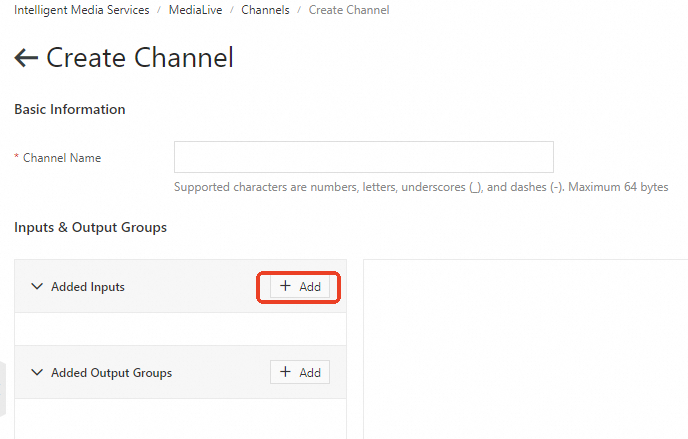
例:
[Channel Name]:ChannelTanaka
表示される [Add Input] パネルで、[Select Input] 検索ボックスに作成した入力名を入力し、検索アイコンをクリックします。 入力を選択して [OK] をクリックします。
説明入力をまだ作成していない場合は、このステップで作成できます。 詳細については、「ステップ2:入力の作成」をご参照ください。
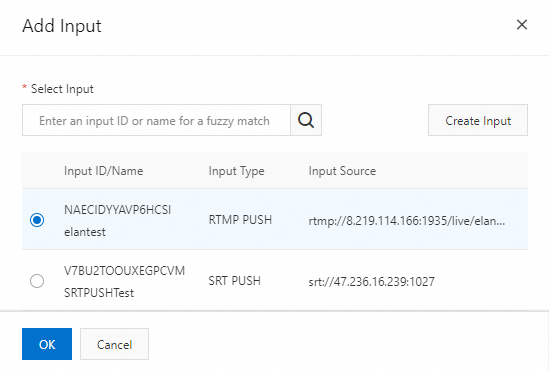
表示される [Edit Input Settings] パネルに、[Input ID]、[Input Name]、および [Input Type] パラメーターが表示されます。 [Audio Selector] を設定することもできます。
 説明
説明音声セレクターはオプションです。 RTMP 入力は 1 つの音声セレクターのみをサポートします。 音声セレクターを設定しない場合、ソースの音声設定が使用されます。
[OK] をクリックして、チャネルに入力を追加します。 追加された入力に関する情報を変更するには、[Modify] をクリックします。
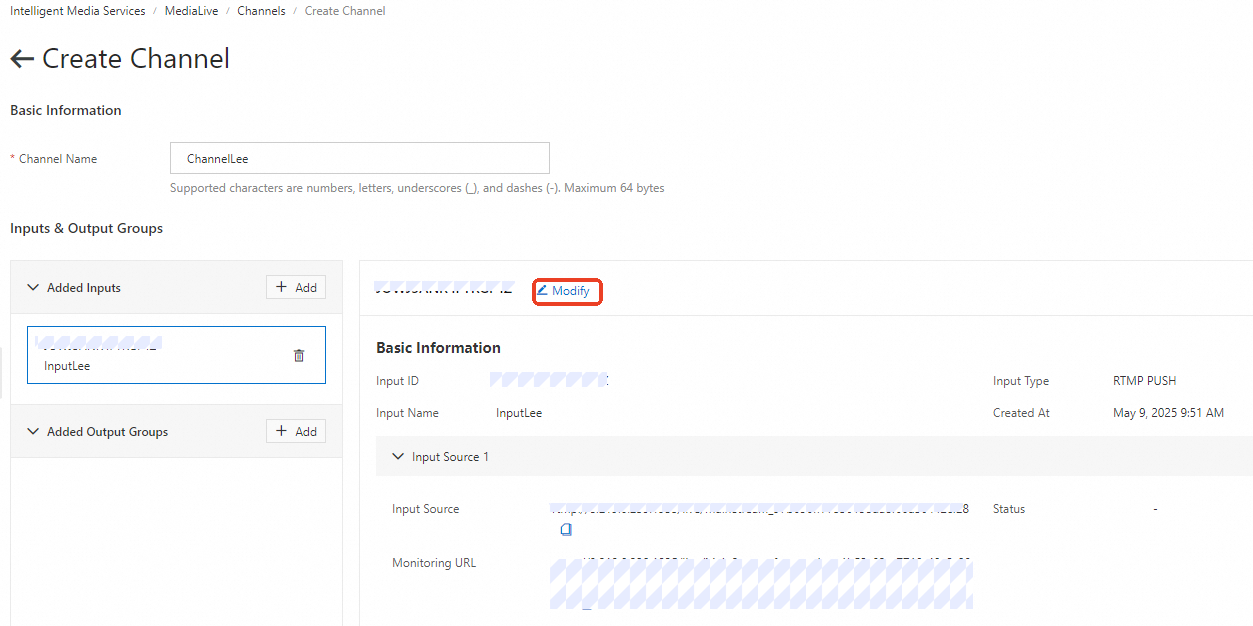 説明
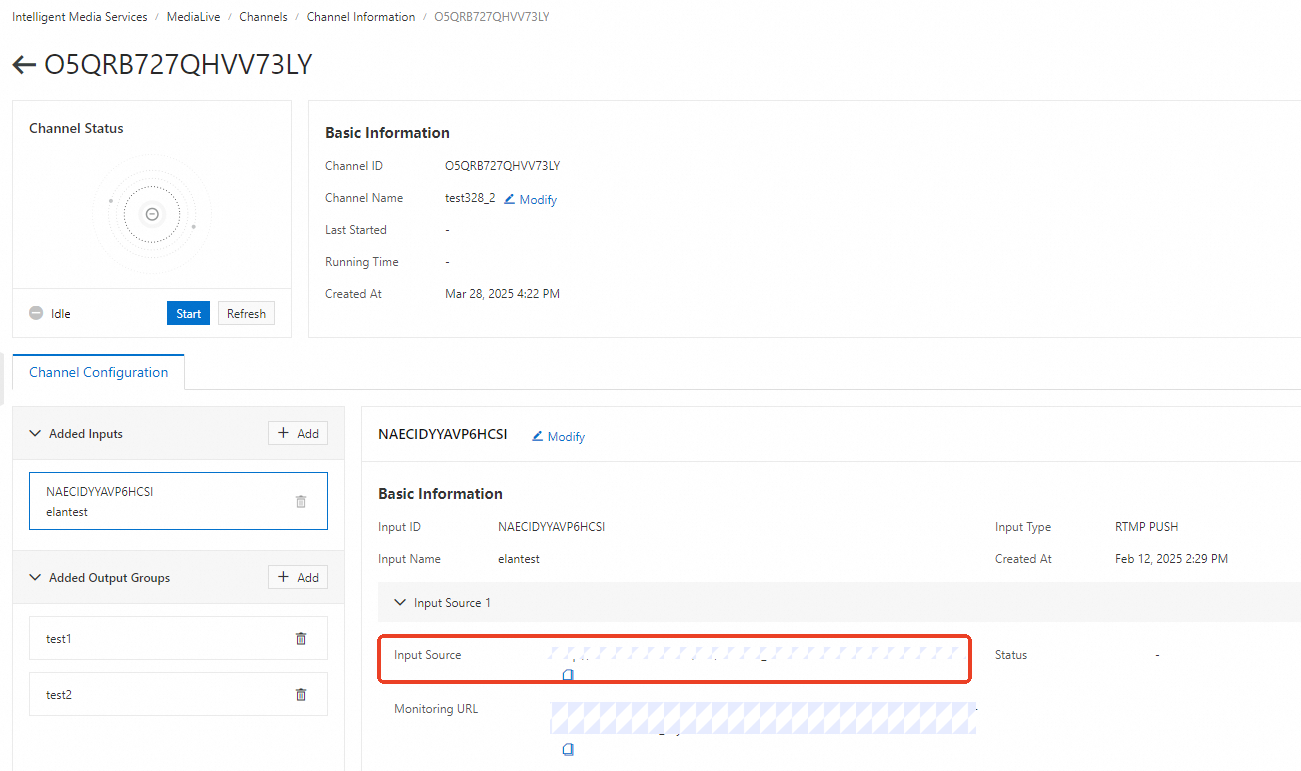
説明[Input Source] フィールドにシステムが生成した URL を記録してください。 この URL はストリームのインジェストに使用します。
[Added Output Groups] の横にある [Add] をクリックします。 表示される [Add Output Group] パネルで、パラメーターを設定します。
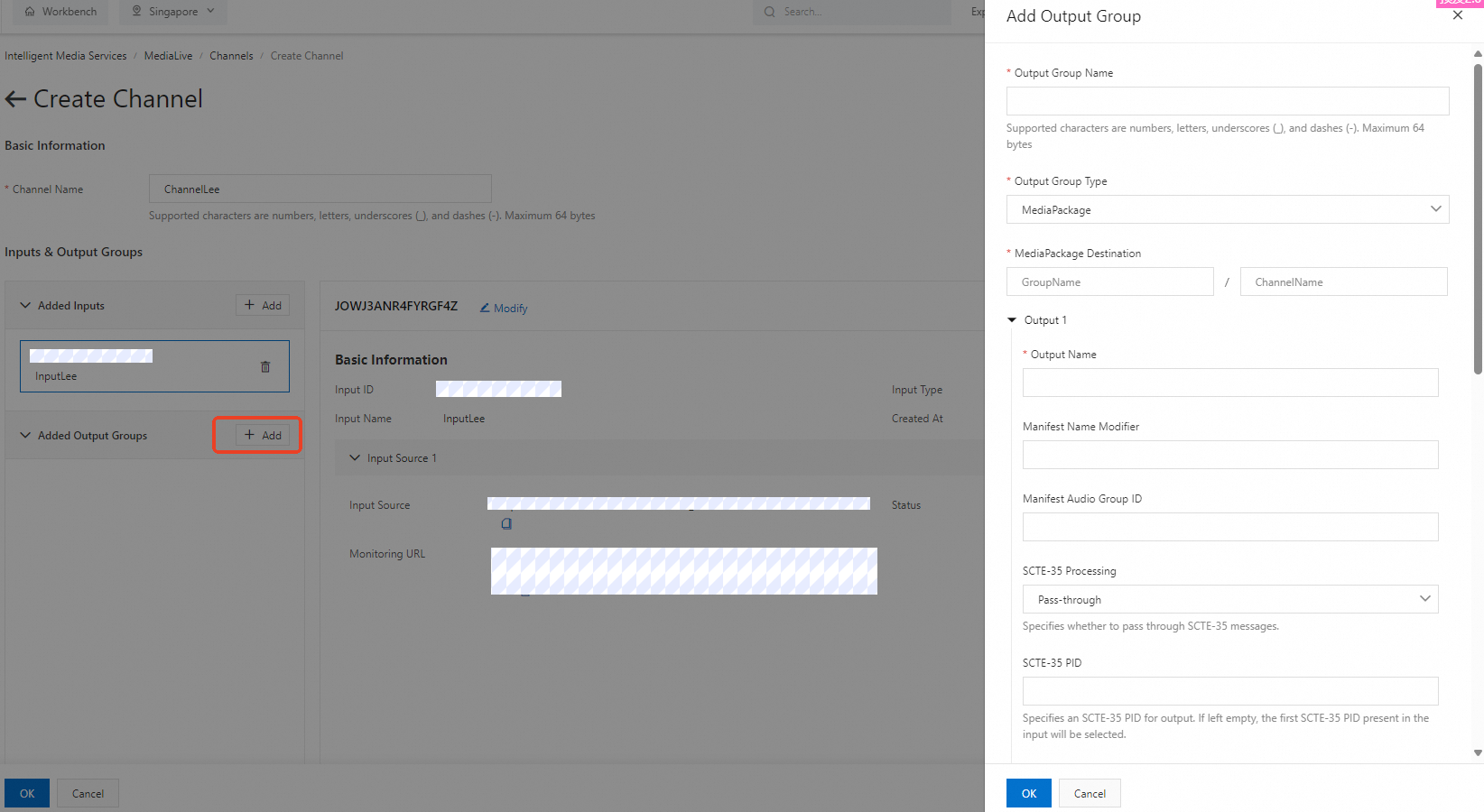
例:
[Output Group Name]:OutputTanaka
[Output Group Type]:MediaPackage
[MediaPackage Destination]:
GroupName:ChannelGroup (MediaPackage チャネルグループ)
ChannelName:ChannelOne (MediaPackage チャネル)
[Output Name]:Outone
[Manifest Name Modifier]:MFone
[Manifest Audio Group ID]:MFGone
[Media Type]:Audio and Video
[Video Output Name]:OutVideo
[Audio Output Name]:OutAudio
説明赤いアスタリスク (*) が付いていないパラメーターはオプションです。 空のままにした場合、デフォルトでソースの値が使用されます。
パラメーターを設定した後、[OK] をクリックします。
[OK] をクリックしてチャネルを作成します。
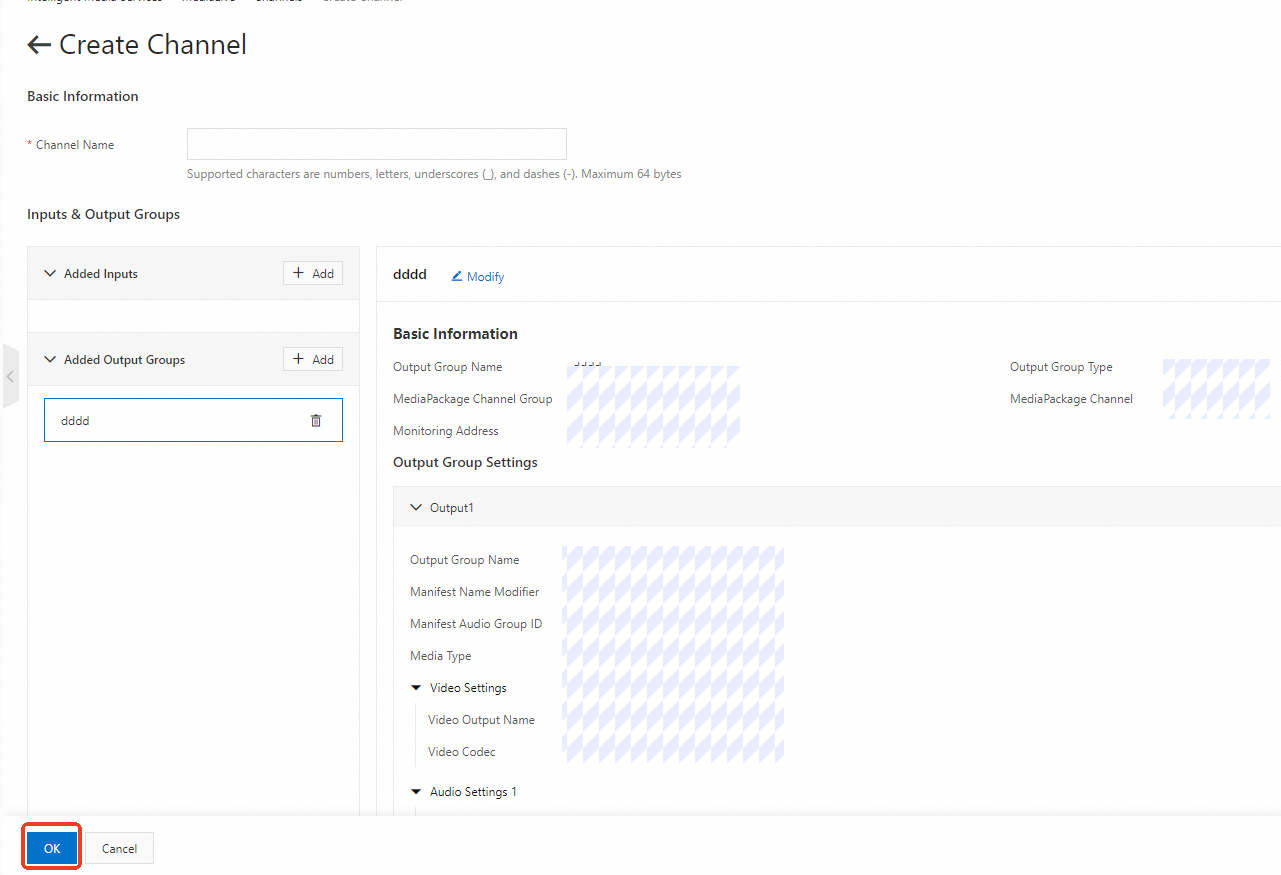
[Channels] ページで、作成したチャネルを見つけ、[Actions] 列の [Start] をクリックします。
 説明
説明チャネルの開始には数分かかる場合があります。 [Start] をクリックした後、[Channels] ページの右上隅にある更新ボタンをクリックして [Status] を確認します。 [Status] が Running に変わると、チャネルの準備は完了です。
ステップ4:インジェスト URL とストリーミング URL の取得
インジェスト URL の取得
ナビゲーションペインで、[MediaLive] > [Channels] を選択します。 [Channels] ページで、管理するチャネルを見つけ、[Channel ID/Name] 列のチャネル ID をクリックします。
[Channel Configuration] タブで、インジェスト URL を取得したい追加済みの入力を見つけます。
[Basic Information] セクションの [Input Source] フィールドの値がインジェスト URL です。
ストリーミング URL の取得
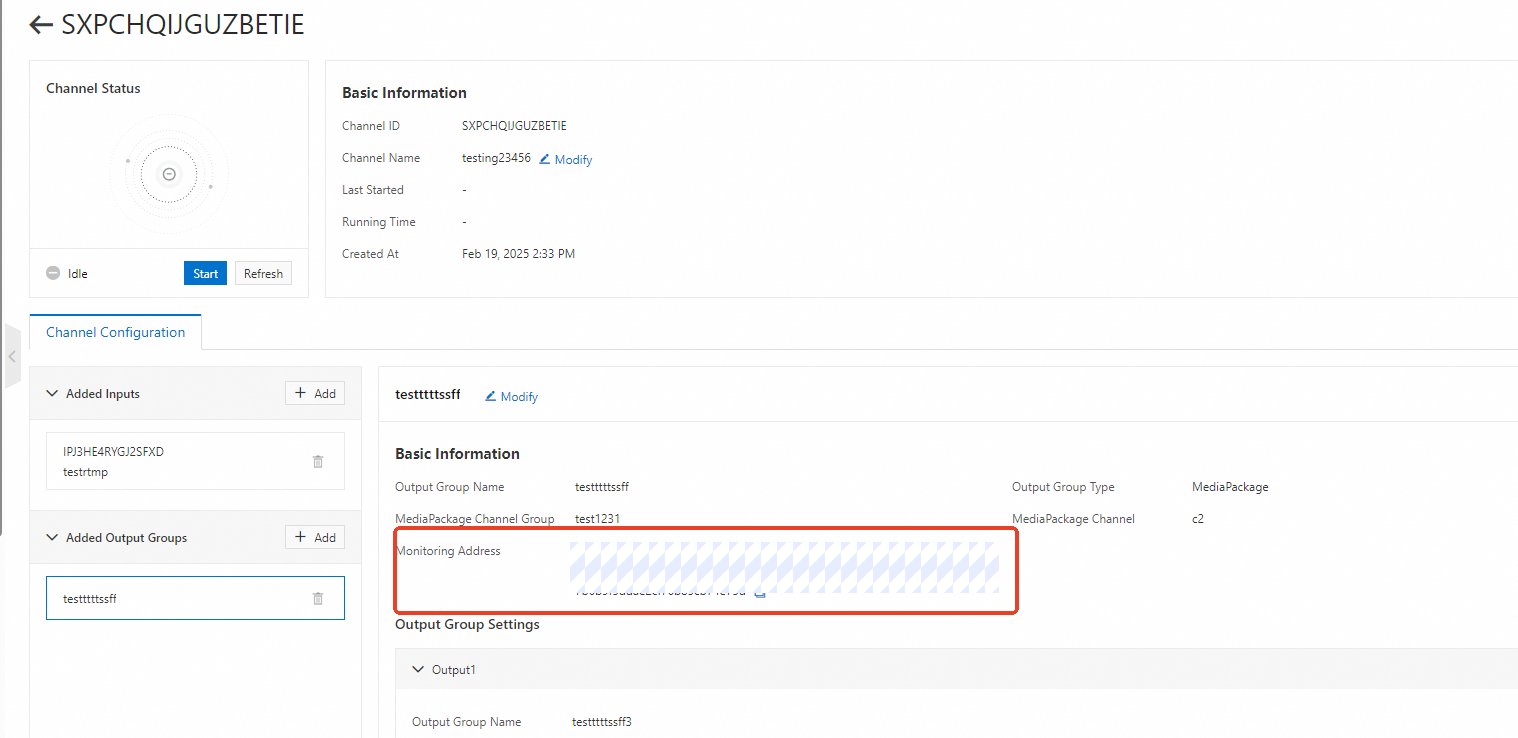
ナビゲーションペインで、[MediaLive] > [Channels] を選択します。 [Channels] ページで、管理するチャネルを見つけ、[Channel ID/Name] 列のチャネル ID をクリックします。
[Channel Configuration] タブで、ストリーミング URL を取得したい追加済みの出力グループを見つけます。
[Basic Information] セクションの [Monitoring Address] フィールドの値がストリーミング URL です。
次のステップ
MediaLive のその他の設定オプションについては、「機能設定」をご参照ください。
MediaLive は有料サービスです。 料金の詳細については、「MediaLive の課金」をご参照ください。