Alibaba Cloud バックボーンネットワークを介して 2 つの MediaConnect フローを接続し、Alibaba Cloud リージョン間でライブストリームを中継します。
仕組み
クロスリージョン配信では、2 つのフローを使用します。ソースリージョンのフロー A と送信先リージョンのフロー B です。取り込みクライアントがフロー A にストリームをプッシュし、フロー A は Alibaba Cloud バックボーンネットワークを介してフロー B にストリームを中継します。受信者はフロー B からストリームをプルします。
次の図は、Singapore から Germany (Frankfurt) への配信を例として示しています。

複数のリージョンに配信するには、送信先フローを追加で作成し、それぞれをフロー A に接続します。
前提条件
開始する前に、次の条件を満たしている必要があります。
MediaConnect フローに関する知識 (フローへのソースの追加およびフローへの出力の追加を含む)
Singapore から Germany (Frankfurt) への RTMP ストリームの中継
この例では、RTMP ストリームを 4 つのステップで中継します。
ソースリージョンでソースと出力を持つフロー A を作成します。
送信先リージョンでフロー B を作成し、フロー A にリンクします。
両方のフローを開始します。
フロー A にストリームをプッシュし、フロー B からストリームをプルします。
ステップ1:フロー A の作成 (ソースリージョン)
IMS コンソールにログインします。[MediaConnect] > [Flows] を選択し、[Create Flow] をクリックします。
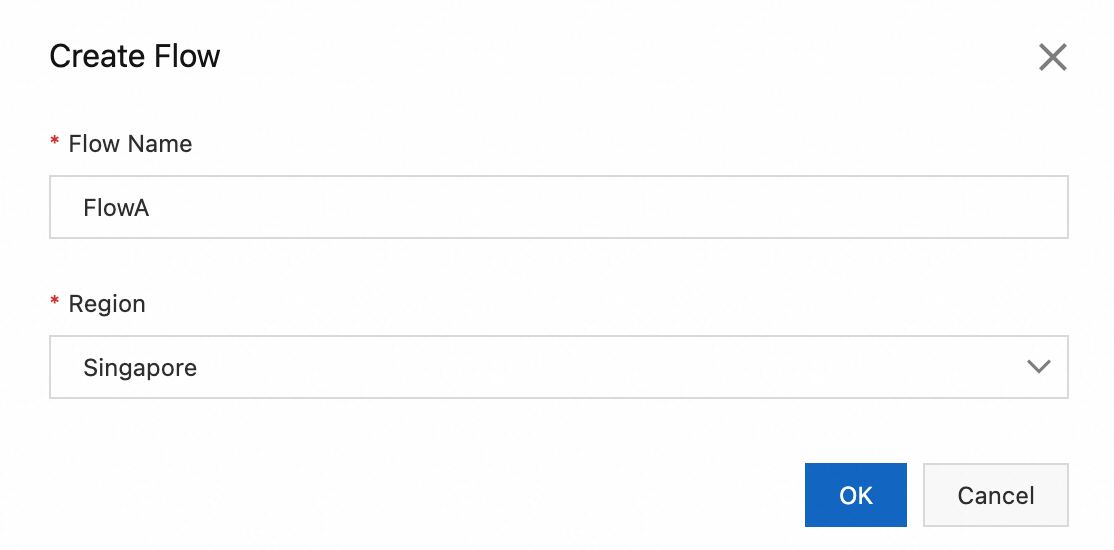 設定例:[OK] をクリックします。フローの詳細ページで [フロー ID] をメモします。フロー B で必要になります。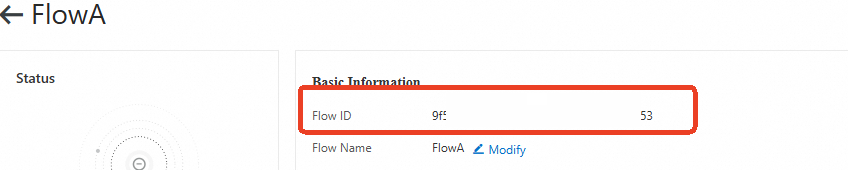
[Flow Name]:FlowA
[Region]:Singapore
ソースを追加します。フローの詳細ページで [Add Source Stream] をクリックします。
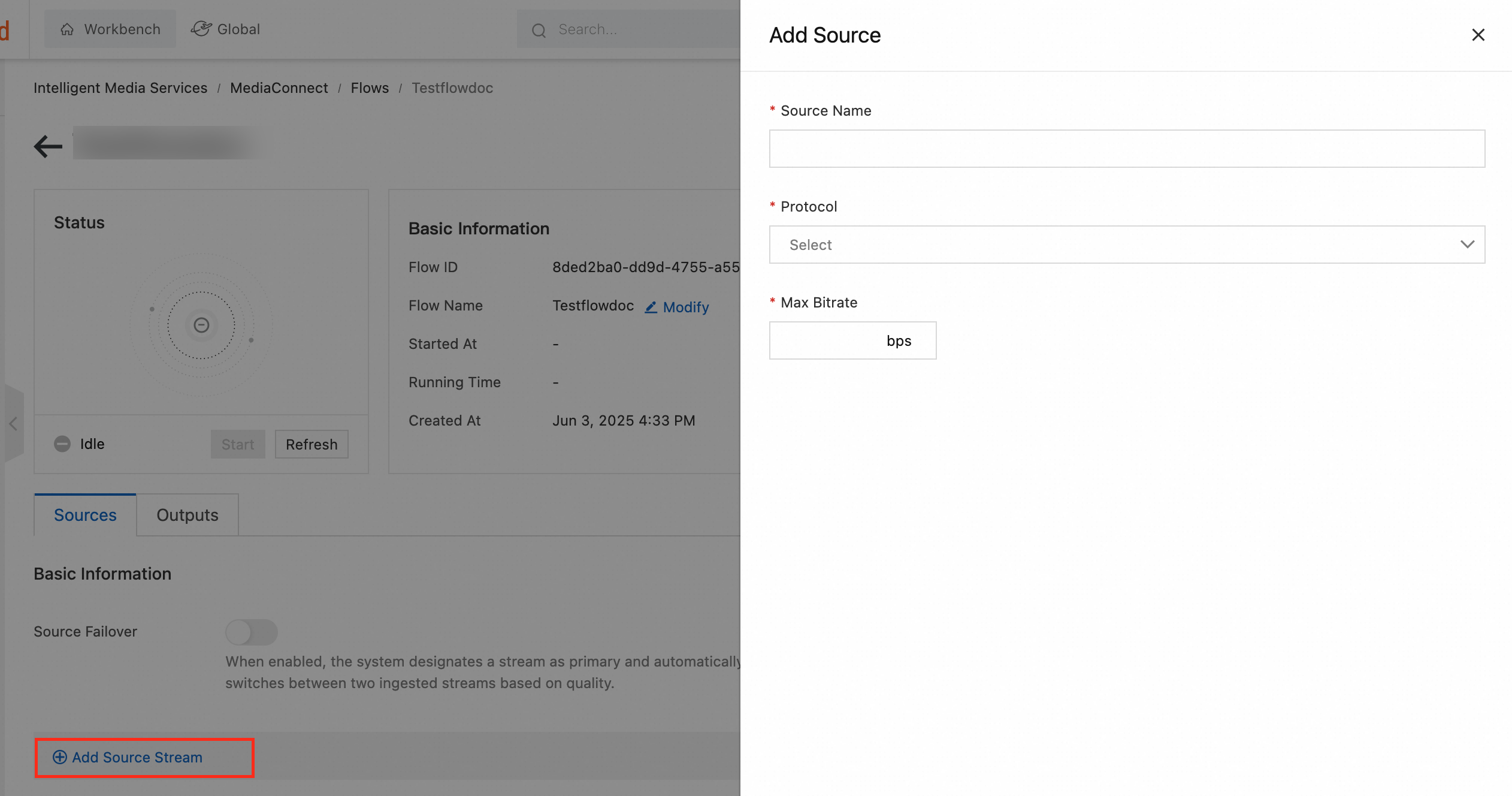 [Add Source] パネルで、次のように設定します。
パラメーター
設定例
説明
Source Name
FlowAInput
ソースのわかりやすい名前
Protocol
RTMP-PUSH
取り込みクライアントがこのフローにストリームをプッシュします
Max Bitrate
1000000 bps
許可される最大ビットレート
IP アドレスホワイトリスト
(オプション)
許可する送信者の IP アドレス。空白の場合はすべて許可されます
出力を追加します。[Outputs] タブをクリックし、[Add Output] をクリックします。
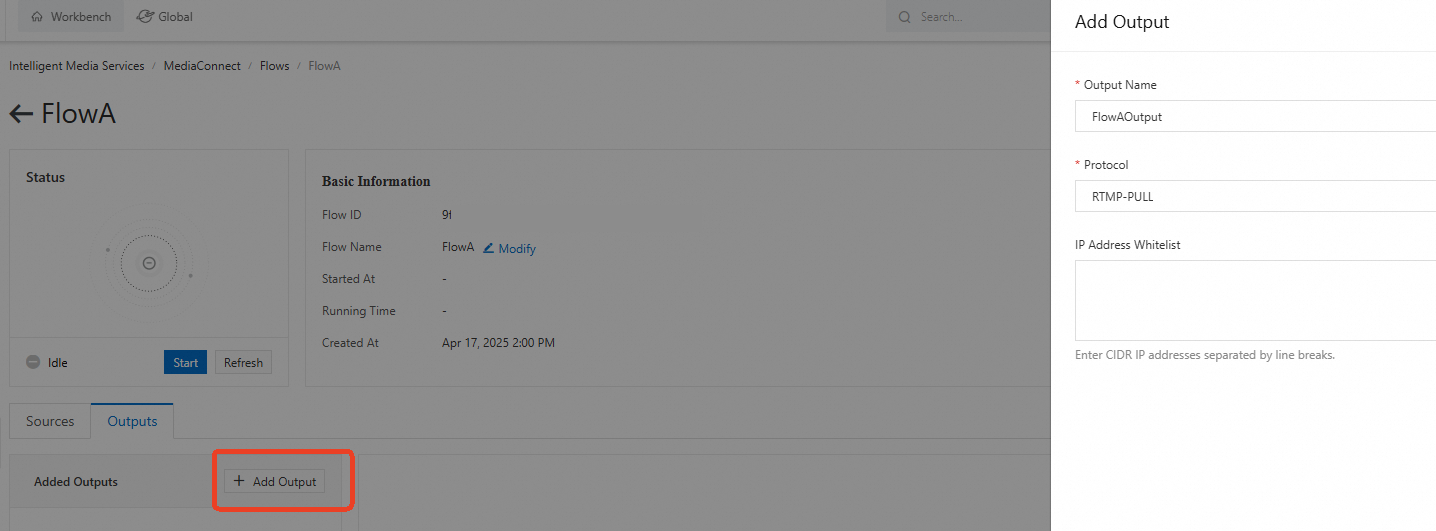 設定例:[OK] をクリックします。フロー B で使用するため、出力名 (FlowAOutput) をメモします。
[Output Name]:FlowAOutput
[Protocol]:RTMP-PULL
ステップ2:フロー B の作成 (送信先リージョン)
IMS コンソールで [Create Flow] をクリックします。
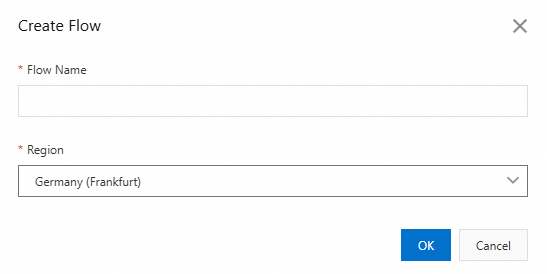 設定例:[OK] をクリックします。
[Flow Name]:FlowB
[Region]:Germany (Frankfurt)
フロー A にリンクされたソースを追加します。フローの詳細ページで [Add Source Stream] をクリックします。
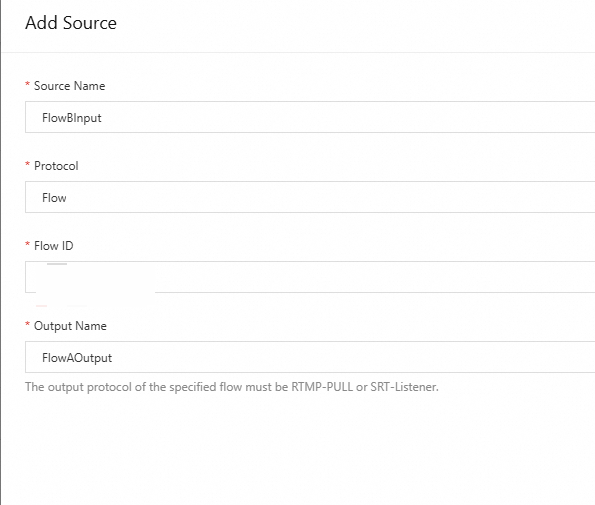 [Add Source] パネルで、次のように設定します。
パラメーター
設定例
説明
Source Name
FlowBInput
ソースのわかりやすい名前
Protocol
Flow
フロー B をフロー A に接続します
フロー ID
(フロー A の ID)
ステップ 1 でメモしたフロー ID
Output Name
FlowAOutput
ステップ 1 でメモした出力名
説明ソースの追加に失敗した場合は、[フロー ID] と [Output Name] がフロー A の値と一致していることを確認してください。
出力を追加します。[Outputs] タブをクリックし、[Add Output] をクリックします。
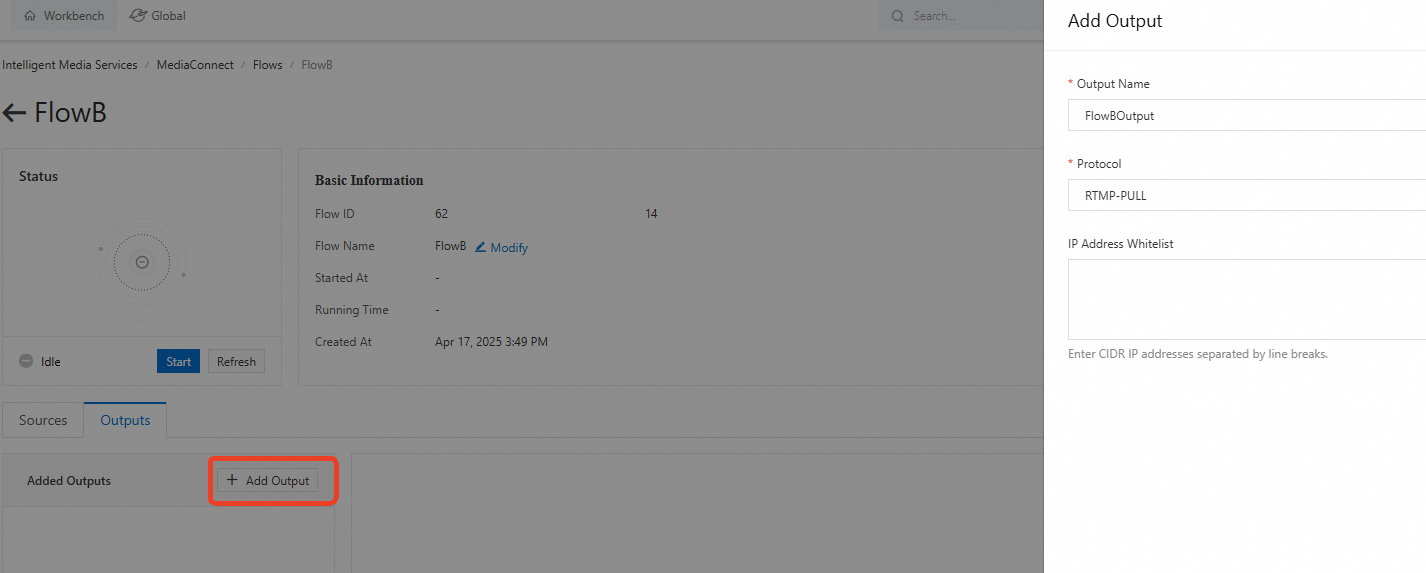 設定例:
設定例:パラメーター
設定例
説明
Output Name
FlowBOutput
出力のわかりやすい名前
Protocol
RTMP-PULL
受信者がこの出力からストリームをプルします
IP アドレスホワイトリスト
(オプション)
許可する受信者の IP アドレス。空白の場合はすべて許可されます
ステップ3:両方のフローの開始
各フローの詳細ページで、[Status] パネルの [Start] をクリックします。ストリームを中継する前に、両方のフローが実行されている必要があります。
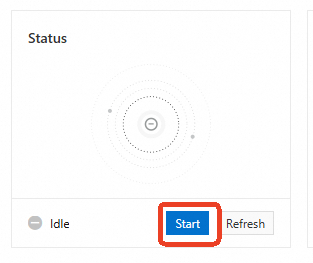
ステータスの詳細については、「フローのステータス」をご参照ください。
ステップ4:ストリームの取り込みと再生
フロー A へのストリームのプッシュ
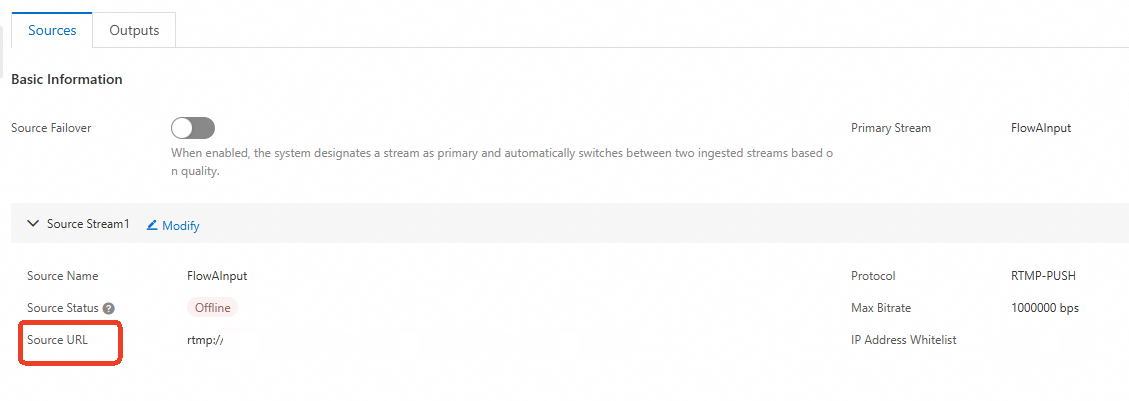
ソースを追加すると [Source URL] が生成されます。この URL にストリームをプッシュします。
フロー B からのストリームのプル
出力を追加すると出力 URL が生成されます。受信者はこの URL からストリームをプルします。

対応プロトコルの組み合わせ
MediaConnect は RTMP プロトコルと SRT プロトコルをサポートしています。ソースと送信先のプロトコルには互換性が必要です。ソースも SRT を使用している場合にのみ、SRT 出力オプションが表示されます。
フロー A の入力:この例では RTMP-PUSH を使用しています。RTMP-PULL を使用して、フロー A がソース URL からストリームをプルすることもできます。詳細については、「フローへのソースの追加」をご参照ください。
フロー B の出力:この例では RTMP-PULL を使用しています。RTMP-PUSH を使用して、フロー B が出力 URL にストリームをプッシュすることもできます。詳細については、「フローへの出力の追加」をご参照ください。
フロー A の出力:フロー B の入力プロトコルが Flow に設定されている場合、フロー A の出力プロトコルは RTMP-PULL または SRT-Listener である必要があります。
次の表は、対応プロトコルの組み合わせを示しています。
フロー A の入力 | フロー A の出力 | フロー B の入力 | フロー B の出力 |
RTMP-PUSH / RTMP-PULL | RTMP-PULL | Flow | RTMP-PUSH / RTMP-PULL |
RTMP-PUSH / RTMP-PULL | Flow | RTMP-PUSH | RTMP-PUSH / RTMP-PULL |
SRT-Listener / SRT-Caller | SRT-Listener | Flow | SRT-Listener / SRT-Caller |
SRT-Listener / SRT-Caller | Flow | SRT-Listener | SRT-Listener / SRT-Caller |