このトピックでは、入力リストの各列について説明します。
入力 ID/名前
入力の ID と名前。入力 ID は MediaLive 内のシステムによって生成される一意の識別子です。入力名は、入力の作成時に指定します。入力名は変更できません。
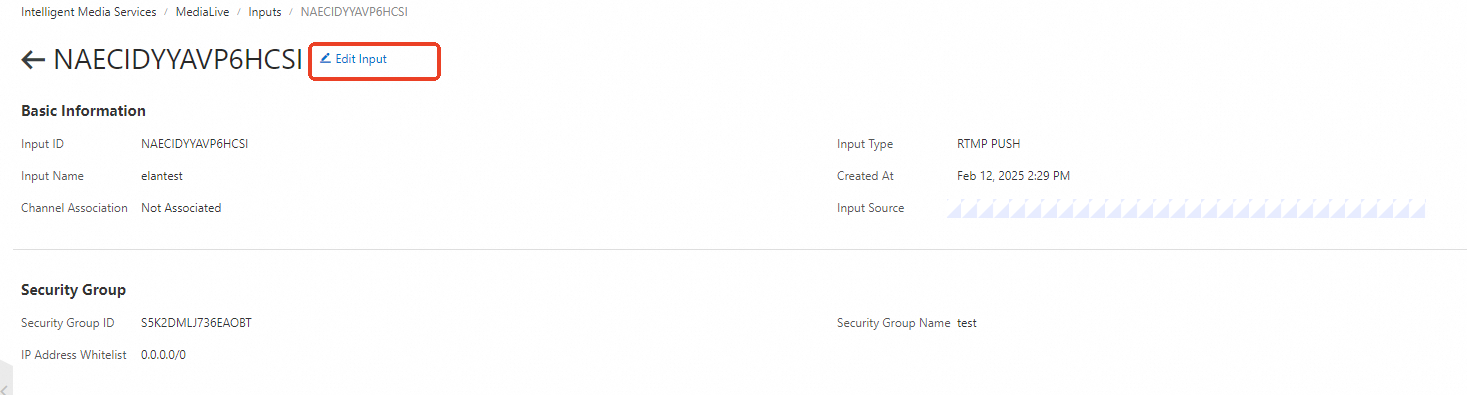
入力 ID をクリックすると、入力の情報ページに移動できます。チャンネルに関連付けられていない入力の場合、入力ページで [入力の編集] をクリックして入力情報を変更できます。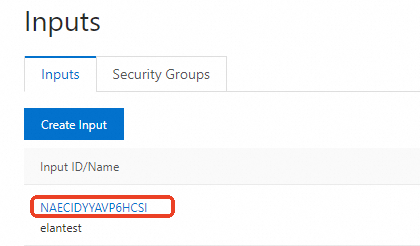
入力タイプ
MediaLive は、RTMP プッシュ、RTMP プル、SRT プッシュ、SRT プルの入力タイプをサポートしています。[入力タイプ] 列の横にあるフィルターアイコンをクリックすると、入力タイプをフィルタリングできます。
入力ソース
ユーザーが提供する入力ソース URL(プッシュ入力タイプ)、またはシステムによって自動的に生成される URL(プル入力タイプ)。
URL は srt://、rtmp://、または http(s):// で始まります。
チャンネルの関連付け
入力がチャンネルに関連付けられているかどうかを示します。有効な値:関連付け済み、関連付けられていません。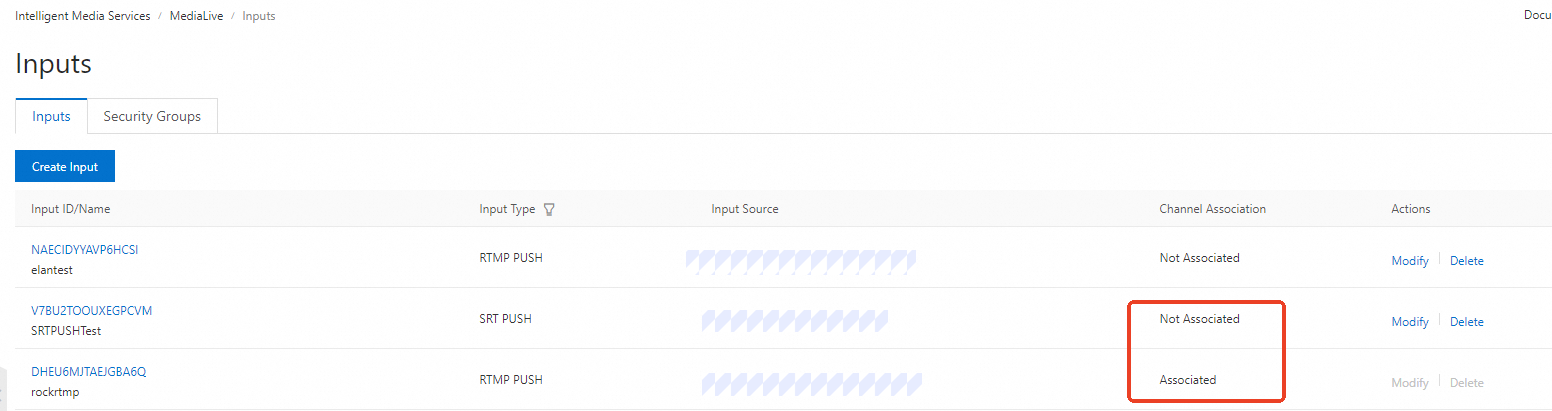
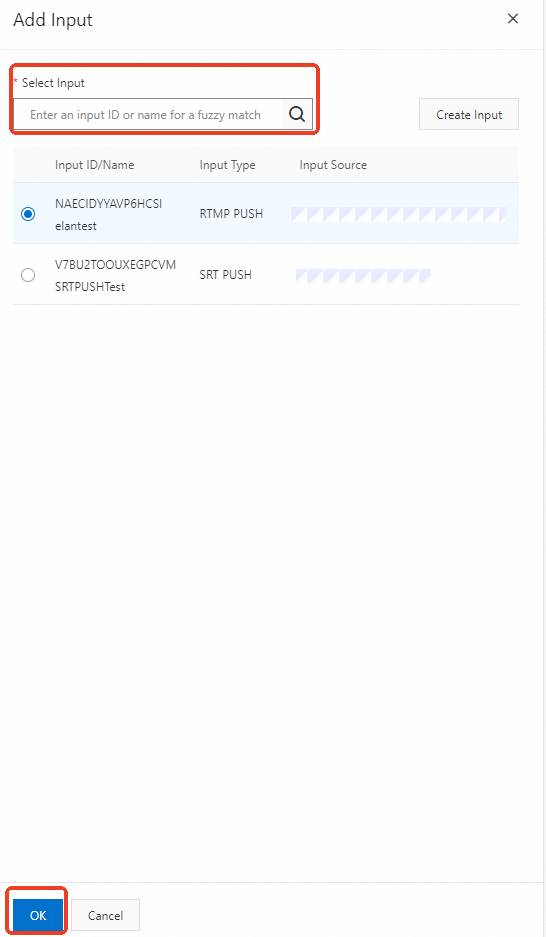
新しいチャンネルに入力を関連付けるには、[チャンネル] ページに移動し、[チャンネルの作成] をクリックし、[追加された入力] の横にある [追加] をクリックし、[入力の追加] パネルで入力を選択します。作成済みのチャンネルに入力を関連付けるには、チャンネルを見つけ、[アクション] 列の [変更] をクリックし、[追加された入力] の横にある [追加] をクリックし、[入力の追加] パネルで入力を選択し、[OK] をクリックします。
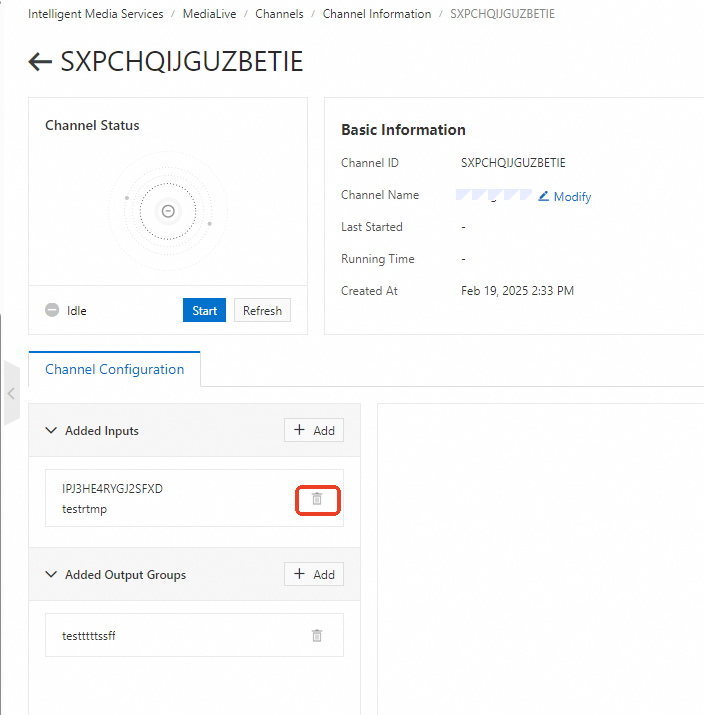
チャンネルから入力を関連付け解除するには、チャンネルページに移動し、入力の横にある削除アイコンをクリックします。
アクション
この列の [変更] または [削除] をクリックすると、入力を変更または削除できます。
[入力] タブで [入力の作成] をクリックすると、入力を作成できます。
作成された入力の場合、[アクション] 列の [変更] または [削除] をクリックすると、入力を変更または削除できます。
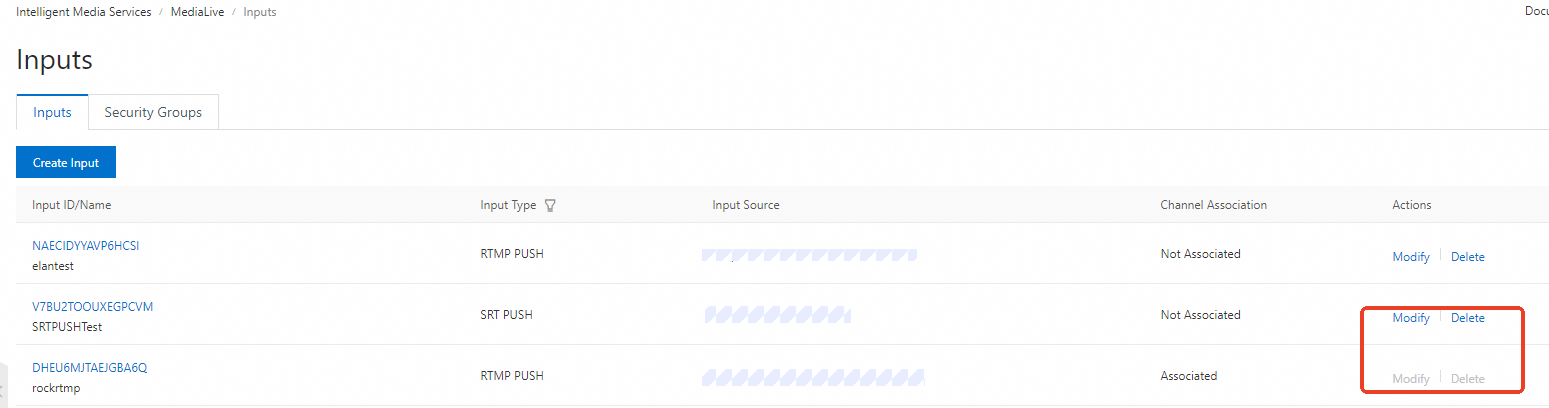
入力が関連付けられていない場合にのみ、変更または削除できます。