Intelligent Media Services (IMS) は、オンライン編集用の標準テンプレートと高度なテンプレートを提供しています。テンプレートに基づいてオンライン編集プロジェクトを作成し、素材を置き換えたり編集したりできます。このトピックでは、テンプレートファクトリーでオンライン編集用のテンプレートを編集および使用する方法について説明します。
使用上の注意
高度なテンプレートに基づいてオンライン編集を実行する場合は、高度なテンプレートが作成およびアップロードされていることを確認してください。詳細については、「高度なテンプレートの作成と使用」をご参照ください。
標準テンプレートの編集
Intelligent Media Services (IMS) コンソール にログオンします。
左側のナビゲーションペインで、 を選択します。
[標準テンプレート] タブで、編集するテンプレートを見つけ、テンプレートの編集[アクション] 列の をクリックして、素材のプロパティを設定します。
素材の適応設定
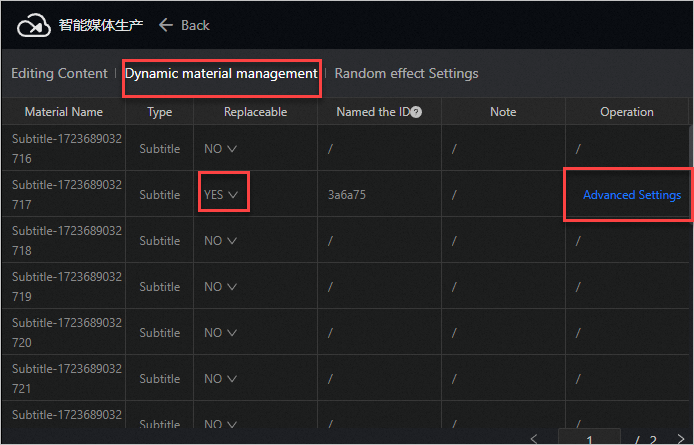
編集領域で、ビデオ、オーディオ、または字幕素材をクリックします。[動的素材管理] タブで、[置換可能] パラメーターを [はい] に設定し、[操作] 列の [詳細設定] をクリックします。次の表は、詳細パラメーターについて説明しています。
素材タイプ
パラメーター
説明
ビデオ
置換ビデオの時間がテンプレートスロットより長い
テンプレートスロットに基づく(デフォルト): 置換ビデオはテンプレートスロットに適合します。テンプレートスロットでプレースホルダービデオの切り抜かれた部分を使用している場合、同じ切り抜きが置換ビデオに適用されます。プレースホルダービデオの開始から切り抜きの開始までの時間が置換ビデオの継続時間よりも長い場合、制作は失敗します。プレースホルダービデオの開始から切り抜きの開始までの時間が置換ビデオの継続時間よりも短い場合、同じ切り抜きが置換ビデオに適用されます。置換ビデオの継続時間がテンプレートスロットの継続時間よりも短い場合、置換ビデオは最後まで再生され、最後のフレームでフリーズします。テンプレートスロットでプレースホルダービデオ全体を使用している場合、置換ビデオはテンプレートスロットの継続時間に一致するようにトリミングされます。
一部の切り捨て: テンプレートスロットでプレースホルダービデオに切り抜きが適用されているかどうかに関係なく、置換ビデオはテンプレートスロットの継続時間に一致するようにトリミングされます。
ランダムなスニペットが取得される: テンプレートスロットでプレースホルダービデオに切り抜きが適用されているかどうかに関係なく、テンプレートスロットの継続時間に一致するランダムなセグメントが置換ビデオから切り捨てられます。
置換ビデオの時間がテンプレートスロットより短い
テンプレートスロットに基づく(デフォルト): 置換ビデオはテンプレートスロットに適合します。テンプレートスロットでプレースホルダービデオの切り抜かれた部分を使用している場合、同じ切り抜きが置換ビデオに適用されます。プレースホルダービデオの開始から切り抜きの開始までの時間が置換ビデオの継続時間よりも長い場合、制作は失敗します。プレースホルダービデオの開始から切り抜きの開始までの時間が置換ビデオの継続時間よりも短い場合、同じ切り抜きが置換ビデオに適用されます。置換ビデオの継続時間がテンプレートスロットの継続時間よりも短い場合、テンプレートスロットでプレースホルダービデオに切り抜きが適用されているかどうかに関係なく、置換ビデオは最後まで再生され、最後のフレームでフリーズします。
空白領域は黒いフレームで埋められる: 置換ビデオは、テンプレートスロットのプレースホルダービデオの継続時間だけ再生されます。置換ビデオの再生が完了すると、黒い画面が表示されます。
空白は最後のフレームで埋められる: 置換ビデオは、テンプレートスロットのプレースホルダービデオの継続時間だけ再生されます。置換ビデオの再生が完了すると、置換ビデオは最後のフレームでフリーズします。
ビデオのズームサイズを置き換える
ストレッチ(デフォルト): テンプレートスロットのプレースホルダービデオの寸法に一致するように画像をストレッチします。この場合、置換ビデオが歪む可能性があります。
コンテンツを完全に表示できる最大効果にスケーリング: 画像の寸法を超えない最大のサイズに画像を比例的にスケーリングします。より良い効果を得るには、プロパティ領域の [基本] タブで [背景] パラメーターを設定することをお勧めします。
フルフレームにスケーリング: 置換ビデオで完全に埋められるまで、画像を比例的にスケーリングします。置換ビデオのアスペクト比がテンプレートスロットのプレースホルダービデオのアスペクト比と異なる場合、置換ビデオの端が切り取られる可能性があります。
オーディオ
オーディオの置換時間がテンプレートスロットより長い
テンプレートスロットに基づく(デフォルト): 置換オーディオはテンプレートスロットに適合します。テンプレートスロットでプレースホルダーオーディオの切り抜かれた部分を使用している場合、同じ切り抜きが置換オーディオに適用されます。プレースホルダーオーディオの開始から切り抜きの開始までの時間が置換オーディオの継続時間よりも長い場合、制作は失敗します。プレースホルダーオーディオの開始から切り抜きの開始までの時間が置換オーディオの継続時間よりも短い場合、同じ切り抜きが置換オーディオに適用されます。置換オーディオの継続時間がテンプレートスロットの継続時間よりも短い場合、置換オーディオは最後まで再生され、最後のフレームでフリーズします。テンプレートスロットでプレースホルダーオーディオ全体を使用している場合、置換オーディオはテンプレートスロットの継続時間に一致するようにトリミングされます。
一部の切り捨て: テンプレートスロットでプレースホルダーオーディオに切り抜きが適用されているかどうかに関係なく、置換オーディオはテンプレートスロットの継続時間に一致するようにトリミングされます。
ランダムなスニペットが取得される: テンプレートスロットでプレースホルダーオーディオに切り抜きが適用されているかどうかに関係なく、テンプレートスロットの継続時間に一致するランダムなセグメントが置換オーディオから切り捨てられます。
置換オーディオの時間がテンプレートスロットより短い
テンプレートスロットに基づく(デフォルト): 置換オーディオはテンプレートスロットに適合します。テンプレートスロットでプレースホルダーオーディオの切り抜かれた部分を使用している場合、同じ切り抜きが置換オーディオに適用されます。プレースホルダーオーディオの開始から切り抜きの開始までの時間が置換オーディオの継続時間よりも長い場合、制作は失敗します。プレースホルダーオーディオの開始から切り抜きの開始までの時間が置換オーディオの継続時間よりも短い場合、同じ切り抜きが置換オーディオに適用されます。置換オーディオの継続時間がテンプレートスロットの継続時間よりも短い場合、テンプレートスロットでプレースホルダーオーディオに切り抜きが適用されているかどうかに関係なく、置換オーディオは最後まで再生され、最後のフレームでフリーズします。
再生が終わったら待つ: 置換オーディオは1回再生されます。再生が完了すると、置換オーディオの再生が停止します。
自動サイクル: 置換オーディオは、テンプレートスロットの継続時間に達するまでループ再生モードで再生されます。
字幕
置換テキストが現在のテキストより長い
非適応型(デフォルト): 置換テキストは、テンプレートスロットのプレースホルダーテキストのフォント、フォントサイズ、位置などのスタイルと正確に一致します。テキストが長すぎると、画像の境界を超えてオーバーフローする可能性があります。
フォントサイズを維持して自動的に折り返す: 置換テキストは、テンプレートスロットのプレースホルダーテキストのスタイルを継承します。指定されたテキスト幅に達すると、テキストは自動的に折り返されます。
単一行表示、自動的にサイズを縮小: 置換テキストは、テンプレートスロットのプレースホルダーテキストのスタイルを継承します。指定されたテキスト幅に達すると、フォントサイズが自動的に縮小されます。テキストが長すぎると、フォントサイズが非常に小さくなり、判読できなくなる可能性があります。
ランダムトランジションの設定
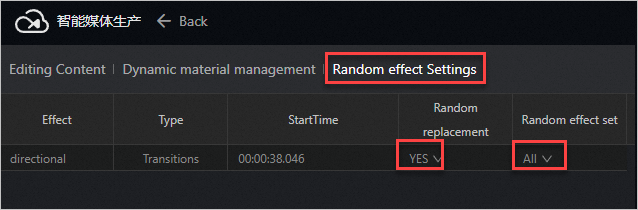
編集領域で、トランジションエフェクトをクリックします。[ランダムエフェクト設定] タブで、[ランダム置換] パラメーターを [はい] に設定し、[ランダムエフェクトセット] パラメーターの値を指定します。次の表は、[ランダムエフェクトセット] パラメーターの有効な値について説明しています。
[ランダムエフェクトセット] パラメーターの有効な値
説明
すべて
使用可能なすべてのトランジションエフェクトからランダムにトランジションエフェクトを選択し、その継続時間をサンプルトランジションエフェクトの継続時間と同じに保ちます。
カスタムセット
指定されたトランジションエフェクトのリストからランダムにトランジションエフェクトを選択し、その継続時間をサンプルトランジションエフェクトの継続時間と同じに保ちます。
説明サンプルトランジションエフェクトはリストに必要であり、選択する必要があります。
テンプレートに基づいてオンライン編集を実行する
IMS コンソール にログオンします。
左側のナビゲーションペインで、 を選択します。
テンプレートに基づいてオンライン編集を実行します。
標準テンプレートに基づいてオンライン編集を実行する
[標準テンプレート] タブをクリックします。
使用する標準テンプレートを見つけて、[アクション] 列の [テンプレートの使用] をクリックします。
表示されたダイアログボックスで、プロジェクト名を入力し、[OK] をクリックして、プロジェクトをすぐに編集するかどうかを決定します。標準テンプレートに基づいてオンライン編集プロジェクトを設定する方法の詳細については、「オンライン編集」トピックの「ビデオ編集」セクションをご参照ください。
高度なテンプレートに基づいてオンライン編集を実行する
[高度なテンプレート] タブをクリックします。
使用する高度なテンプレートを見つけて、[アクション] 列の [テンプレートの使用] をクリックします。
表示されたダイアログボックスで、プロジェクト名を入力し、[OK] をクリックします。高度なテンプレートベースの編集プロジェクトページが表示されます。詳細については、「オンライン編集」トピックの「高度なテンプレートベースの編集」セクションをご参照ください。