リアルタイムワークフローにアバター ノードを追加して、音声入力からリップシンクされたビデオを生成します。
サポートされるアバターサービス
リアルタイム対話型 AI は、Alibaba Cloud Lingjing および FaceUnity のアバターをサポートしています。
Tongyi Xingchen のアバターサポートは 2025 年 8 月 31 日に終了しました。
課金
料金の詳細:
統合方法
Alibaba Cloud Lingjing
ステップ1:設定情報の取得
チケットを送信して、テナント ID とインタラクション設定 ID を取得します。
ステップ2:コンソールでのアバターノードの設定
-
リアルタイムワークフローテンプレートページに移動します。
-
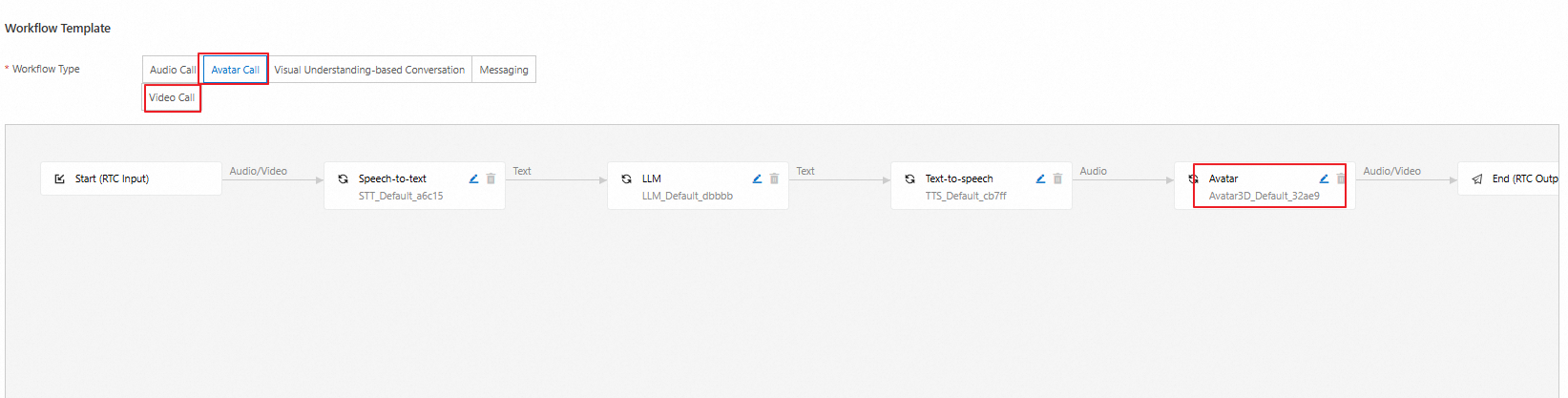
リアルタイムワークフローを作成し、アバター ノードをクリックします。
[Real-time Workflow Template] ページで、[Digital Human Call] または [Video Call] のワークフロータイプを選択します。ワークフロー パイプラインは、[TTS Text-to-Speech] ノードの後、[End (RTC Output)] ノードの前に配置される [Avatar (Avatar3D)] ノードで終了します。
-
[Lingjing Digital Avatar Platform] を選択し、[Tenant ID]、[Interaction Configuration ID]、[AccessKey ID]、[AccessKey Secret] を入力します。
-
[Save] をクリックします。
FaceUnity
FaceUnity のアバターは、インタラクティブなビジュアルシナリオ向けに、詳細な顔のレンダリングとスムーズな動きを提供します。
ステップ1:設定情報の取得
以下を準備します:
-
FaceUnity の Web サイトでアバターサービスをアクティブ化します。
-
FaceUnity に連絡して [AvatarId] を取得します。
-
[AppId]、[AppKey]、[AvatarId] を記録します。
ステップ2:コンソールでのアバターノードの設定
-
リアルタイムワークフローテンプレートページに移動します。
-
リアルタイムワークフローを作成し、アバター ノードをクリックします。
-
[アバタープラグイン] を選択し、[AppId]、[AppKey]、[AvatarId] を入力します。
[アバタープラグイン] で [FaceUnity] を選択します。
-
[Save] をクリックします。