MediaLive のチャネルは、そのライフサイクルを通じていくつかの状態に遷移します。コンソールでチャネルを手動で開始および停止できます。
チャネルの状態
次の図は、チャネルの状態間の遷移を示します。

IDLE:チャネルは非アクティブです。これは、作成後の初期状態です。
STARTING:チャネルは開始中です。
RUNNING:チャネルは正常に実行中です。
STOPPING:チャネルは停止中です。
RECOVERING:チャネルは、失敗した 1 つ以上のタスクをリトライして回復中です。
チャネルの開始と停止
MediaLive でチャネルを作成した後、手動で開始する必要があります。チャネルは、リトライによって障害から回復した後にのみ自動的に再起動します。
実行中のチャネルはいつでも停止できます。
チャネルの開始
Intelligent Media Services (IMS) コンソールにログインします。左上の隅で、ビジネス要件に基づいてリージョンを選択します。
左側のナビゲーションペインで、[MediaLive] > [Channels] を選択します。
開始するチャネルを見つけ、[操作] 列の [Start] をクリックします。

チャネル ID をクリックしてチャネル詳細ページに移動することもできます。次に、[チャネルステータス]セクションの [Start] をクリックします。
チャネルの状態が STARTING に切り替わります。数秒待ってから更新ボタンをクリックすると、チャネルの状態が RUNNING に更新されます。
 説明
説明更新してもチャネルの状態が変わらない場合は、さらに数分待ってからもう一度お試しください。
チャネル詳細ページには、チャネルの基本情報とその入力および出力グループが表示されます。
チャネルの停止
IMS コンソールにログインします。左上の隅で、ビジネス要件に基づいてリージョンを選択します。
左側のナビゲーションペインで、[MediaLive] > [Channels] を選択します。
停止するチャネルを見つけ、[操作] 列の [Stop] をクリックします。
チャネル ID をクリックしてチャネル詳細ページに移動することもできます。次に、[チャネルステータス]セクションの [Stop] をクリックします。
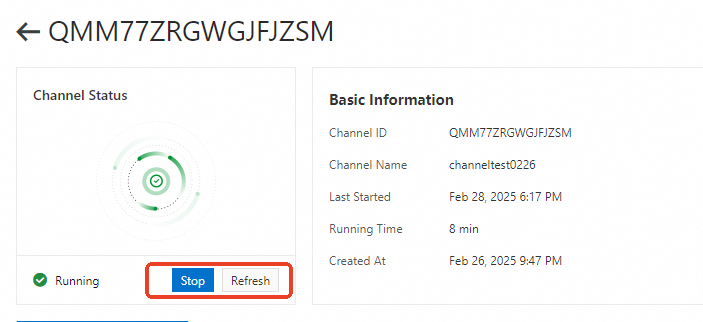
チャネルの状態が STOPPING に切り替わります。数秒待ってから更新ボタンをクリックすると、チャネルの状態が IDLE に更新されます。
説明更新してもチャネルの状態が変わらない場合は、さらに数分待ってからもう一度お試しください。
チャネルが停止した後、チャネル ID または [操作] 列の [変更] をクリックしてチャネル詳細ページに移動すると、そこで名前、入力、出力グループなどのチャネル設定を変更できます。