このトピックでは、Intelligent Media Services (IMS) のチャネルアセンブリ機能の利用を開始する方法を説明します。
概要
チャネルアセンブリを使用するには、次の手順に従います。
Intelligent Media Services (IMS) を有効化します。
ライブまたはビデオオンデマンド (VOD) のメディアソースを準備します。
ソースを追加します。
ソースを設定し、ソースグループを作成します。
チャネルを作成します。
チャネルでプログラムをスケジュールします。
1 つのチャネルに複数のソースを含めることができ、1 つのソースを複数のチャネルに含めることもできます。
チャネルを開始します。
チャネルを再生します。
前提条件
チャネルの設定
ステップ1:メディアソースの追加
IMS コンソールにログインします。左上隅で、ビジネスニーズに基づいてリージョンを選択します。
左側メニューで、 を選択し、ソースロケーションを作成します。
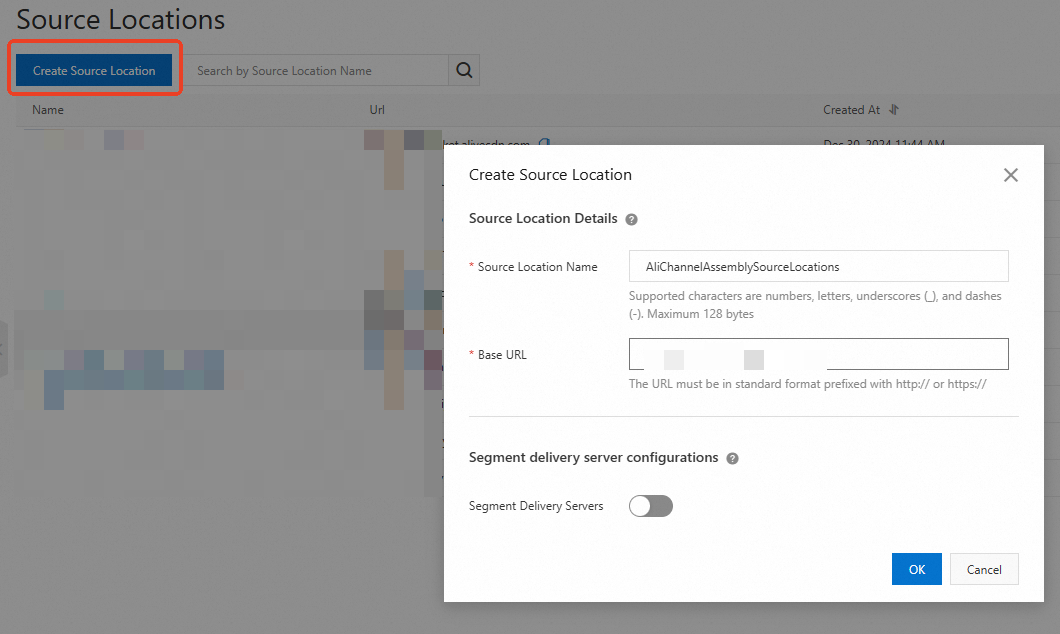
設定例:
Source Location Name:AliChannelAssemblySourceLocations
Base URL:コンテンツのオリジンサーバーのベース URL を入力します。例えば、メディアソースの完全なパスが
http://myresource.aliyundoc.com/video1.m3u8の場合、http://myresource.aliyundoc.comと入力します。
ソースロケーション名 (AliChannelAssemblySourceLocations) をクリックして、詳細ページを開きます。
[VOD Source] タブをクリックして、VOD ソースを追加します。
説明各メディアソースは M3U8 マスタープレイリストである必要があります。同じチャネル内のすべてのソースは、同じ数のメディアプレイリストと同一のビットレートバリアントを持つ M3U8 マスタープレイリストである必要があります。M3U8 マスタープレイリストについて詳しくない場合は、「プロトコルの説明」をご参照ください。
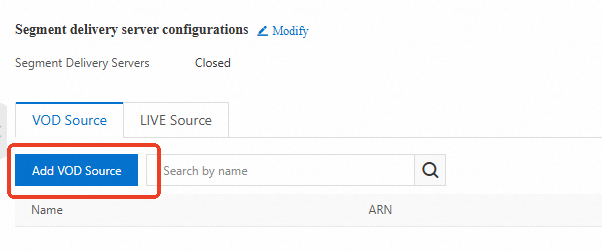
[最初のソースを追加]:
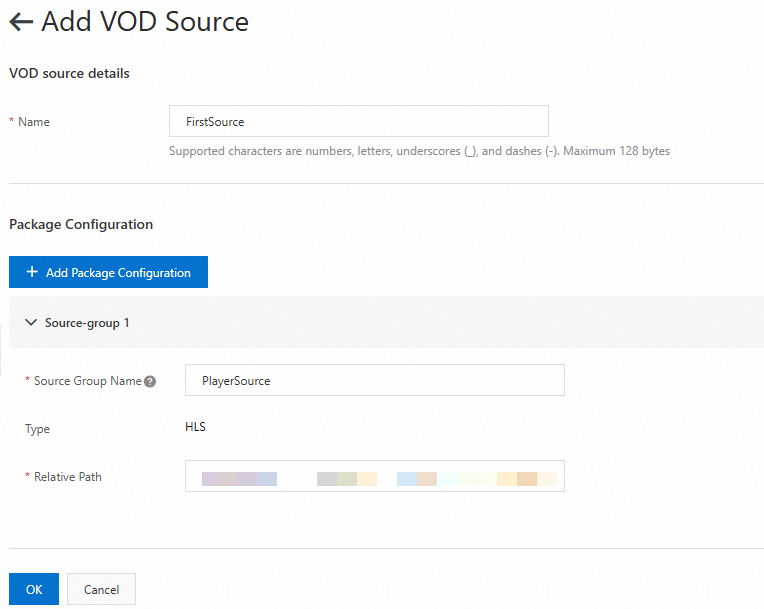
設定例:
Name:FirstSource
Source Group Name:PlayerSource。この名前を控えておいてください。チャネル出力の設定時に必要になります。
Relative Path:メディアソースへの相対パスを入力します。例えば、完全なパスが
http://myresource.aliyundoc.com/video1.m3u8の場合、/video1.m3u8と入力します。
[2番目のソースを追加]:
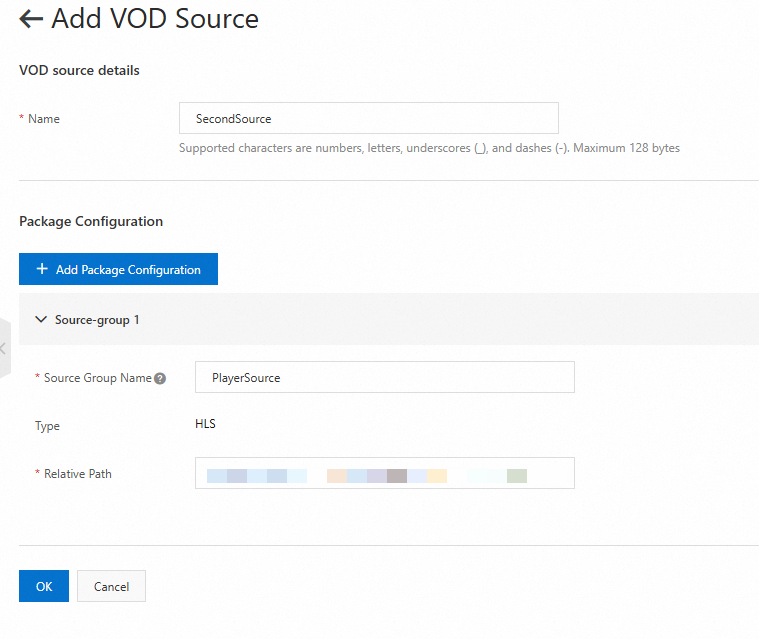
設定例:
Name:SecondSource
Source Group Name:PlayerSource。この名前を控えておいてください。チャネル出力の設定時に必要になります。
Relative Path:メディアソースへの相対パスを入力します。例えば、完全なパスが
http://myresource.aliyundoc.com/video2.m3u8の場合、/video2.m3u8と入力します。
ステップ2:チャネルの作成
左側メニューで、MediaWeaver > [Channel Assembly] > [Channels] を選択し、チャネルを作成します。
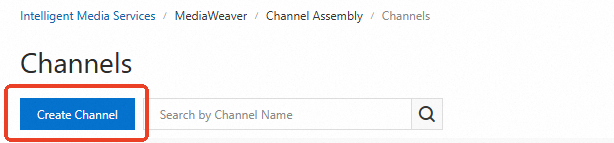
チャネルを作成:
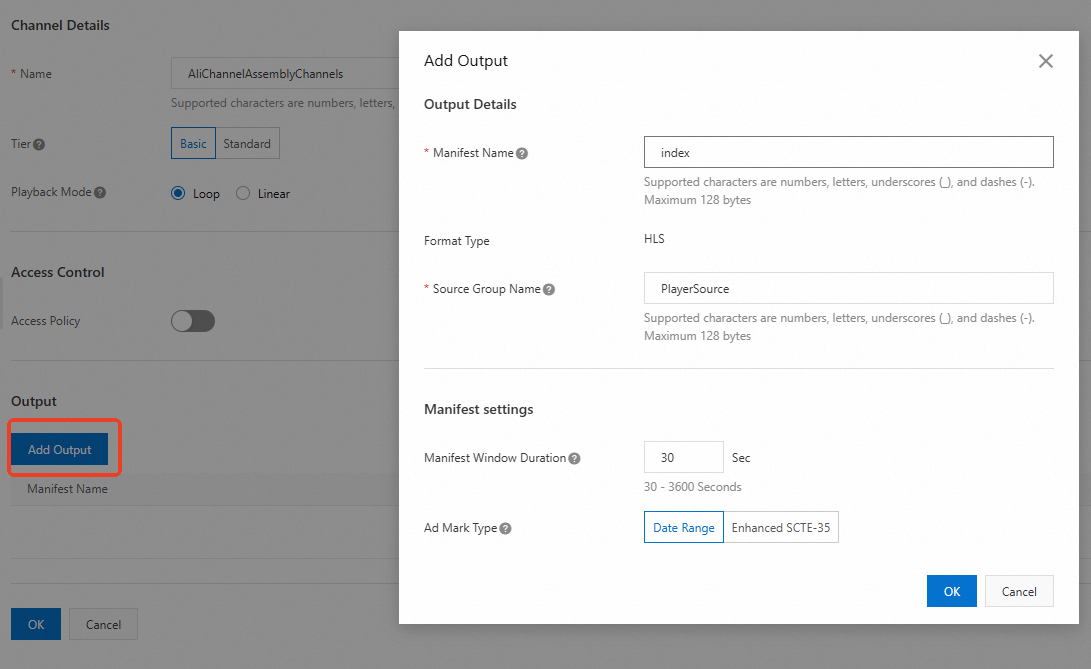
設定例:
Name:AliChannelAssemblyChannels
Tier:Basic
Playback Mode:Loop
Access Control:Disabled
Add Output:
Manifest Name:index
Source Group Name:PlayerSource。これは、メディアソースで指定した Source Group Name と一致している必要があります。
Manifest settings:パラメータをデフォルト値のままにします。
ステップ3:チャネルプログラムの設定
チャネルとソースを設定した後、ソースをプログラムとしてチャネルに追加します。
チャネル名 (AliChannelAssemblyChannels) をクリックして詳細ページを開き、[Add Program] をクリックします。
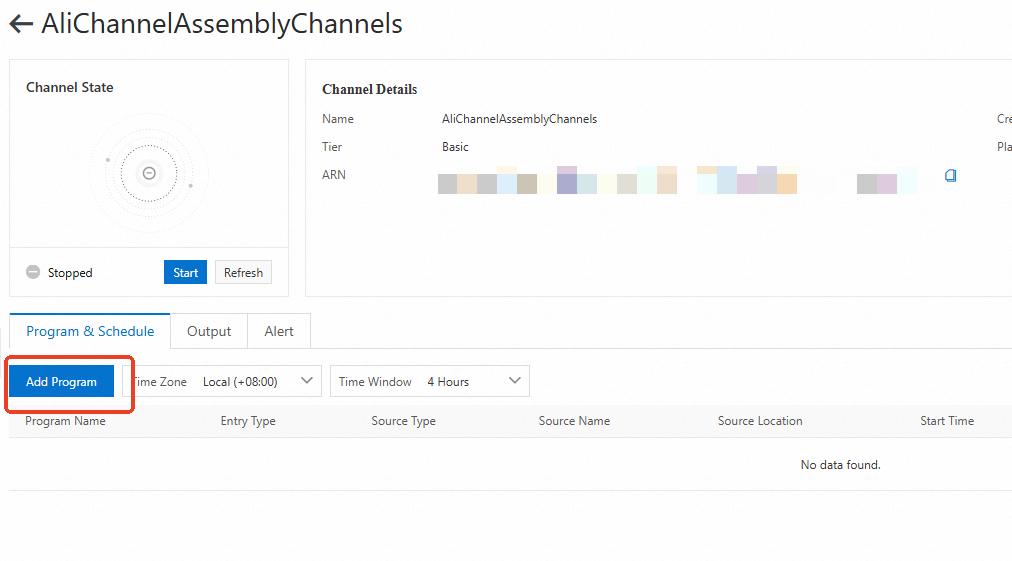
最初のプログラムを追加:
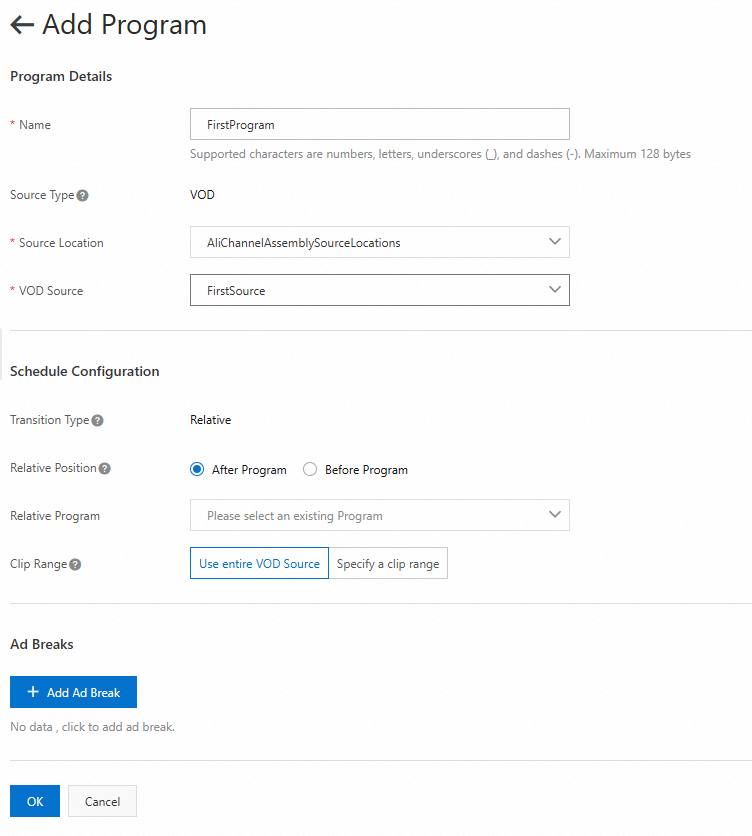
設定例:
Name:FirstProgram
Source Location:AliChannelAssemblySourceLocations を選択します。
VOD Source:FirstSource を選択します。
Schedule Configuration:パラメータをデフォルト値のままにします。
Ad Breaks:今はスキップできます。
[2番目のプログラムを追加]:
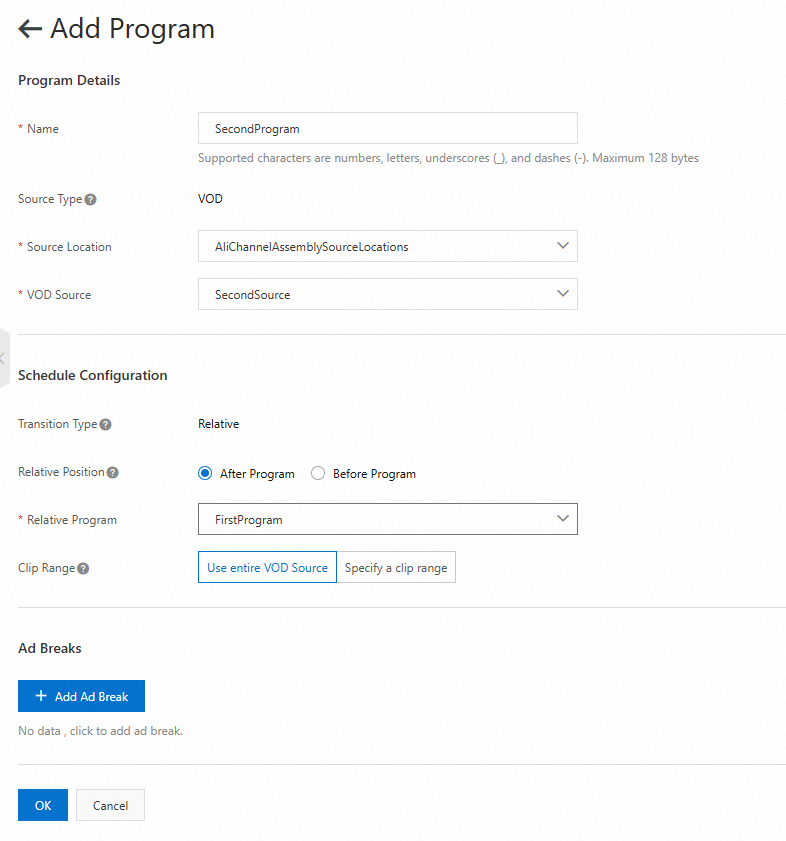
設定例:
Name:SecondProgram
Source Location:AliChannelAssemblySourceLocations を選択します。
VOD Source:SecondSource を選択します。
Schedule Configuration:
Relative Position:After Program を選択します。
Relative Program:FirstProgram を選択します。
Clip Range:Use entire VOD Source を選択します。
Ad Breaks:今はスキップできます。
追加すると、プログラムがリストに表示されます。

チャネルの再生
ステップ1:チャネルの開始
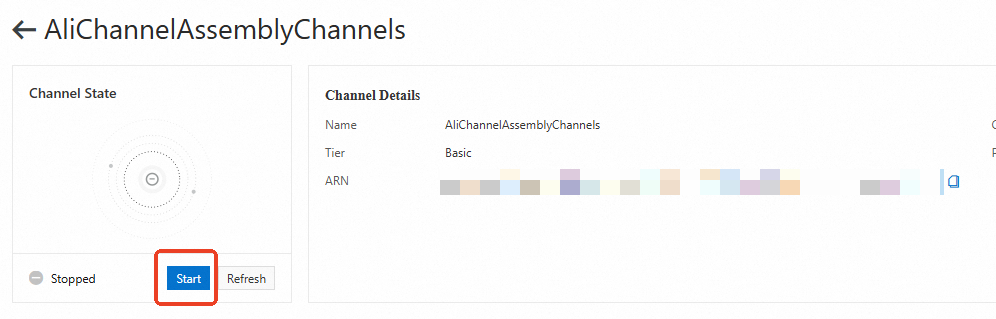
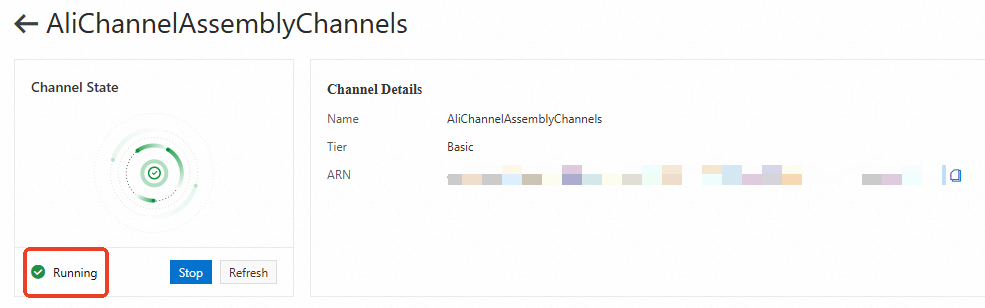
ステータスが 実行中 の場合、チャネルが正常に開始されたことを示します。
ステップ2:チャネルの再生
再生 URL を取得します。チャネル詳細ページで、[Output] タブをクリックします。
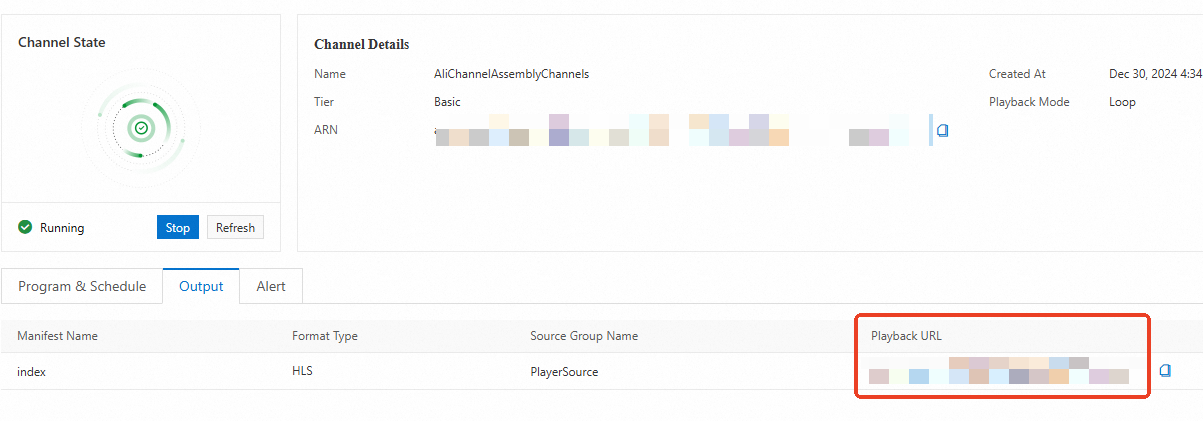
[Playback URL] がチャネルのストリーム URL です。
チャネルを再生します。HLS プロトコルをサポートする任意のプレーヤーを使用して、ストリームを再生できます。
よくある質問
[再生エラー]
メディアソースは M3U8 マスタープレイリストである必要があります。同じチャネル内のすべてのソースは、同じ数のメディアプレイリストと同一のビットレートバリアントを持つプレイリストである必要があります。詳細については、「プロトコルの説明」をご参照ください。
再生する前にチャネルが開始されていることを確認してください。
[再生が途切れる]
ネットワーク接続を確認してください。より良い視聴体験と低レイテンシーを実現するには、コンテンツデリバリーネットワーク (CDN) の使用を推奨します。
[その他の再生に関する問題]
再生中に他の問題が発生した場合は、[チャネル詳細ページ]に移動し、[Alert] タブをクリックして、チャネルのアクティビティログを確認してください。このログで再生エラーの記録を確認できます。
次のステップ
チャネルアセンブリの設定の詳細については、「機能設定」をご参照ください。
チャネルアセンブリのご利用には料金が発生します。詳細については、「Channel Assemblyの課金」をご参照ください。