動画生成後は配信段階へ
AIGC によりショット生成は高速化されましたが、生成されたアセットを配信可能なショートドラマに仕上げるには、依然として複数のポストプロダクション作業が必要です。
各エピソードに一貫したオープニングシーケンス、エンディングシーケンス、ドラマタイトルオーバーレイを適用する
対話速度、字幕スタイル、レイアウトを調整する
隣接するエピソードからあらすじと予告編を選択する
アセットやコピーが変更された場合、対応するバージョンを再生成する
これらのタスクは完全に自動化できないわけではありません。真の課題は、編集要件を正確に実行可能なルールに変換し、実行間で一貫した出力を維持することです。
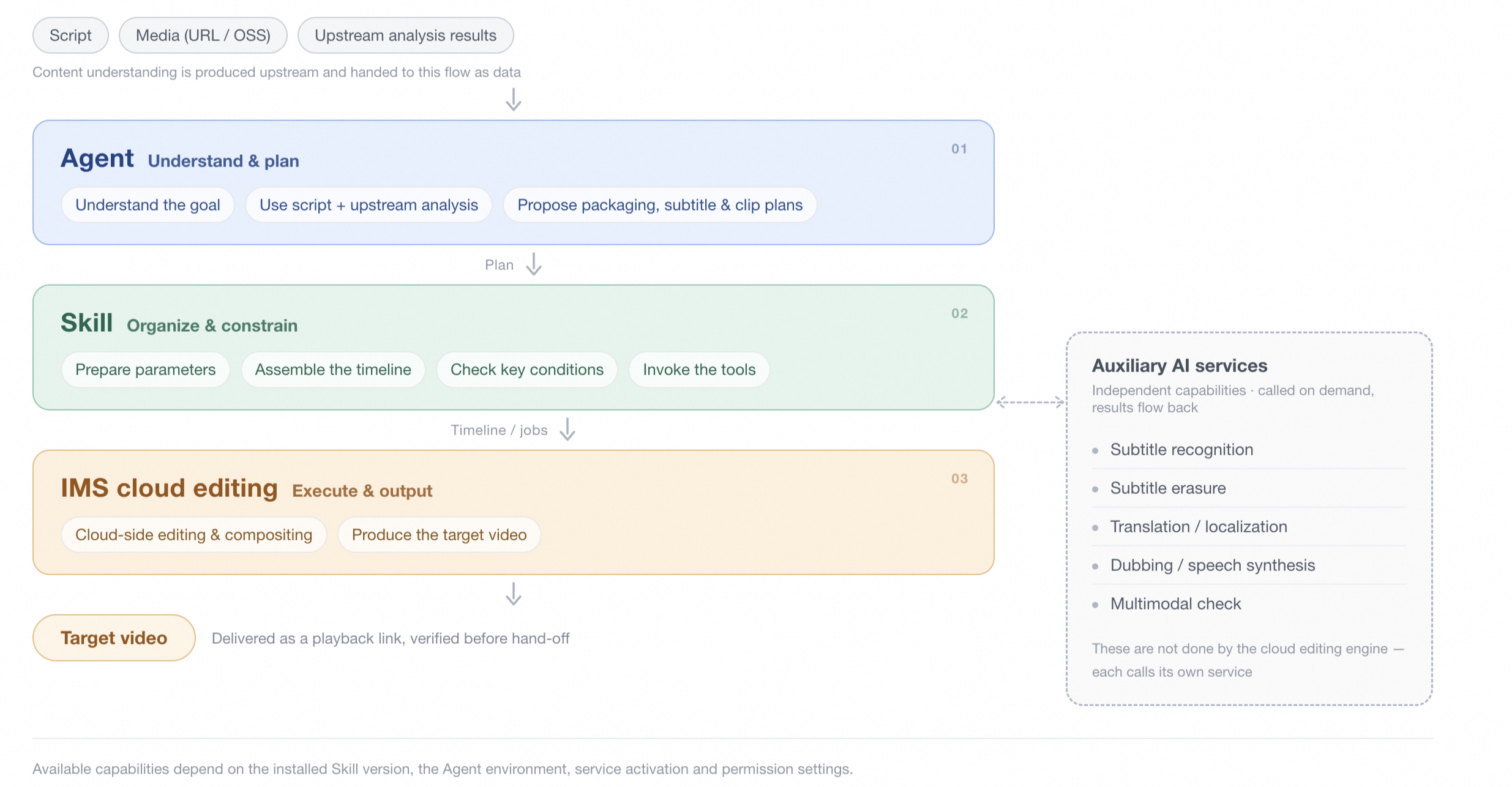
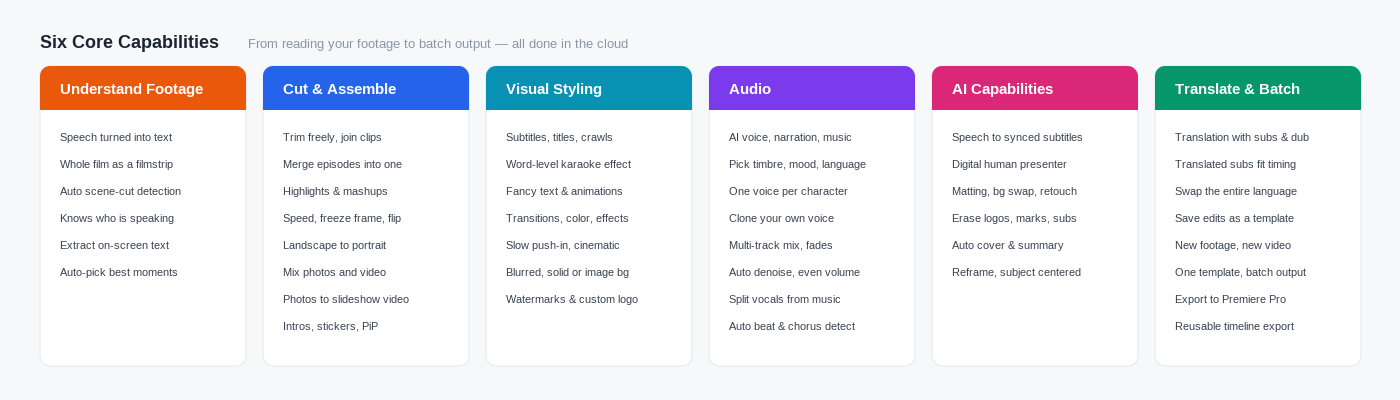
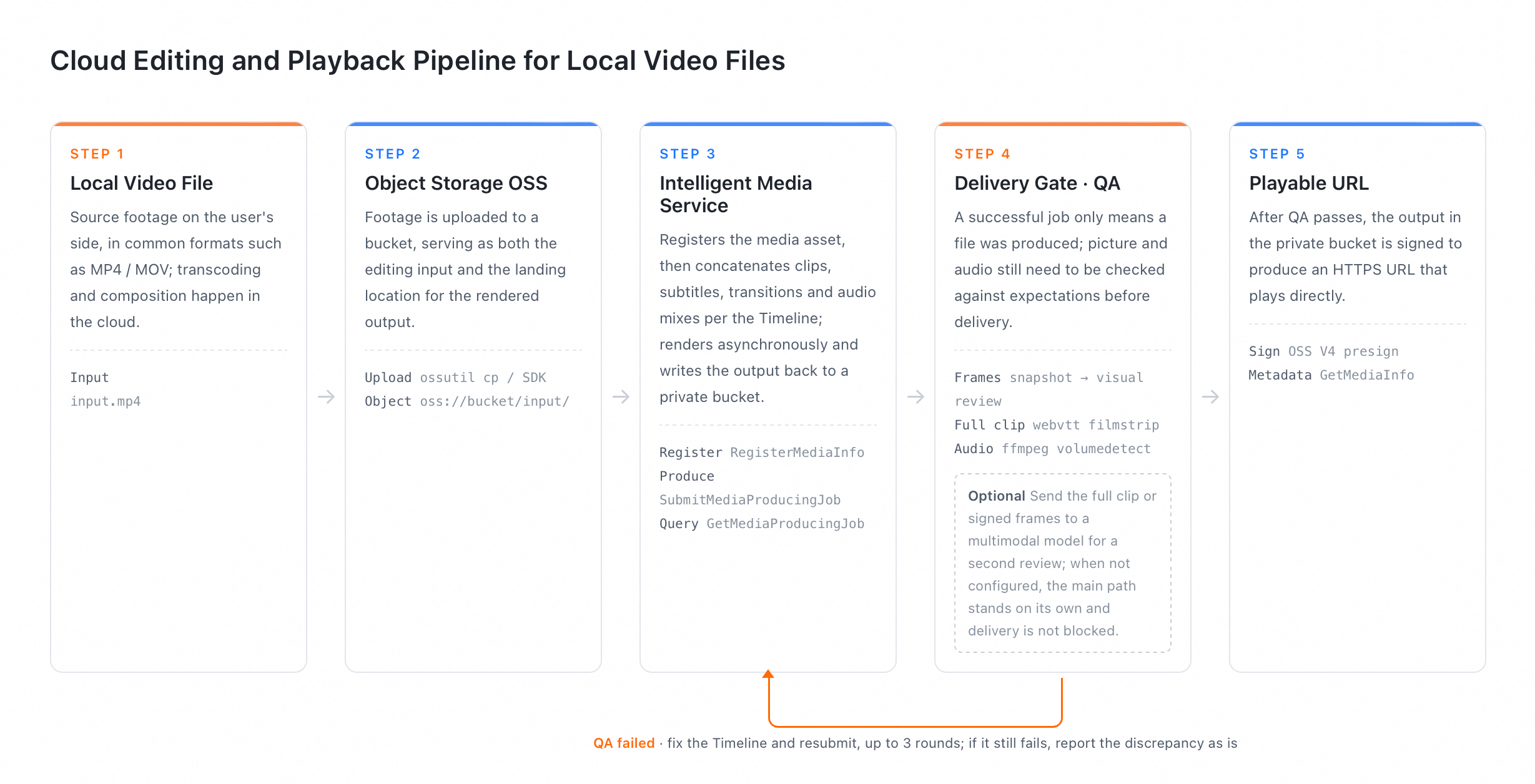
Alibaba Cloud Intelligent Media Services (IMS) の Video Editor Skill は、エージェントインターフェースを介してワークフローを接続します。要件とアセットを送信 → エージェントが編集プランの作成を支援 → スキルがタイムラインを編成 → IMS クラウド動画編集エンジンが結果をレンダリングします。
自然言語がエントリーポイントであり、構造化されたタイムラインが実行の基盤です。
01 | エージェント、スキル、IMS それぞれの役割
このワークフローには 3 つの責任レイヤーがあります。
エージェント:理解と計画
目標を理解し、スクリプトと利用可能な分析結果を組み合わせて、パッケージング、字幕、またはクリップ選択プランを提案します。
スキル:編成と制約
合意されたプロセスに従ってパラメータを準備し、タイムラインを編成し、主要な条件を確認し、関連ツールを呼び出します。
IMS クラウド動画編集:実行と出力
送信されたタイムラインからクラウド編集と合成を完了し、ターゲット動画を生成します。
字幕認識、字幕削除、翻訳、ボイスオーバー、マルチモーダル検査などのタスクには、個別のサービスが必要です。利用可能な機能は、インストールされたスキルバージョン、エージェント環境、有効化されたサービス、権限設定によって異なります。
02 | 1 つのルールセットで複数のショートドラマエピソードをパッケージング
ショートドラマチームにとって、オープニングシーケンス、エンディングシーケンス、オーバーレイは単純に見えますが、エピソードを 1 つずつ処理すると、スタイルの不一致、要素の欠落、ルールの競合が発生する可能性があります。
たとえば、同じドラマで次のような要件がある場合があります。
第 1 話にタイトルカバーを追加
中間エピソードにあらすじを追加
最終話以外のエピソードに次回予告編を追加
最終話にエンディングカードを追加
本編に一貫した字幕とドラマタイトルオーバーレイを追加
まずこれらのルールを定義し、次にエージェントにプランを生成させます。
これら 3 つのショートドラマエピソードに一貫したパッケージングを作成してください。これらは 1 つの完全なシリーズを構成します。
第 1 話にタイトルカバーを追加し、第 2 話と第 3 話には前のエピソードからあらすじを選択し、第 1 話と第 2 話には次のエピソードから予告編を選択し、第 3 話にエンディングカードを追加します。
本編に一貫したドラマタイトルオーバーレイと字幕を追加します。出力サイズはソース動画と同じに保ちます。
あらすじや予告編で完全な対話を途中で切らないでください。選択されたクリップとパッケージングプランを最初に表示し、確認後にレンダリングを送信してください。
これには 2 種類のタスクが含まれます。
ルール実行:タイトル、オーバーレイ、固定パッケージング、出力仕様
作成支援:あらすじや予告編として使用する対話とショットの選択
前者は安定したルールに適しています。後者はコンテンツに基づく判断が必要であり、レンダリングの前後にレビューが必要です。
最終動画:
第 1 話
中間エピソード
最終話
この例では、3 エピソードのテストアセット (約 4 分、1080P) を使用し、Qoder でスキルバージョン v0.0.2 を用いて完了しました。実際の結果と処理時間は、アセット、タスク設定、サービス条件によって異なります。
03 | 字幕のメンテナンス可能なアセット化
字幕が画像に焼き付けられている場合、後から誤字を修正したり、スタイルを変更したり、多言語バージョンを制作したりすると、コストが増加します。推奨アプローチ:字幕なしのマスターを保持し、字幕を個別の編集可能な構造として維持します。
新規コンテンツ:可能な限り字幕なしのマスターを保持します。字幕のない動画の場合、スクリプトと音声を正確に整列させることで字幕タイムラインを生成します。その後、字幕の内容、配置、スタイルを個別に調整できます。
変更が必要な場合、既存の動画アセットと字幕構造を再利用して、冗長な作業を排除します。
既存コンテンツ:削除と再構築を個別に処理します。焼き付け字幕付きの動画の場合、まず元の字幕を削除できるかどうかを評価します。次に、スクリプトまたは音声認識結果から字幕トラックを再構築し、再構築された字幕のテキストとタイムラインを検証します。削除品質は、複雑な背景、被写体の遮蔽、急速な動きによって影響を受けます。
次の例では、焼き付け字幕付きの既存コンテンツを使用しています。
元の動画:
最終動画:
追加の成果物では、以下の赤枠で囲まれたファイル内で字幕テキストを直接修正できます。
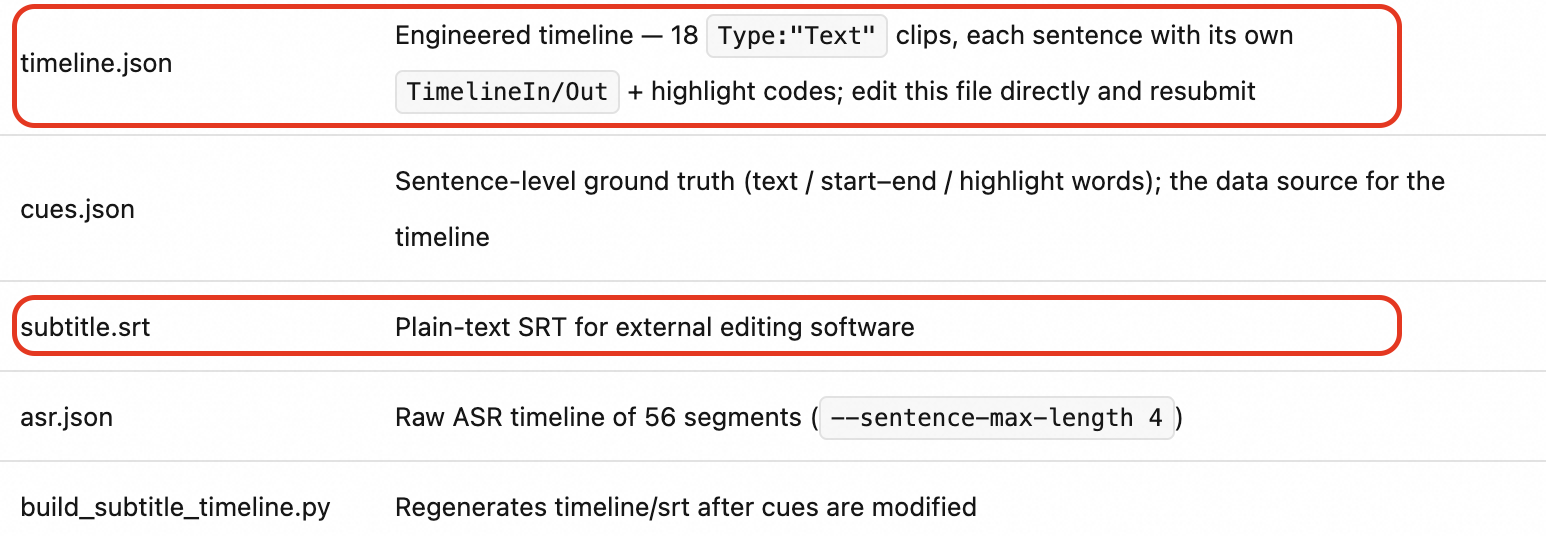
構造化された字幕の価値は、この修正を可能にすることだけに留まりません。次の修正のためにメンテナンス可能な基盤を残すことができます。
04 | 軽量アセットを使用してストーリーとコピーをスクリーニング
完全なアニメーションドラマ制作に投資する前に、背景画像、スクロールテキスト、ナレーションを使用して軽量テストアセットを作成できます。
例:
この背景画像を使用して、提供されたストーリーの抜粋を縦型の画像とテキストのナレーション動画に変換してください。テキストを黄色で表示し、ナレーションのペースに合わせてスクロールさせてください。最終動画を生成する前に、レイアウトとボイスオーバープランを確認してください。これらのアセットから、ストーリーフック、コピー表現、または異なるオープニングアプローチに関する初期フィードバックを得ることができます。
最終動画
05 | 1 つのレンダリング動画から再利用可能なテンプレートへ
最初のバッチのレンダリング動画を確認した後、再利用可能なルールをさらに特定できます。
タイトルとオーバーレイのスタイル
字幕の配置、色、フォントサイズ
第 1 話、中間エピソード、最終話の構造
アセット置換ポイント
出力仕様とレビュー要件
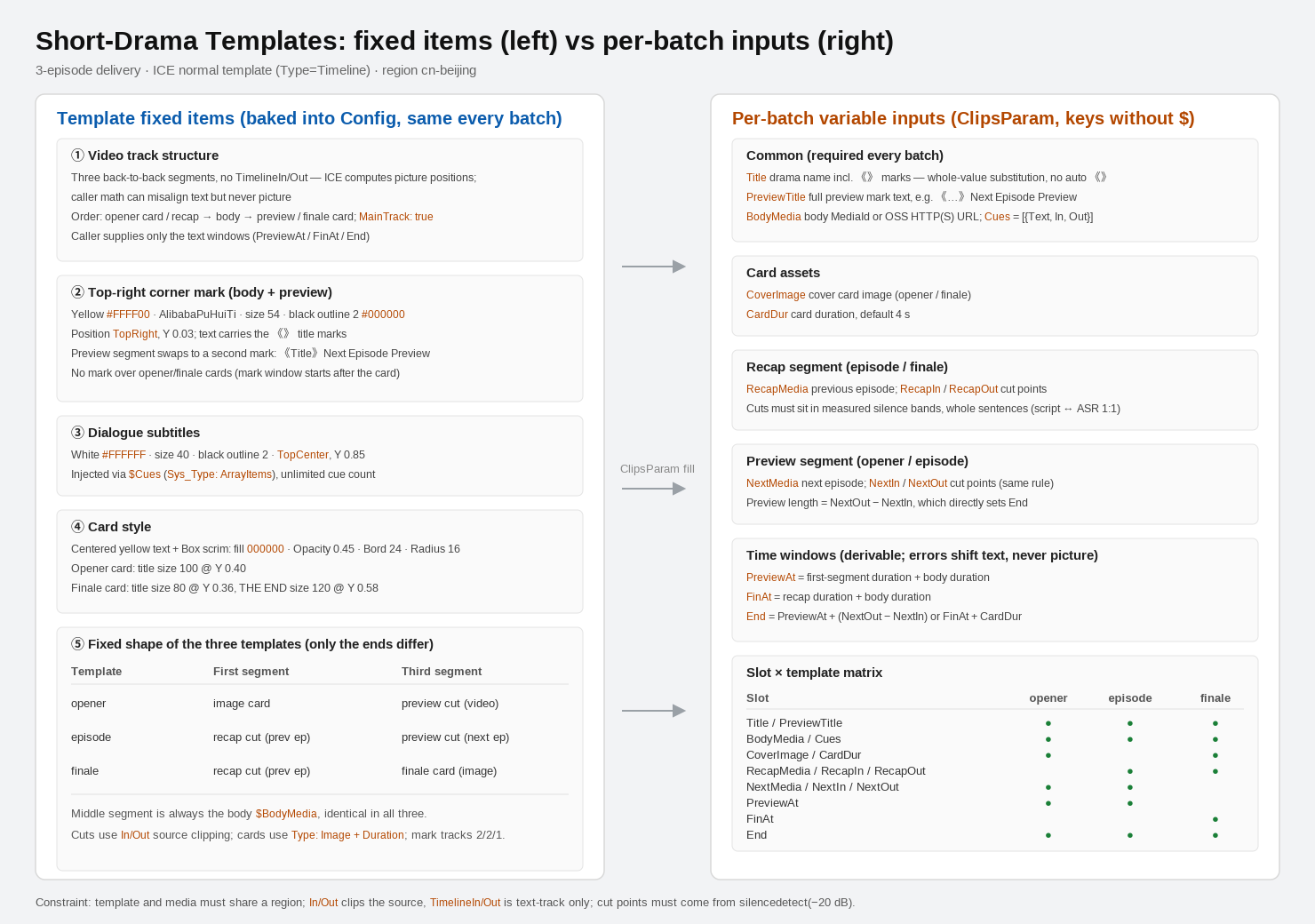
再利用可能なルールは、サポートされているテンプレートメカニズムに保存することで、繰り返しの設定を削減できます。
テンプレートの再利用は、すべてのタスクが異なるアセットのみを必要とすることを意味するものではありません。アセットの長さやボイスオーバーの長さが変わる場合、またはハイライトをエピソードごとに選択する必要がある場合、再構築が依然として必要です。時間範囲の再計算、レイアウトの調整、コンテンツ分析の実行が必要です。ソリューション:固定ルールをテンプレート化し、動的な決定については手動での確認プロセスを残します。
次の例では、1 つのルールセットで複数のショートドラマエピソードをパッケージングシナリオを使用しています。
06 | 多言語制作とハイライト選択でワークフローを拡張
アセットとサービスの条件が許せば、このワークフローは 2 つの方向に拡張できます。
多言語制作
個別の字幕と既存のタイムラインを再利用することで、繰り返しの認識、削除、編成作業を削減できます。翻訳後も、字幕の読み速度、改行、用語の一貫性、ボイスオーバーの長さがソース動画と一致するかどうかを確認する必要があります。
次の例では、スペイン語とドイツ語に翻訳しています。
これは第 1 話の字幕タイムラインです。各対話セグメントのインポイントとアウトポイントが含まれています:XXXX。男性主人公はボイス ID Voice-xxxx を使用し、女性主人公はボイス ID Voice-xxxx を使用します。
私の動画は XXXX で、スペイン語とドイツ語に翻訳する必要があります。翻訳後、行幅と表示時間を再計算してください。そうしないと、字幕がオーバーフローしたり、速すぎて読めなくなる可能性があります。
用語の一貫性:人名、地名、世界観に関する用語は、文脈に応じて翻訳してください。
ボイスオーバーの長さの調整:話す速度を調整してください。動画の再生速度は変更しないでください。
地域の字幕標準に合わせて、行数、1 行あたりの文字数、配置を調整してください。
スペイン語最終動画:
ドイツ語最終動画:
スクリプト駆動のハイライト選択
正確なスクリプトとタイムスタンプがあるショートドラマでは、まずテキスト内の対立、逆転、重要な対話を特定します。次に、それらを動画にマッピングし、ショットと音声の境界を使用してカットポイントを修正します。
スクリプトが意味的な手がかりとなり、音声と動画信号は編集境界の検証に役立ちます。これらを組み合わせることで、1 種類の情報のみに依存するよりも実際の制作に適しています。
次の入力を例として使用します。
3 つのショートドラマエピソードがあり、それらのハイライトを使用してプロモーション動画を作成する必要があります。
メディアアセット ID は:mediaId_xxxxxx、mediaId_xxxxxx、mediaId_xxxxxx です
スクリプトは:script1.docx、script2.docx、script3.docx です
入力スクリプト形式:
# 「修仙界の矯正者」第 2 話 · ショットごとの再構築スクリプト
時間 89 秒 | 32 ショット | 1280×720 | ソースファイル `fantasy-subtitles-2.mp4`
**登場人物**:陸辰(髪を結った灰色のローブを着た若い男性、主人公、自らを「この世界の矯正者」と呼ぶ)| 江婉(白いローブを着た長い髪の女性、玉のかんざしを付けている)| 長老(青いローブを着た白いひげの老人、払子を持っている)| 数人の灰色のローブを着た弟子

### ショット 1 [00:00.0 - 00:02.6]
**ビジュアル**:灰色のローブを着た男性と白い服を着た女性が、雲海の上の崖に並んで立ち、長剣を持っています。ワイドショットは、仙侠の舞台設定で険しい山々と散らばった松を示しています。
**対話** `00:00.7` あの人たちは本当に待ちきれなかったようだ。

### ショット 2 [00:02.6 – 00:05.6]
**ビジュアル**:ミディアムショットは、灰色のローブを着た男性が白い服を着た女性を横目で見ているところを示しています。彼女の髪は高く結われ、表情は厳粛です。霧がかかった崖が背景を形成し、緊張した対立を生み出しています。
**対話** `00:04.7` 江婉の剣気は穏やかに見えるが、

### ショット 3 [00:05.6 – 00:09.2]
**ビジュアル**:クローズアップは、長い髪を後ろで結び、鋭い眼差しを持つ灰色のローブを着た男性を示しています。字幕には「江婉の剣気は穏やかに見えるが」と表示され、ぼやけた山々が背景を満たしています。
**対話** `00:07.3` すべての退路を塞いでいる。

### ショット 4 [00:09.2 – 00:12.0]
**ビジュアル**:ワイドショットは、カメラに背を向けて山頂に立つ 2 つの人物を示し、うねる雲海と孤立した峰を見下ろしています。彼らのローブは風に少し揺れ、超然と孤独を伝えています。
**対話** (なし)

### ショット 5 [00:12.0 – 00:15.6]
**ビジュアル**:ミディアムショットは、呪文を唱えているかのように腕を広げる灰色のローブを着た男性を示し、白い服を着た女性は剣を持って彼の側に立っています。字幕「陸辰」が彼を識別し、周囲の雲海が壮大な雰囲気を作り出しています。
**対話** `00:12.5` 陸辰、私を責めないでください。あなたが天に見捨てられた体で生まれたことを責めてください、

### ショット 6 [00:15.6 – 00:19.0]
**ビジュアル**:オーバーショルダーショットは、灰色のローブを着た男性の背中を示し、白い服を着た女性が剣を手に静かに話しています。字幕には「あなたが天に見捨てられた体で生まれたことを責めてください」と表示され、感情が激しくなります。
**対話** (なし)

....
最終動画:
始め方
ステップ 1:エージェントにスキルのインストールを指示
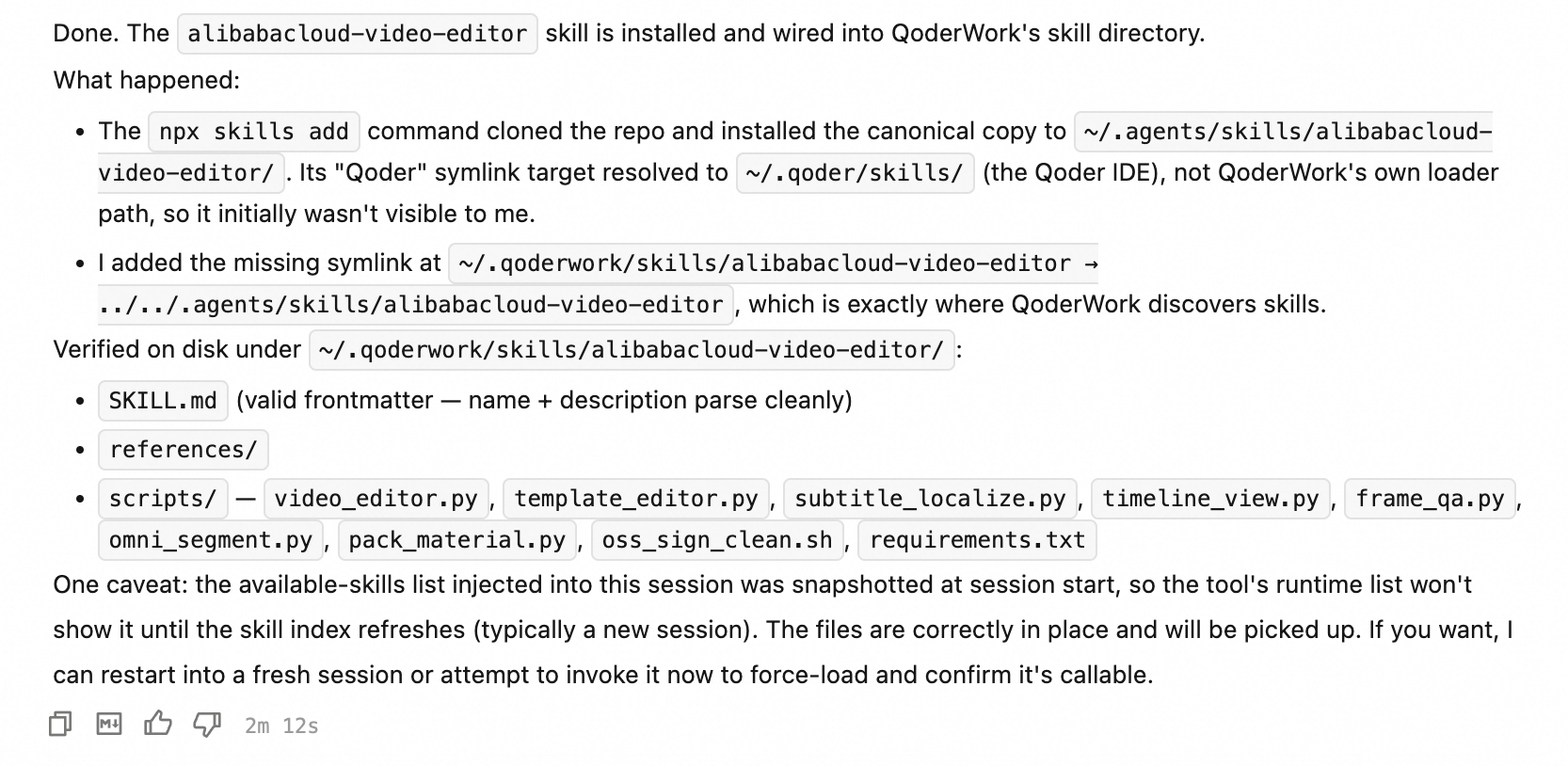
チャットボックスで npx skills add "https://github.com/aliyun/alibabacloud-aiops-skills" --skill "alibabacloud-video-editor" -g -y を実行し、alibabacloud-video-editor スキルをローカルエージェントにグローバルにインストールします。インストール後、利用可能なスキルの一覧に表示されることを確認します。
ステップ 2:IMS サービスの有効化
IMS サービスの有効化
Alibaba Cloud アカウントで Intelligent Media Services コンソール にログオンします。
Intelligent Media Services ページに移動し、[Activate Now] をクリックします。
Intelligent Media Services Terms of Service をよくお読みになり、「I have read and agree to the Intelligent Media Services Terms of Service」を選択してから、[Activate Now] をクリックします。
コンソールに戻り、[Service Authorization] をクリックしてから [Authorize] をクリックして、Object Storage Service (OSS)、ApsaraVideo VOD、Media Processing Service (MPS)、Message Service (MNS) のアカウントの権限付与を完了します。
IMS 用の Alibaba Cloud OSS バケットを設定し、IMS に登録します (メディアアセットのアップロードと最終動画のレンダリングに必要)
Alibaba Cloud IMS コンソールで、サイドバーの [Storage Management] をクリックし、[Add Storage Address] をクリックします。
ダイアログボックスで、[OSS Bucket] を選択します。
ステップ 3:認証情報と環境の準備
チャットボックスに次のように入力します。依存関係と環境の設定を手伝ってください
エージェントは依存関係を自動的にインストールします。
インストールが完了すると、エージェントは aliyun configure を使用して AccessKey ペアを設定するように指示します (この操作にはシークレットが含まれます。シークレットをエージェントと共有せず、コマンドラインから自分で設定してください)。
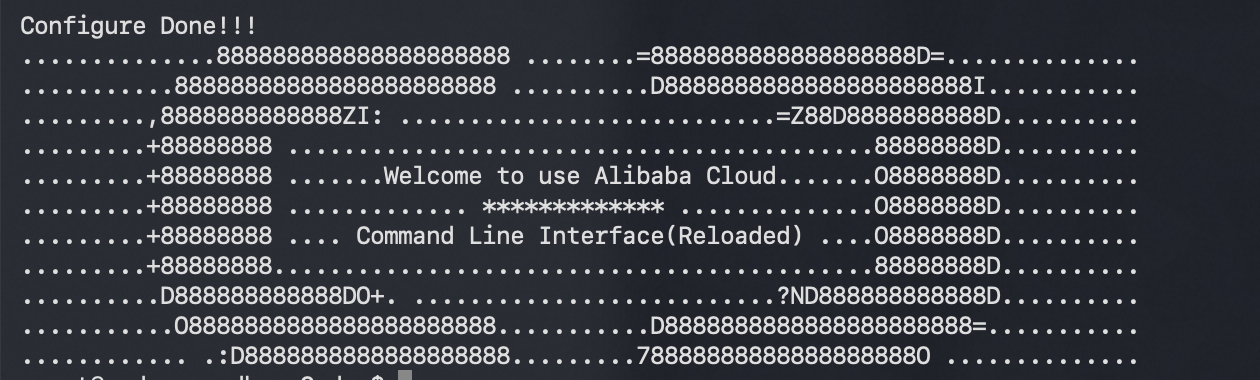
ローカルのコマンドラインで、aliyun configure と入力して Enter キーを押します。Access Key Id、Access Key Secret、Default Region Id、Default Language の順に入力します。
設定が完了すると、コマンドラインに次の画像が表示されます。
Model Studio API キー (オプション)。マルチモーダルモデルによる最終動画のクロス検証に使用されます。取得後、コマンドラインから設定します。
macOS
echo 'export DASHSCOPE_API_KEY=sk-xxxxxxxx' >> ~/.zshenv
source ~/.zshenv
Windows - PowerShell
[Environment]::SetEnvironmentVariable("DASHSCOPE_API_KEY", "sk-xxxxxxxx", "User")
ステップ 4:スキルの使用開始
入力メディアアセットアドレスの指定
ファイルがローカルにある場合
完全なローカルパスを入力します。エージェントは OSS Util を介してファイルを自動的にクラウドにアップロードします。その後のすべての編集はクラウドで行われ、アセットはローカルに保存されません。
ファイルがすでにクラウドにある場合
OSS URL または IMS に既に登録されているメディアアセット ID を入力します。
編集意図の説明
最初の会話を「動画の編集を手伝ってください」だけで始めないでください。まず、エージェントに 3 つのことを伝えます。アセットアドレス、ターゲット形式 (横向きまたは縦向き、およびおおよその長さ)、アセットを理解するために必要なもの (スクリプトまたは完全な対話テキスト)。送信前に、エージェントは自然言語でプランを再度説明し、確認を待ちます。その応答を注意深く読んでください。これは、ワークフロー全体で間違いを修正する最も安価な機会です。
例:
以下は「修仙界を制御できる」というドラマの第 1 話、第 2 話、第 3 話です。各エピソードにオープニングシーケンス、エンディングシーケンス、ウォーターマークを追加してください。オープニングシーケンス:第 1 話の場合、エピソードから 1 フレームを選択してカバーとし、ドラマタイトルを引用符で囲んで中央に配置します。中間エピソードの場合、前のエピソードから非常に短いあらすじをカットします。カットするすべてのクリップは完全である必要があり、対話を途中で切らないでください。ドラマタイトルも右上に表示する必要があります。エンディングシーケンス:最終話の場合、エピソードから 1 フレームを選択してカバーとし、ドラマタイトルを引用符で囲んで中央に表示し、「The End」を追加します。最終話以外のエピソードの場合、次のエピソードから注目を集める次回予告編をカットします。カットするすべてのクリップは完全である必要があり、対話を途中で切らないでください。エピソードタイトルを右上に表示し、次回予告編としてマークします。オープニングとエンディングシーケンスを除いて、エピソードタイトルはシリーズ全体を通じて右上にウォーターマークとして表示される必要があります。エピソードとオープニングおよびエンディングシーケンスのウォーターマークには黄色を使用し、引用符を保持し、テキストを少し大きくします。最後に、私のドラマに字幕を追加してください。出力サイズはソース動画と同じに保ちます
入力動画:/Downloads/short_final_1_placeholder.mp4、/Downloads/short_final_2_placeholder.mp4、~/Downloads/short_final_3_placeholder.mp4。
これら 3 つのエピソードのスクリプトは:script1.docx、script2.docx、script3.docx です
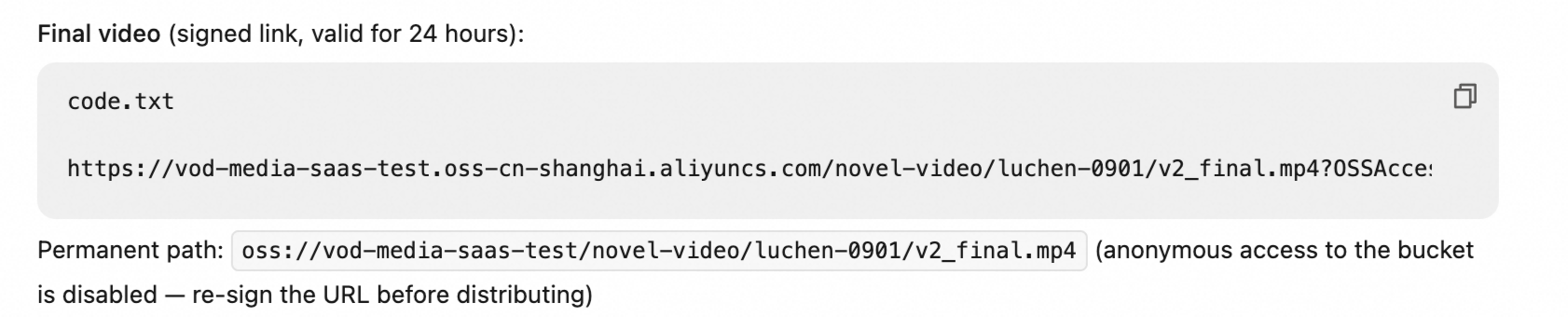
最終動画の取得
オンライン視聴
デフォルトでは、スキルは OSS を介して最終動画に署名し、直接再生できるオンラインアドレスを返します。
ローカルダウンロード
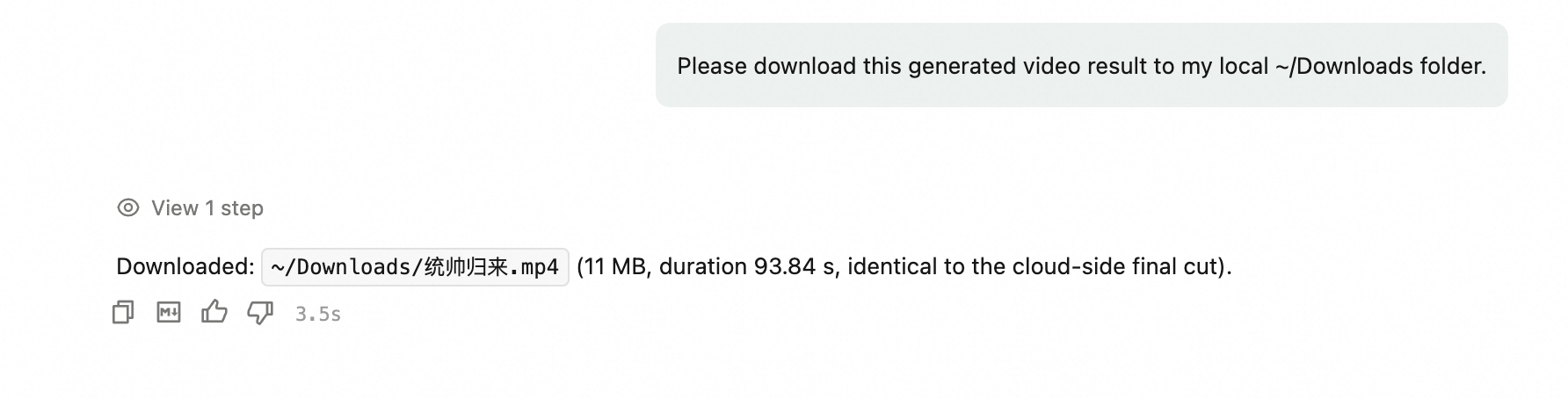
まとめ
すべての例のシナリオには 1 つの共通点があります。まずタイムラインを中心にコンテンツを編成し、その後のすべての段階の効率が倍増します。
Video Editor Skill は編集の決定を行いません。決定を送信、検証、再利用できるアセットに変換します。編集者はタイムライン操作から解放され、開発者は編集ロジックを深く学習する必要がありません。両者は同じ構造化された記述から同じクラウドパイプラインを駆動します。AIGC ショートドラマパイプラインでは、モデルがショットアセットを生成し、Video Editor Skill が複数エピソードのパッケージングを標準化し、字幕をメンテナンス可能に保ち、テンプレートの再利用をサポートし、ワークフローを多言語ハイライトクリップに拡張します。
料金に関する注意事項: 実際の使用量に応じて、クラウドビデオ編集、ストレージとネットワーク転送、音声認識、字幕除去、ボイスオーバー、およびモデル呼び出しのサービス料金が発生します。料金は、実際の使用量と公式価格に応じて決まります。
セキュリティに関する注意事項:チャットウィンドウにシークレットを入力しないでください。また、エージェントがシークレットの痕跡を含む認証情報ファイルまたはログを出力することを許可しないでください。