このトピックでは、Image Search のワークフローについて説明し、すぐに利用を開始できるようにします。
フローチャート
次の図は、Image Search のワークフローを示しています。
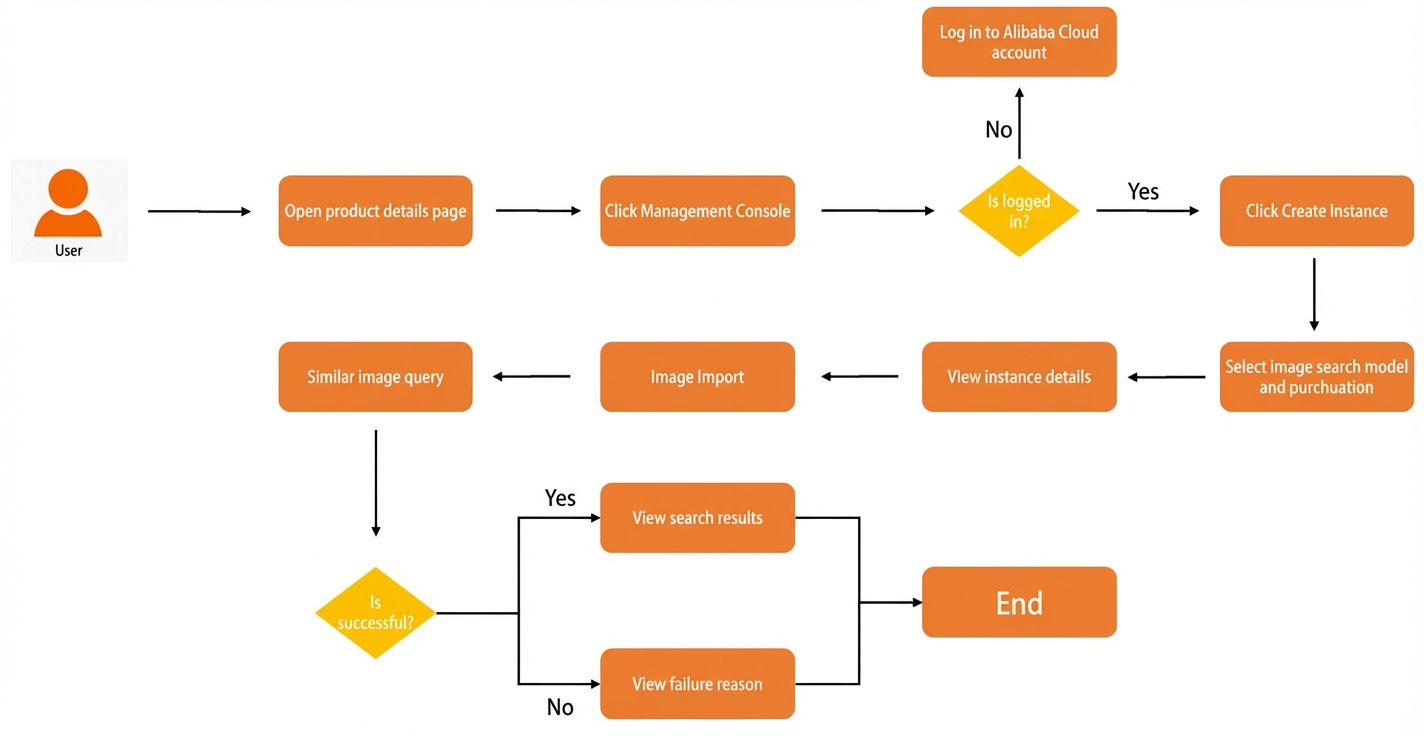
手順
-
Image Search コンソール にログインし、[概要] ページに移動します。このページには、商品画像検索、生地画像検索、商標画像検索、著作権画像検索、商品マルチモーダル検索などのサービスタイプごとに、インスタンスの総数と実行ステータスが表示されます。右側にクイックスタートガイドが表示されます。
-
サービスタイプを選択し、インスタンスを作成します。詳細については、「インスタンスの作成」をご参照ください。[商品画像検索] ページで、左上の [インスタンスの作成] をクリックします。
-
[インスタンス ID] または [アクション] 列のリンクをクリックすると、[インスタンス詳細] ページが開きます。 デフォルトで [概要] タブがアクティブになっており、インスタンスの名前、ID、リージョン、ステータス、有効期限などの基本情報、および最大容量や使用済みイメージ数などのプラン使用量の詳細が表示されます。
-
[画像を追加] タブをクリックして画像をアップロードし、画像ギャラリーを構築します。詳細については、「画像の追加」をご参照ください。[商品 ID] と [画像名] を入力し、商品画像をアップロードします。[主体検出] スイッチをオンにし、[自動検出] などの [検出方法] を選択します。必要に応じて、[画像カテゴリ]、[カスタムコンテンツ]、[整数属性]、[文字列属性] を指定することもできます。[確認] をクリックします。右側のレスポンスでは、
codeの値が0、messageの値がsuccessとなり、画像が正常に追加されたことを示します。 -
[画像で検索] タブをクリックして、類似の製品または画像を見つけます。 詳細については、「画像クエリ」をご参照ください。 検索タイプ フィールドで [SearchByPic] (新しい画像を使用して類似画像を検索) を選択し、検索する画像をアップロードします。 [主体検出] スイッチをオンにし、検出方法を [自動検出] に設定します。 [結果数] や [結果の開始位置] などのパラメーターを設定し、[確認] をクリックします。 右側の [raw レスポンス] エリアに、検索レスポンスが JSON 形式で表示されます。
auctions配列には、productIdフィールドやscoreフィールドなど、一致するレコードが含まれています。headセクションは、docsFound(ヒット総数)、docsReturn(返された結果の数)、searchTime(検索レイテンシ) などの情報を返します。