このチュートリアルでは、自社の DingTalk 組織を Agent ID Guard のインバウンド ID プロバイダーとして設定する手順を説明します。設定後、DingTalk ユーザーは自身の DingTalk ID を使用して Agent アプリケーションにサインインでき、権限と組織構造は DingTalk から同期されます。
前提条件
Alibaba Cloud IDaaS (EIAM 2.0) インスタンスがアクティベートされており、Agent ID Guard 機能が有効になっていること。
IDaaS インスタンスの管理者であり、かつ自社の DingTalk 組織の主管理者であること。
「Agent サービスサンプルのデプロイ」で説明されているように Agent サービスサンプルを展開済みであるか、または展開済みの別の Agent サービスを Agent ID Guard に登録済みであること。Agent クライアントのアクセス URL は、サインイン認証のために IDaaS にリダイレクトされる必要があります。
ステップ 1: IDaaS での DingTalk ID プロバイダーの追加
IDaaS EIAM コンソールにログインします。左側メニューで、Identity Providers > Inbound > Add Inbound の順にクリックします。
DingTalk - Inbound (Third-party Application) を選択し、Add をクリックします。
Setting ページで、[default settings] を使用します。カスタム設定については、「DingTalk の紐付け」をご参照ください。
Next をクリックして Activation ページに移動します。QR コードが表示されます。モバイルデバイスの DingTalk アプリを使用して QR コードをスキャンし、IDaaS サードパーティアプリケーションのアクティベーションを確認します。
QR コードのスキャンが完了すると、Scan to Bind ページにリダイレクトされます。画面の指示に従って紐付けを完了します。
ステップ 2: DingTalk から IDaaS へのアカウント同期の設定
紐付けが完了した後、紐付け設定で Trigger Full Synchronization を選択した場合、IDaaS は連絡先リストの完全同期を自動的に実行します。
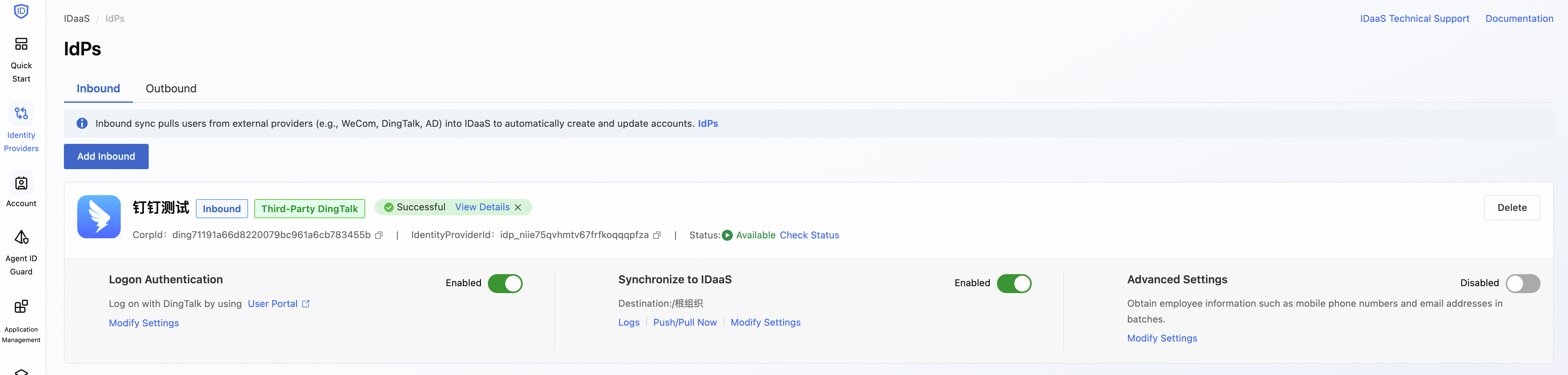
左側メニューで、Identity Providers > Inbound の順にクリックし、新しい DingTalk インバウンド ID プロバイダーが作成されたことを確認します。
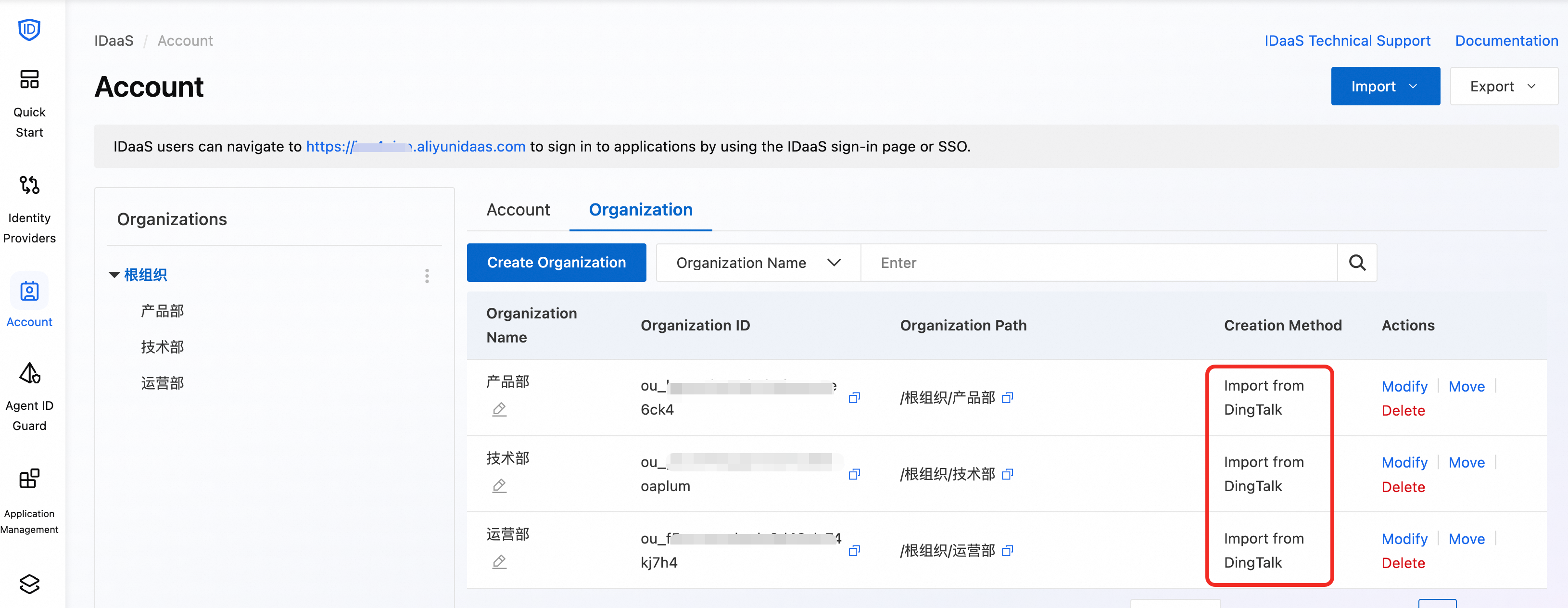
左側メニューで、Account をクリックします。Organizations の下に、部門構造で整理されたアカウントがインポートされているかどうかを確認します。
ステップ 3: Agent 詳細ページでの SSO 認可の設定
Agent ID をまだ登録していない場合は、Agent ID Guard モジュールに移動し、まず「Agent ID Guard の設定」で説明されているように Agent ID を設定します。
SSO Authorization は、アカウントとクライアント間の接続を表し、どのアカウント、グループ、または組織がそのクライアントを介してサインインできるかを制御します。
IDaaS EIAM コンソールにログインします。
Agent Identity Security をクリックして、Agent ID Guard ページに移動します。
対象の Agent を見つけ、Operation 列の Edit をクリックして Agent 詳細ページを開きます。このページには、Agent ID 設定のトポロジ図が表示されます。
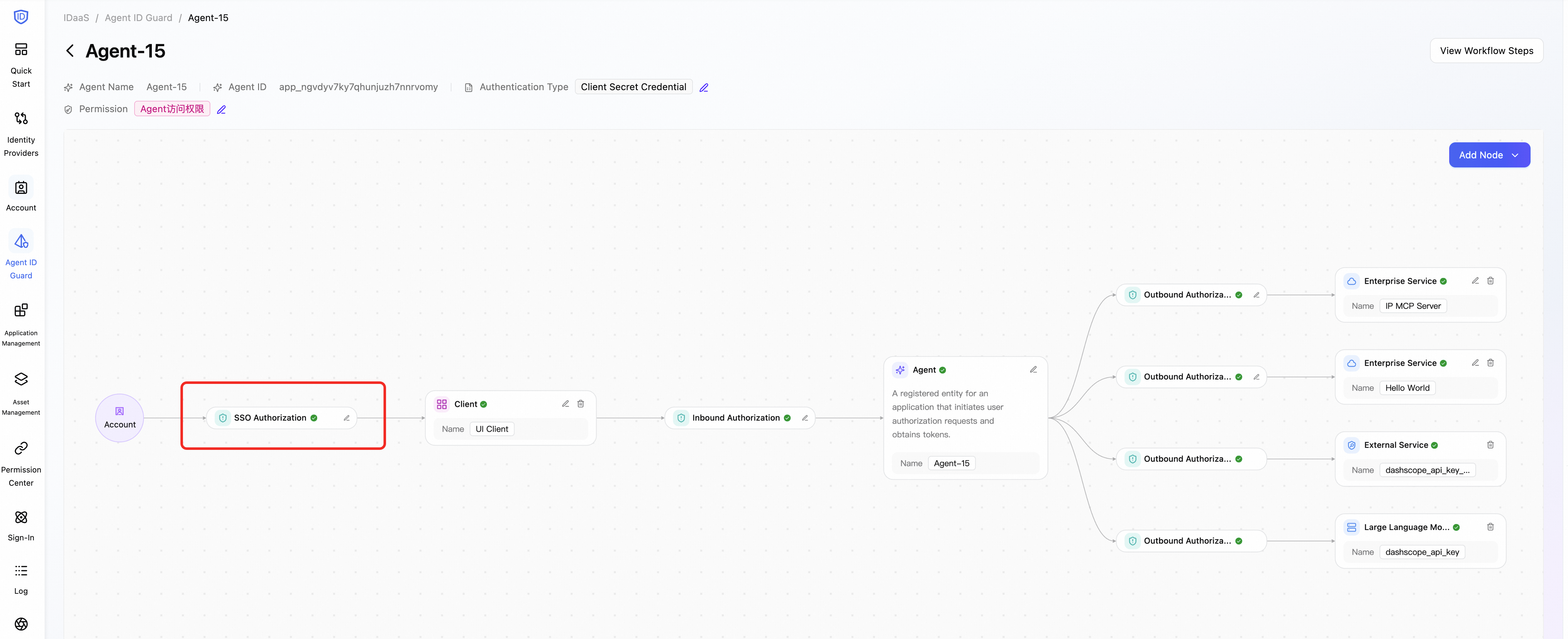
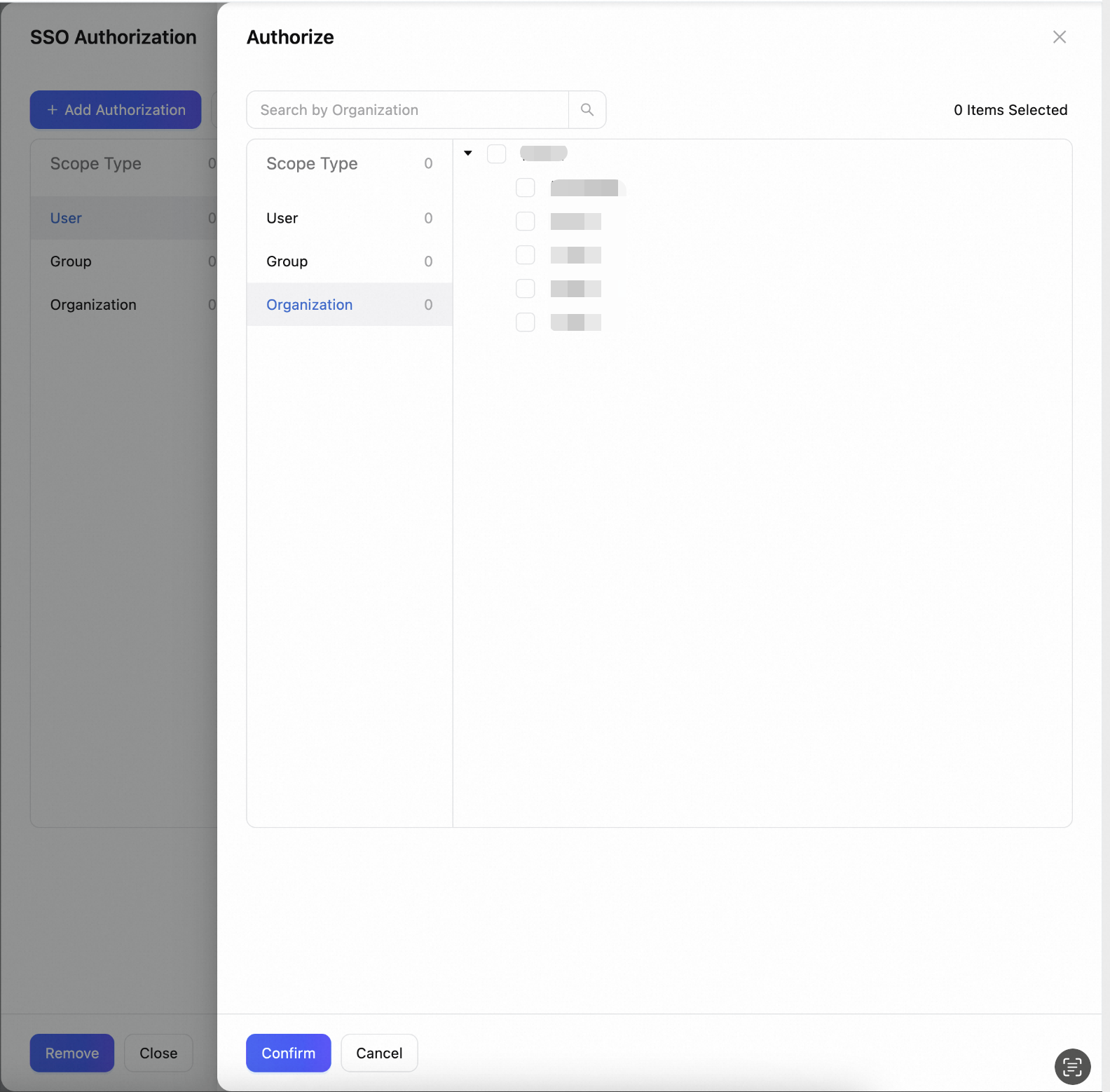
SSO Authorization をクリックします。右側に表示される SSO Authorization パネルで、Add Authorization をクリックします。
表示されるダイアログボックスで、認可対象のタイプ (User、Group、または Organization) を選択します。認可する特定のオブジェクト (たとえば、DingTalk から同期された組織) を選択し、Confirm をクリックして追加を完了します。
ステップ 4: SSO サインインの検証
ブラウザを開き、Agent クライアントのアクセス URL に移動します。
サインインしていない場合、ページは IDaaS の統合ログインページにリダイレクトされます。[Other sign-in methods] の下で、先ほど設定した DingTalk アプリケーションを選択します。
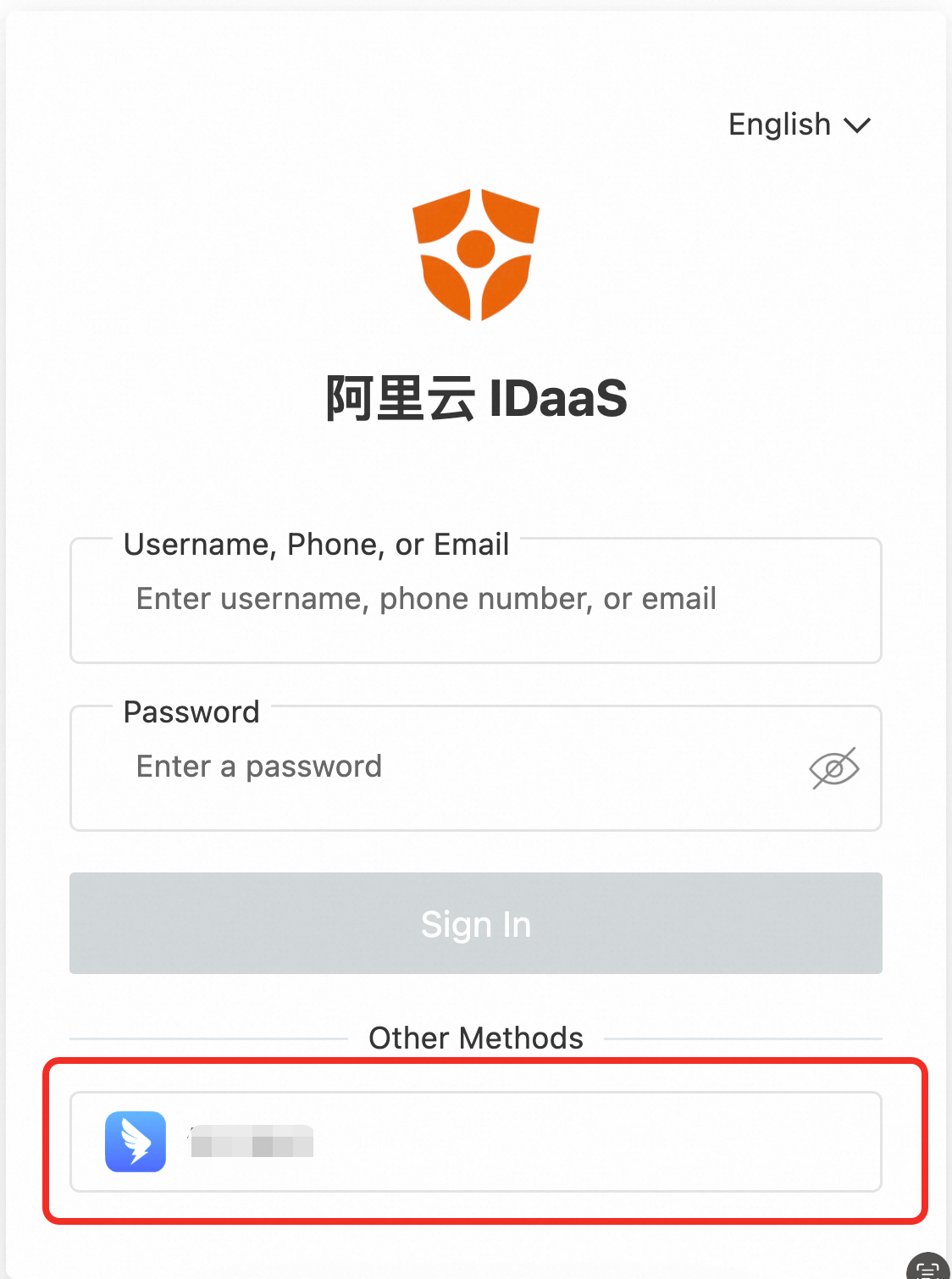
DingTalk を使用して QR コードをスキャンし、認証を完了します。認証が成功すると、自動的に Agent クライアントにリダイレクトされます。