このトピックでは、Identity as a Service (IDaaS) コンソールで Baidu AI Cloud のユーザーベース シングルサインオン (SSO) を構成する方法について説明します。Baidu AI Cloud のユーザーベース SSO は、Baidu AI Cloud の Identity and Access Management (IAM) ユーザーフェデレーションに対応しており、企業メンバーは IAM ユーザーとして Baidu AI Cloud リソースにアクセスできます。この設定により、ID 権限の一元管理が可能になり、アクセスセキュリティと運用効率の両方が向上します。
手順
ステップ 1:IDaaS コンソールでアプリケーションを追加する
IDaaS コンソール にログインします。
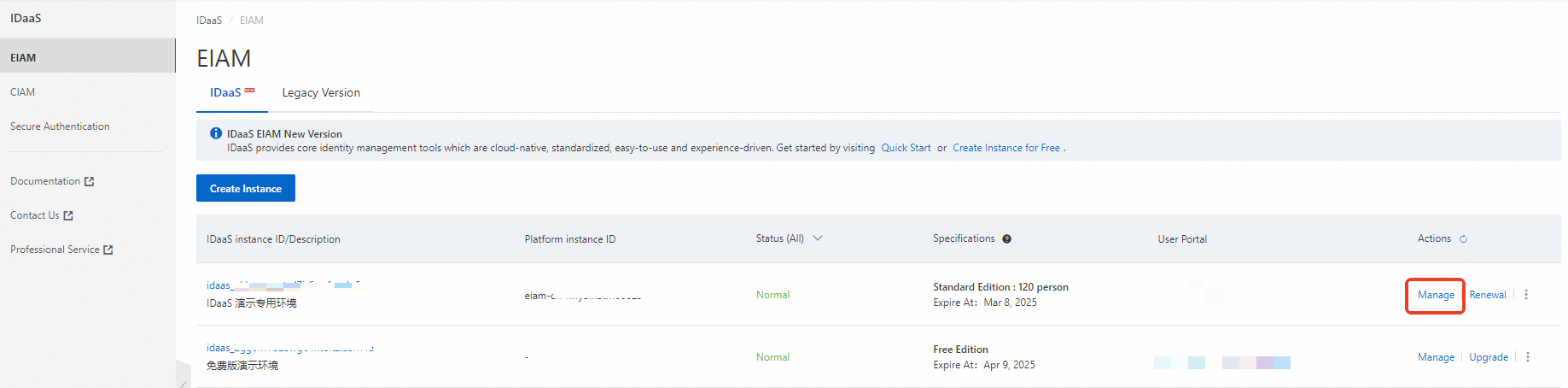
EIAM ページで、必要なインスタンスを見つけ、[操作] 列の [管理] をクリックします。
左側のナビゲーションウィンドウで、[アプリケーション] をクリックします。[アプリケーション] ページで、[アプリケーションの追加] をクリックして [マーケットプレイス] タブに移動します。次に、[Baidu AI Cloud ユーザーベース SSO] を検索します。[アプリケーションの追加] をクリックします。
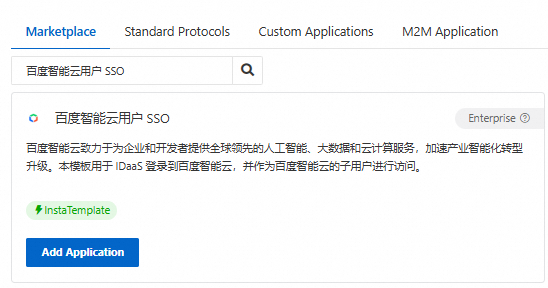
アプリケーション名を確認し、[追加] をクリックします。アプリケーションが追加されます。
ステップ 2:IDaaS で SSO を構成する
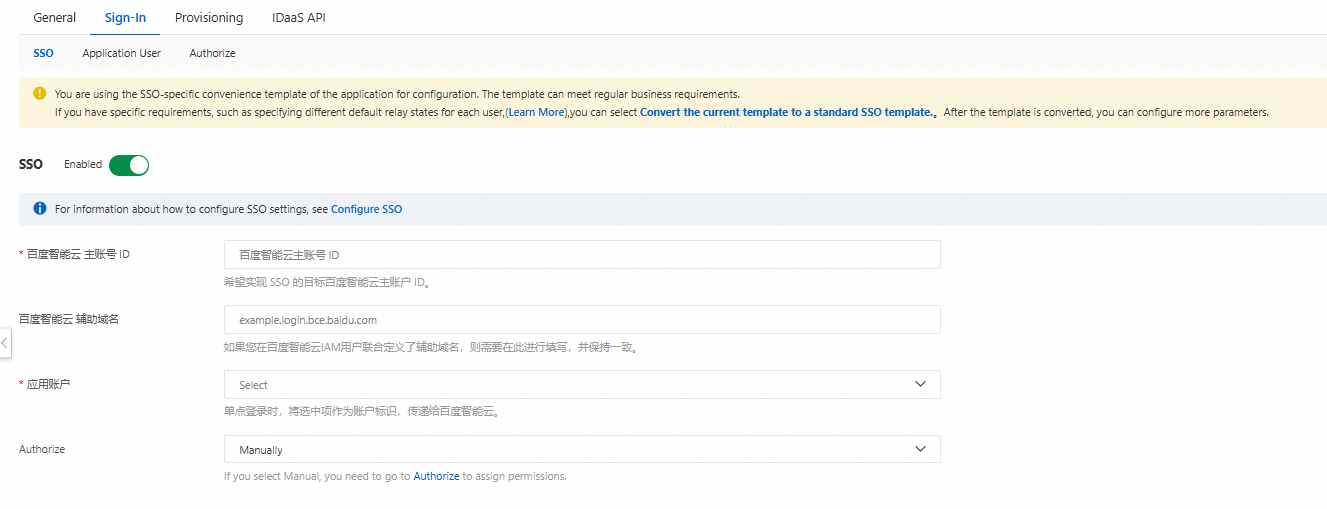
SSO タブで、Baidu AI Cloud アカウントの ID を入力します。
Baidu AI Cloud アカウントを使用して Baidu AI Cloud コンソールにログインし、[ユーザーセンター] でアカウント ID を表示できます。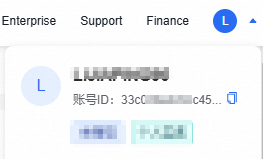
その他のパラメーターにはデフォルト値を使用し、[保存] をクリックします。IDaaS での SSO 構成が完了します。
デフォルトでは、[アプリケーションユーザー名] パラメーターは [IDaaS ユーザー名] に設定されています。IDaaS アカウントのユーザー名がアプリケーションのユーザー名と同じであることを確認してください。そうでない場合、SSO は失敗します。アプリケーションアカウントの構成方法の詳細については、「SSO の構成」トピックの「アプリケーションアカウント」セクションをご参照ください。[承認] パラメーターには、アプリケーションへのアクセスを許可する IDaaS アカウントを指定できます。詳細については、「SSO の構成」トピックの「承認範囲」セクションをご参照ください。
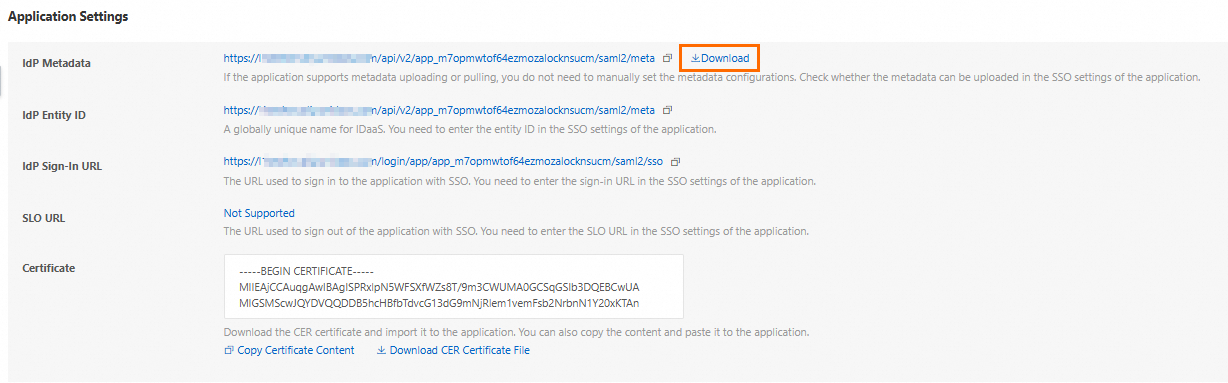
SSO タブの [アプリケーション設定] セクションで、Baidu AI Cloud の SSO を構成するために必要なパラメーターを表示し、ID プロバイダー (IdP) メタデータファイルをコンピューターにダウンロードします。
ステップ 3:Baidu AI Cloud を構成する
Baidu AI Cloud アカウントを使用して Baidu AI Cloud コンソールにログインし、コンソールホームページの右上隅にあるプロフィール画像にポインターを移動して、[IAM] をクリックします。

左側のナビゲーションウィンドウで、 を選択します。
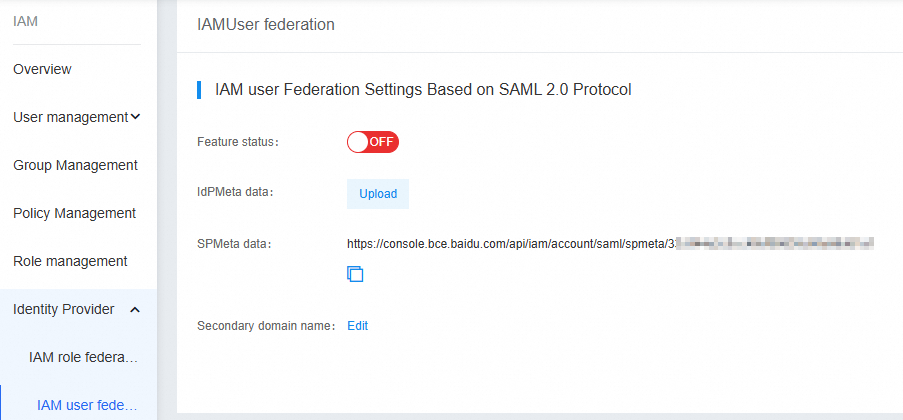
[機能ステータス] をオンにし、ステップ 2 でダウンロードした IdP メタデータファイルをアップロードします。
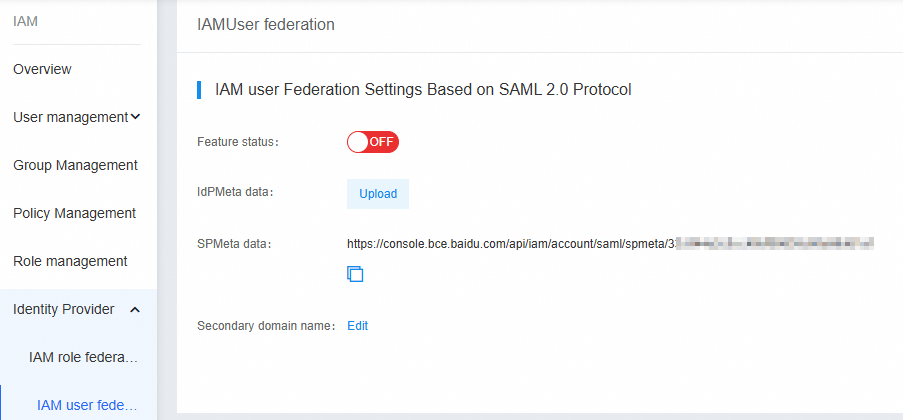
Baidu AI Cloud の IAM ユーザー ID フェデレーションで補助ドメイン名機能を有効にした場合は、補助ドメイン名をコピーして IDaaS に貼り付ける必要があります。
ステップ 4:Baidu AI Cloud で IAM ユーザーを作成する
Baidu AI Cloud コンソールの左側のナビゲーションウィンドウで、 を選択します。表示されるページで、[IAM ユーザーの作成] をクリックします。表示されるダイアログボックスで、IAM ユーザーのユーザー名を入力し、[クラウド リソースへのアクセス方法] パラメーターで [ユーザー名とパスワードでコンソールにアクセス] を選択し、必要に応じて [新しいパスワード] パラメーターと [パスワードの確認] パラメーターを構成します。IAM ユーザーのユーザー名は、IDaaS アカウントの名前と同じである必要があります。そうでない場合は、2 つのユーザー名の間にマッピングを作成する必要があります。既存の Baidu AI Cloud IAM ユーザーがいる場合は、この手順をスキップします。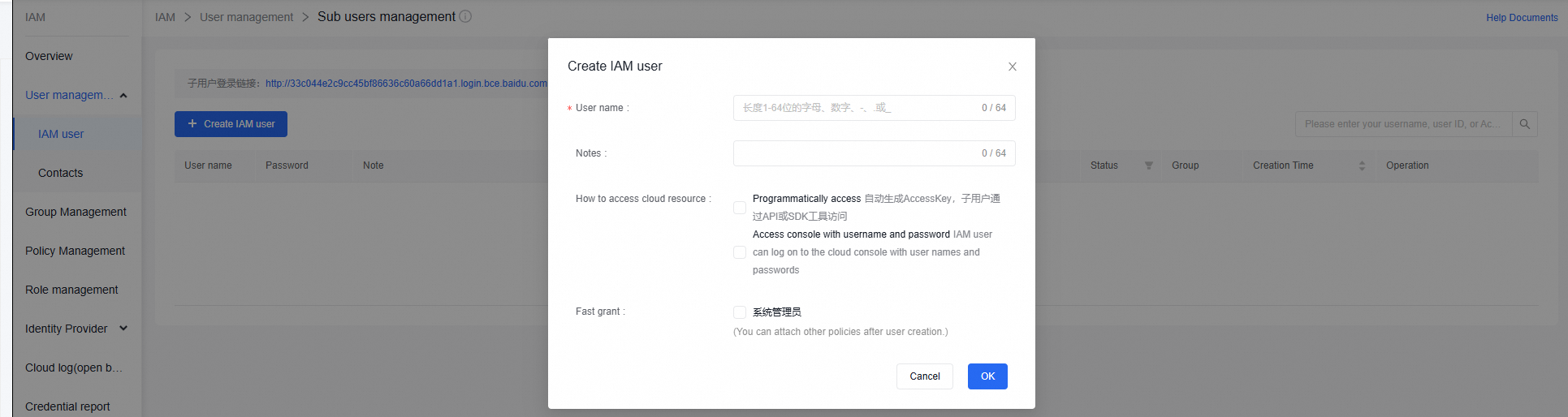
ステップ 5:ユーザーベース SSO をテストする
上記の手順を実行した後、ユーザーベース SSO をテストできます。
IdP 起点 SSO
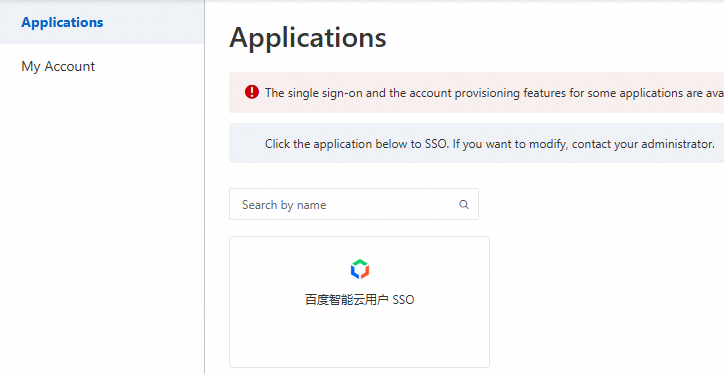
Baidu AI Cloud のユーザーベース SSO を開始する権限を持つ IDaaS アカウントを使用して、IDaaS アプリケーションポータルにログインします。[Baidu AI Cloud ユーザーベース SSO] アイコンをクリックして SSO を開始します。
サービスプロバイダー (SP) 起点 SSO
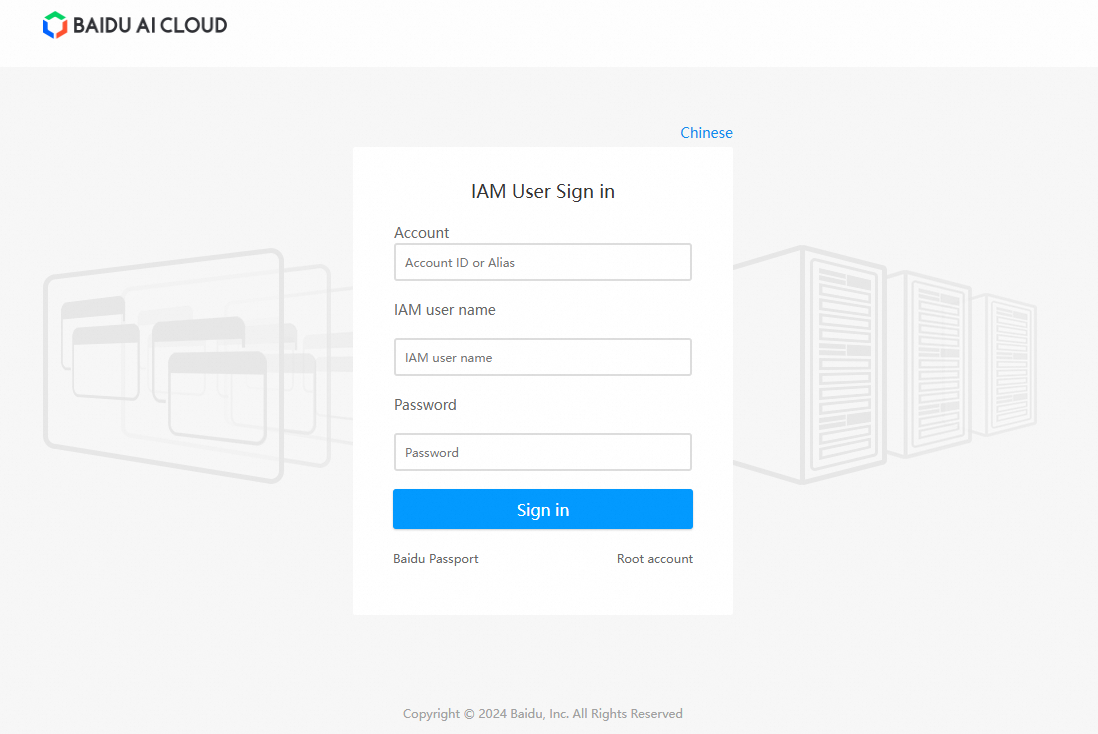
匿名ブラウザで、Baidu AI Cloud IAM ユーザーログインページを開きます。ログインページの URL は、次の図に示すように、[IAM] > [ユーザー管理] > IAM ユーザー > [サブユーザー管理] ページで確認できます。

[組織アカウントでログイン] をクリックします。ログインのために IDaaS ページにリダイレクトされます。IDaaS にログインしていない場合は、プロンプトに従って IDaaS にログインします。
認証に合格すると、Baidu AI Cloud にリダイレクトされます。