このトピックでは、HTTPDNS の有効化および利用方法について説明します。
概要
モバイルアプリで www.example.com というドメイン名を介してサービスを提供していると仮定します。一部のユーザーが悪意のあるウェブサイトへのリダイレクト、コマ落ち、接続切断などの問題を経験することがあります。これらの問題は、多くの場合、ドメインハイジャックや不正確なスケジューリングによって引き起こされます。こうした課題を解決するには、HTTPDNS クライアント SDK をアプリに統合します。本トピックでは、以下の手順を順にご案内します:
HTTPDNS サービスの有効化。
解決対象のドメイン名を追加。
HTTP API を使用して解決結果を検証。
HTTPDNS が提供するサンプル Android、iOS、HarmonyOS プロジェクトをコンパイル・実行し、ソリューションの迅速な統合および検証を行う。
ステップ 1:サービスの有効化
EMAS コンソール にログインします。
利用規約に同意し、[送信] をクリックします。
これで EMAS サービスが有効化されました。
すでに EMAS サービスを有効化済み、またはプロジェクトを作成済みの場合は、このステップをスキップできます。
ステップ 2:ドメイン名の追加
HTTPDNS を用いて DNS 解決を行うには、まず解決対象のドメイン名を追加する必要があります。追加しない場合、HTTPDNS はそのドメイン名およびサブドメインを解決できません。以下の手順でドメイン名を追加します:
EMAS コンソール にログインします。
左側のナビゲーションウィンドウで、[Web サイト設定] を選択します。
[ドメイン名の追加] をクリックします。解決対象のドメイン名を入力し、[OK] をクリックします。
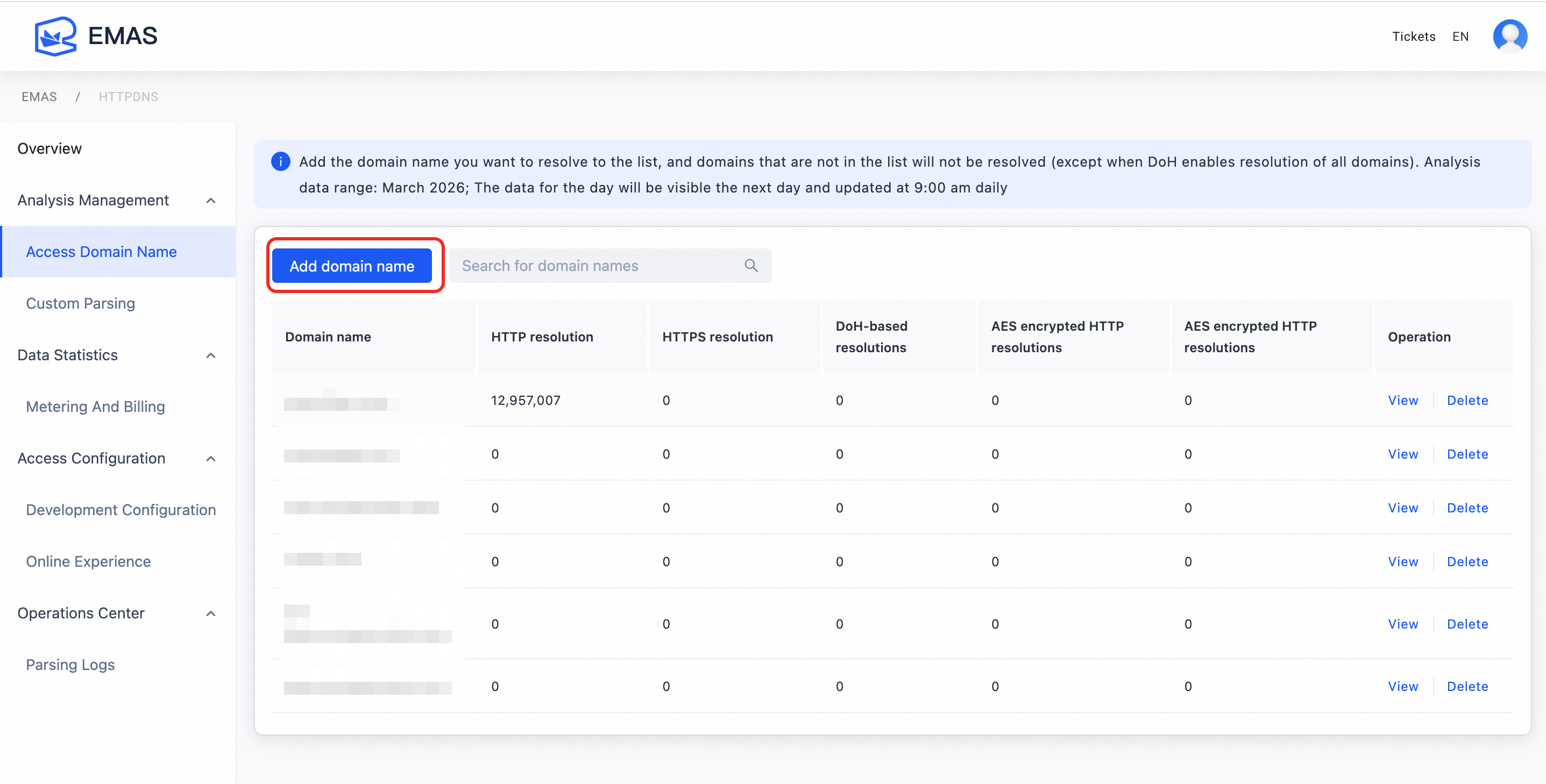
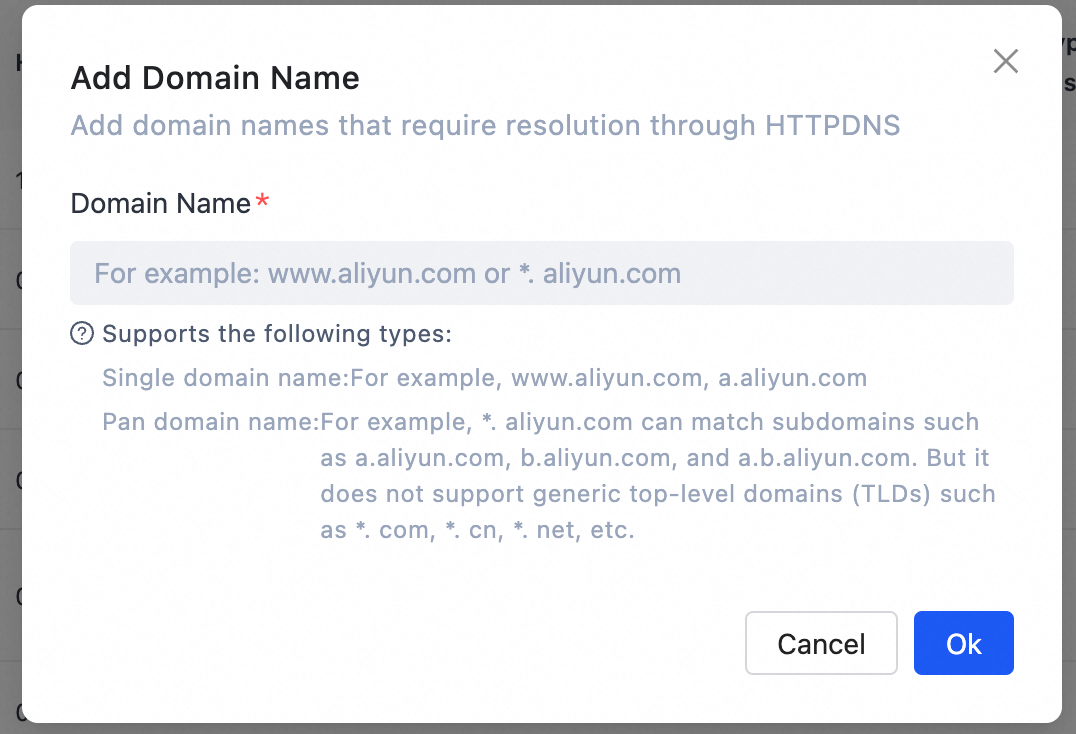
ドメイン名が一覧に追加され、解決結果の検証に進むことができます。
ステップ 3:解決結果の検証
追加したドメイン名をすばやく検証するには、以下の手順を実行します:
EMAS コンソール にログインします。
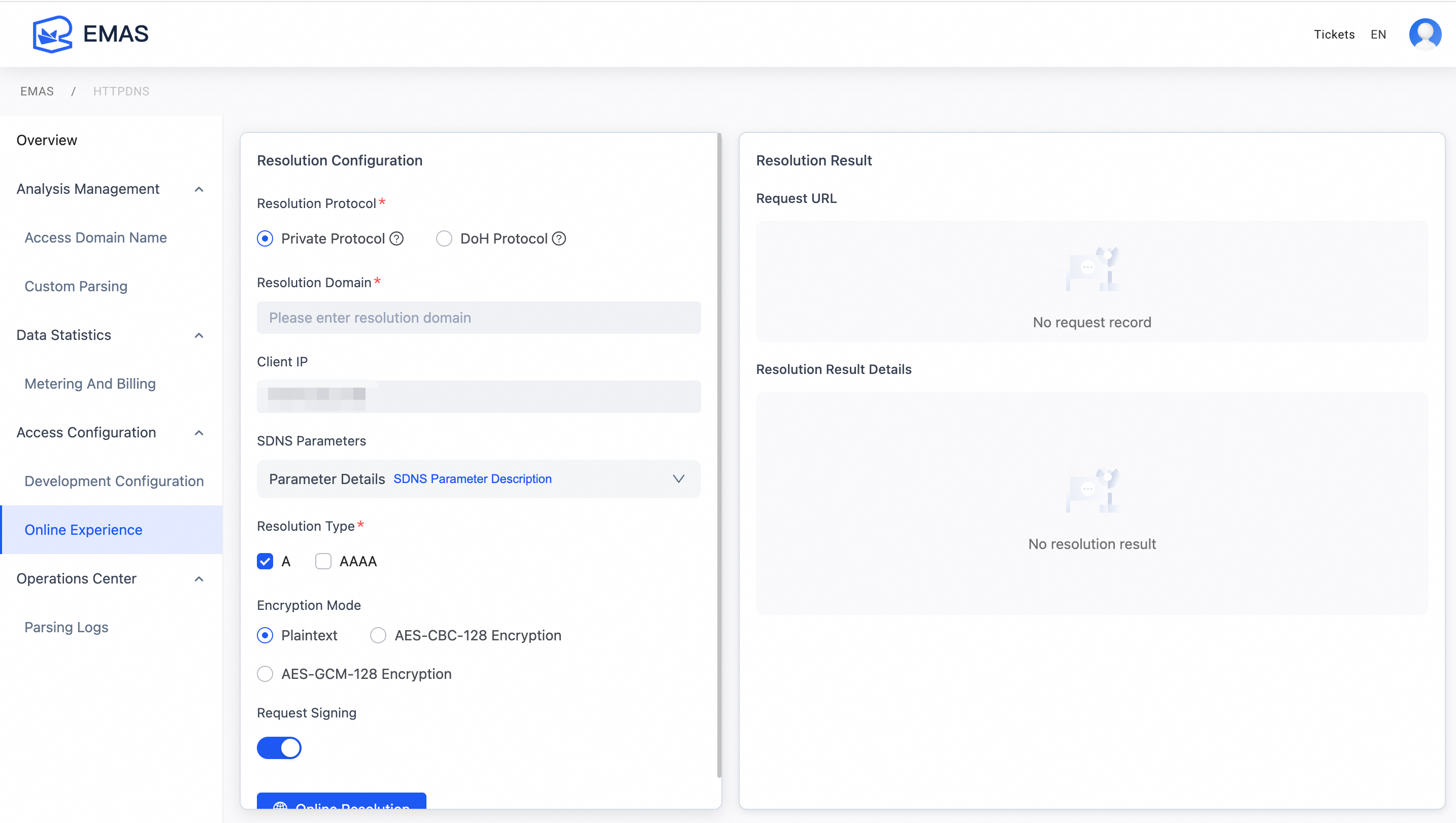
左側のナビゲーションウィンドウで、[構成] > [オンライン体験] を選択します。
検証対象のドメイン名を入力し、[オンライン解析] をクリックして解決結果を確認します。
解析結果により、ドメイン名の構成が有効かどうかを確認できます。詳細については、「オンライン体験」および「」のドキュメントをご参照ください。
ステップ 4:サンプルプロジェクトの実行
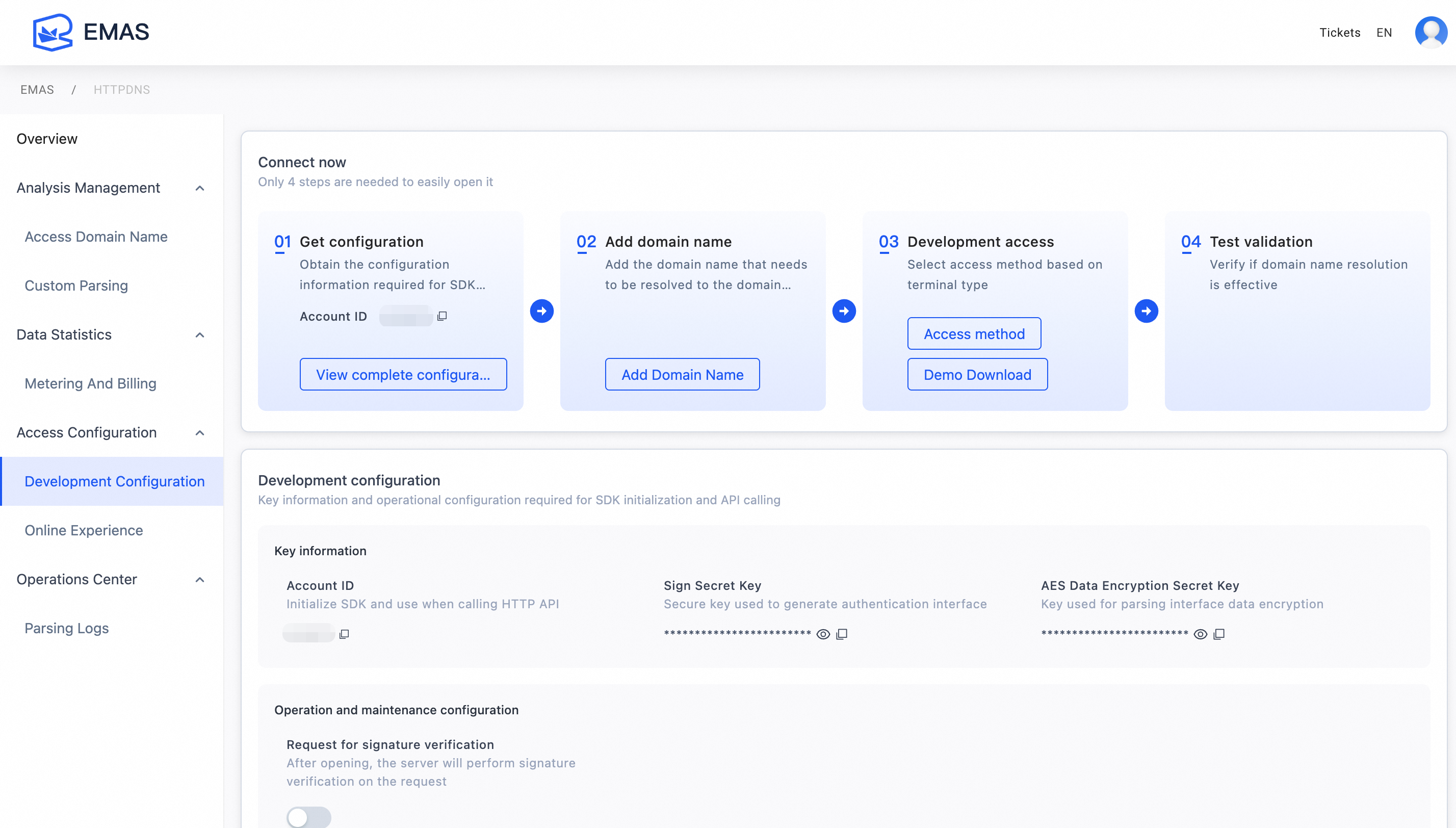
HTTPDNS コンソールでは、複数のプラットフォーム向けにサンプルプロジェクトを提供しています。これらのサンプルプロジェクトを活用することで、各プラットフォームにおける統合ソリューションを理解できます。
[開発者構成] メニューから、[サンプルプロジェクトのダウンロード] をクリックします。
ご利用のプラットフォームに対応するサンプルプロジェクトを選択・ダウンロードし、ローカル環境で実行します。
モバイルアプリまたは PC 上で HTTPDNS の機能を利用するには、クライアント SDK を統合する必要があります。統合手順については、以下のドキュメントをご参照ください: