本トピックでは、カスタム DNS ポリシーの管理方法について説明します。
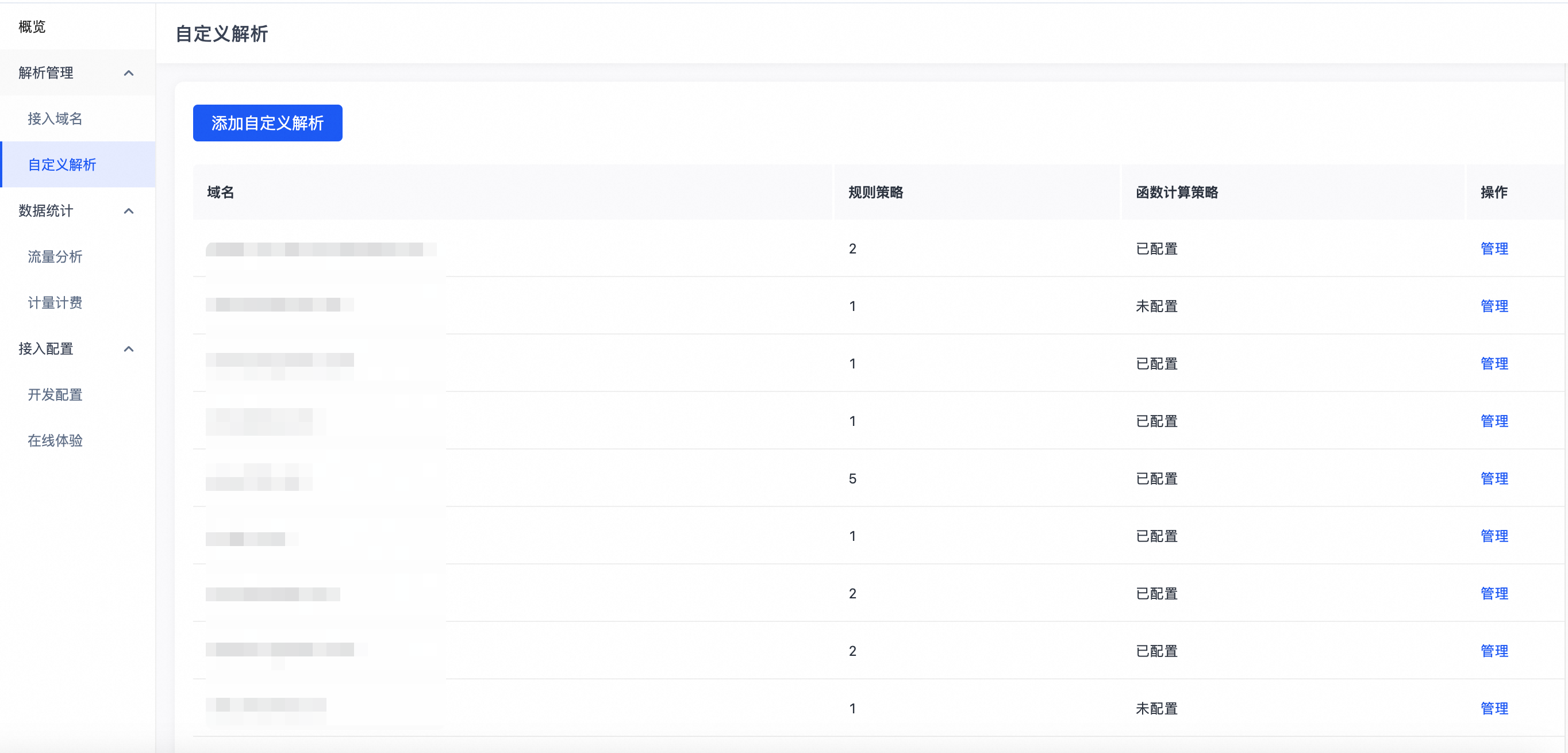
HTTPDNS コンソールでカスタム DNS レコードを管理できます。ポリシーリストを表示するには、レコードを選択し、[操作] 列の [管理] をクリックします。
ポリシーの追加
以下の方法でポリシーを追加できます:
[カスタム DNS] ページで、左上の [カスタム DNS の追加] をクリックしてレコードを追加します。
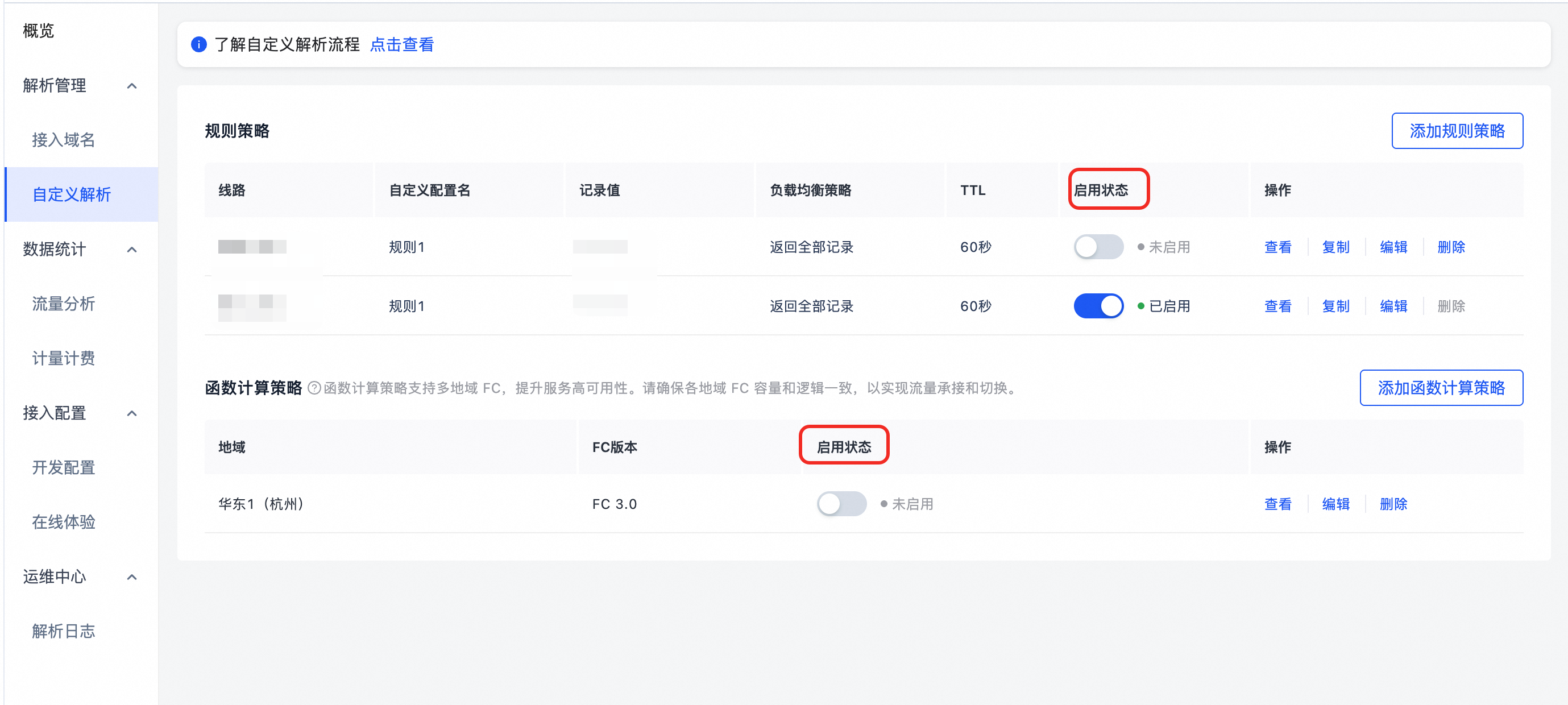
ポリシー管理ページで、ルールポリシーリストの右上の [ルールポリシーの追加] をクリックして、現在のドメイン名にルールポリシーを追加します。
ポリシー管理ページで、Function Compute ポリシーリストの右上の [Function Compute ポリシーの追加] をクリックして、現在のドメイン名に Function Compute ポリシーを追加します。
追加の詳細については、以下をご参照ください。
ポリシーの有効化
ポリシーは追加後、デフォルトで無効になっています。ポリシーを有効化するには、ポリシーリストの [ステータス] 列にあるスイッチをオンにします。
ポリシーの有効化は重要な操作です。確認ダイアログボックスが表示されます。また、CAPTCHA を入力してリスク管理チェックを完了する必要がある場合もあります。
ポリシーの無効化
ポリシーを無効化するには、ポリシーリストの [ステータス] 列にあるスイッチをオフにします。
ポリシーの無効化は重要な操作です。確認ダイアログボックスが表示されます。また、CAPTCHA を入力してリスク管理チェックを完了する必要がある場合もあります。
ポリシーの削除
ポリシーを削除するには、ポリシーリストの [操作] 列にある [削除] をクリックし、操作を確定します。
有効化されたポリシーは削除できません。
ポリシーのコピー
既存のポリシーに基づいてドメイン名のルールポリシーを迅速に作成するには、ルールポリシーリストの [操作] 列にある [コピー] をクリックします。既存のポリシーの情報が事前に入力されたフォームが表示されます。情報を変更してフォームを保存すると、新しいレコードが作成されます。
[コピー] 操作は Function Compute ポリシーではサポートされていません。
ポリシーの編集
既存のポリシーを変更するには、ポリシーリストの [操作] 列にある [編集] をクリックします。
ルールポリシーを編集する場合、ドメイン名や回線は変更できません。それ以外のすべての情報は変更できます。
Function Compute ポリシーを編集する場合、ドメイン名は変更できません。それ以外のすべての情報は変更できます。
有効化されたポリシーを編集する場合、[保存] をクリックすると確認ダイアログボックスが表示されます。[OK] をクリックすると変更が有効になります。