このトピックでは、Power BI を Hologres に接続し、データに対して視覚的な分析を実行する方法について説明します。
背景情報
Power BI は、Microsoft が提供する著名なビジネスインテリジェンス (BI) ソフトウェアです。Hologres は PostgreSQL と互換性があり、Power BI Desktop に直接接続してデータ分析を行うことができます。必要に応じて、Power BI Desktop から Power BI Service または Power BI Report Server にレポートを発行して、分析結果を表示することもできます。
注意事項
-
デフォルトでは、Power BI は Hologres の外部テーブルを同期しません。Hologres に接続した後、データベースで次の SQL コマンドを実行して、Hologres から Power BI に外部テーブル情報を同期します。
CREATE EXTENSION foreign_table_exposer; -
Power BI を使用して Hologres データソースに接続する際、Power BI はデータソースとの各 SQL インタラクションの後にリクエストキャンセルを送信することにご注意ください。このリクエストキャンセルは、Hologres への後続の SQL リクエストに影響を与え、新しい SQL リクエストがキャンセルされて
"canceling statement due to user request"エラーが返される原因となる可能性があります。Hologres インスタンスを V3.0 以降にアップグレードし、次のパラメーターを設定してください。-- SQL クエリ開始後 20 ms 以内のリクエストキャンセルを無視します。エラーが解決しない場合は、値を 50 ms に変更してください。 ALTER ROLE ALL SET hg_experimental_enable_cancel_after_query_start_ms = 20;アップグレードするには、Hologres コミュニティグループに参加してインスタンスのアップグレードをリクエストするか、ご自身でインスタンスのアップグレードを実行します。グループへの参加方法については、「オンラインサポートの追加利用方法」をご参照ください。
Power BI Desktop と Hologres の接続
-
Power BI Desktop のインストール
Power BI Desktop をインストールします。詳細については、「公式 Power BI Desktop ドキュメント」をご参照ください。
-
Hologres への接続
-
Power BI Desktop を開きます。ページ上部の をクリックします。
-
[データを取得] ページで、データベース カテゴリから [PostgreSQL データベース] を選択します。
-
[接続] をクリックします。表示されるダイアログボックスで、インスタンス接続パラメーターを設定します。
パラメーター
説明
サーバー
Hologres インスタンスのネットワークアドレスとポート。
Hologres コンソールに移動します。左側のナビゲーションウィンドウで、Instances をクリックします。対象のインスタンスをクリックします。Instance Details ページの Network Information セクションで、エンドポイントとポートを確認します。
重要Power BI が実行されているネットワーク環境に基づいて、正しいネットワークアドレスとポートを選択してください。そうしないと、接続に失敗します。
データベース
Hologres で作成したデータベースの名前。
データ接続モード
データ接続モードを [DirectQuery] に設定します。
詳細オプション
この例では、このパラメーターを設定する必要はありません。デフォルト値のままにします。必要に応じて、詳細な設定を行うこともできます。
-
OK をクリックします。ユーザー名とパスワードを設定します。
パラメーター
説明
ユーザー名
お使いの Alibaba Cloud アカウントの AccessKey ID。AccessKey ID の取得方法の詳細については、「AccessKey ペアの作成」をご参照ください。
パスワード
お使いの Alibaba Cloud アカウントの AccessKey Secret。AccessKey Secret の取得方法の詳細については、「AccessKey ペアの作成」をご参照ください。
-
[接続] をクリックします。データベース内のテーブルが [ナビゲーター] ページに表示されます。必要に応じて、視覚的な分析のために Power BI Desktop に読み込むテーブルデータを選択します。
-
下部にある [読み込み] をクリックして、データを Power BI Desktop にインポートします。
Power BI Desktop にデータをインポートした後、データをクエリし、分析用のレポートやダッシュボードを作成できます。 Power BI Desktop でのデータ操作と分析の詳細については、「Power BI の公式ドキュメント」をご参照ください。
-
Power BI Service への発行
データを Power BI Service に発行して、分析結果を表示できます。Power BI Service は、Power BI Gateway を介してローカルサーバーと通信します。Power BI Desktop から Power BI Service にレポートを発行した後、Power BI Gateway をインストールして設定する必要があります。
-
Power BI Desktop からデータレポートを発行
-
Power BI Desktop でデータレポートを開きます。ページ上部の [発行] をクリックします。
-
[Power BI に発行] ダイアログボックスで、レポートを発行するワークスペースを選択します。
-
[選択] をクリックします。Power BI Desktop はレポートを Power BI Service に発行します。レポートが発行された後、ページ上のリンクをクリックして Power BI Service にアクセスできます。
-
-
Power BI Gateway のインストール
Power BI サービスは Power BI ゲートウェイを介してローカルサーバーと通信します。Power BI ゲートウェイをインストールするには、Power BI 公式ドキュメントをご参照ください。インストール時には、以下の項目にご注意ください。
-
Power BI Gateway は、Power BI Desktop と同じマシンにインストールする必要はありません。
-
Power BI Gateway が実行されているサーバーが安定したネットワーク接続を持ち、Hologres データソースにアクセスできることを確認してください。
-
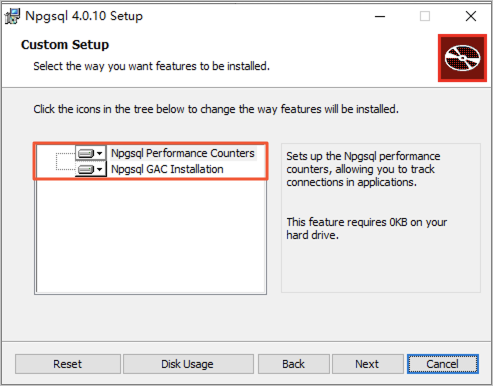
Npgsql 4.0.10 をインストールする必要があります。クリックして Npgsql 4.0.10 インストールパッケージをダウンロードします。インストール中に、必ず Npgsql GAC Installation をインストールしてください。インストールが完了したら、Power BI Gateway を再起動する必要があります。
-
-
Power BI Gateway の設定
Power BI Gateway をインストールした後、ゲートウェイが実行されているサーバーで Power BI Gateway を起動します。 次に、Power BI Gateway アイコンをダブルクリックして、ゲートウェイを設定します。 プロシージャの詳細については、「Microsoft の公式ゲートウェイドキュメント」をご参照ください。
-
Power BI Service データソースの設定
-
Power BI Service にログインします。ページの右上隅にある
 アイコンをクリックし、リストから [ゲートウェイの管理] を選択します。
 -
対象のゲートウェイを選択し、[データソースの追加] をクリックしてパラメーターを設定します。
データソースの設定は、Power BI Desktop の接続情報と同じである必要があります。次の表にパラメーターを示します。
パラメーター
説明
データソース名
新しいデータソースの名前を指定します。
データソースの種類
ドロップダウンリストから [PostgreSQL] を選択します。
サーバー
Hologres インスタンスのネットワークアドレスとポート。
Hologres コンソールに移動します。左側のナビゲーションウィンドウで、Instances をクリックします。対象のインスタンスをクリックします。Instance Details ページの Network Information セクションで、エンドポイントとポートを確認します。
重要Power BI Service が実行されているネットワーク環境に基づいて、正しいネットワークアドレスとポートを選択してください。そうしないと、接続に失敗します。
データベース
Hologres で作成したデータベースの名前。
ユーザー名
お使いの Alibaba Cloud アカウントの AccessKey ID。AccessKey ID の取得方法の詳細については、「AccessKey ペアの作成」をご参照ください。
パスワード
お使いの Alibaba Cloud アカウントの AccessKey Secret。AccessKey Secret の取得方法の詳細については、「AccessKey ペアの作成」をご参照ください。
詳細設定
詳細設定では、次の項目を設定できます。
-
シングルサインオンについては、
Use SSO via Kerberos for DirectQuery queries、Use SSO via Kerberos for DirectQuery and Import queries、またはUse SSO via Azure AD for DirectQuery queriesを選択できます。 -
このデータソースのプライバシーレベル設定については、デフォルト値のままにすることができます。
-
-
Add をクリックします。システムが接続性をテストします。テストが完了すると、データソースが接続されたことを示すメッセージが表示されます。
-
-
レポートゲートウェイの設定
データレポートを Power BI Service に発行した後、レポートを表示してインタラクティブな分析を実行するには、レポートゲートウェイを設定する必要があります。
-
Power BI Service にログインします。左側のナビゲーションウィンドウで、[マイ ワークスペース] をクリックします。
-
対象のデータセットの横にある
 アイコンをクリックし、設定 を選択します。
 -
設定ページで [ゲートウェイ接続] をクリックし、[ゲートウェイを使用する] スイッチをオンにします。対応するゲートウェイとマップされたデータソースを選択します。
-
[適用] をクリックします。ゲートウェイが更新されたことを示すメッセージが表示されます。これは、ゲートウェイが設定されたことを意味します。
これらの設定を完了すると、Power BI Service でレポートを表示し、インタラクティブな分析を実行できます。
-
Power BI Report Server への発行
データを Power BI Report Server に発行して、分析結果を表示できます。
-
Power BI Report Server のインストール
Power BI Report Server をインストールするには、公式 Power BI Report Server ドキュメントをご参照ください。インストール時に、以下の項目に注意してください:
-
Power BI Report Server が実行されているサーバーが安定したネットワーク接続を持ち、Hologres データソースにアクセスできることを確認してください。
-
Npgsql 4.0.10 をインストールする必要があります。クリックして Npgsql 4.0.10 インストールパッケージをダウンロードします。インストール中に、必ず Npgsql GAC Installation をインストールしてください。インストールが完了したら、Power BI Report Server を再起動する必要があります。
-
-
Power BI Desktop からのデータ発行
-
Power BI Desktop でデータレポートを開きます。ページ上部で、 を選択します。
-
表示されるダイアログボックスで、サーバーアドレスを入力し、OK をクリックします。
-
レポートを保存する場所を選択し、OK をクリックします。Power BI Desktop はレポートを Power BI Report Server に発行します。レポートが発行された後、ページ上のリンクをクリックして Power BI Report Server にアクセスできます。
-
-
Power BI Report Server データソースの設定
-
Power BI Report Server にログインします。対象のデータソースレポートの右側にある
 アイコンをクリックし、リストから Manage を選択します。
 -
データソースページで、パラメーターを設定します。
データソースの設定は、Power BI Desktop の接続情報と同じである必要があります。次の表にパラメーターを示します。
パラメーター
説明
種類
ドロップダウンリストから [PostgreSQL] を選択します。
接続文字列
このパラメーターは自動的に生成されます。指定する必要はありません。
認証の種類
ドロップダウンリストから [基本認証] を選択します。
ユーザー名
お使いの Alibaba Cloud アカウントの AccessKey ID。AccessKey ID の取得方法の詳細については、「AccessKey ペアの作成」をご参照ください。
パスワード
お使いの Alibaba Cloud アカウントの AccessKey Secret。AccessKey Secret の取得方法の詳細については、「AccessKey ペアの作成」をご参照ください。
-
[接続のテスト] をクリックします。システムが接続性をテストします。テストが完了すると、データソースが接続されたことを示すメッセージが表示されます。
これらの設定を完了すると、Power BI Report Server でレポートを表示し、インタラクティブな分析を実行できます。
-
転送中の暗号化
Hologres インスタンスに接続する際に SSL を使用して転送中のデータを暗号化するには、まず Hologres インスタンスで転送中の SSL 暗号化を有効にし、CA 証明書をダウンロードする必要があります。次に、証明書をローカルマシンにインストールし、信頼されたルート証明機関 ディレクトリに追加します。Hologres インスタンスで転送中の SSL 暗号化を有効にする方法の詳細については、「転送中の暗号化」をご参照ください。