複数の顧客または O&M 担当者向けに Grafana ユーザーを手動で作成し、その認証情報を共有するのは、手間のかかるプロセスです。より効率的なアプローチは、SMTP 対応のメールアカウントを通じてユーザーを招待することです。これにより、ユーザーは Grafana から送信された招待メールから、自身の Grafana アカウントを作成できます。このトピックでは、NetEase メールアカウントを使用して、特定の Grafana 組織にユーザーを招待する方法を説明します。
ステップ1:メールアカウントの SMTP を有効にする
このメールアカウントは、Grafana の招待メールを送信するために使用します。
ご利用の NetEase メールアカウントの上部のナビゲーションバーで、 を選択します。
[POP3/SMTP/IMAP] セクションで、[POP3/SMTP サービス] を有効にします。
重要画面の指示に従ってセキュリティ検証を完了し、提供された認証パスワードを保存してください。
SMTP サービスを有効にしたら、ヒント セクションで SMTP サーバーアドレスを確認します。
説明SMTP サーバーのアドレスとポート番号は、NetEase Mail の公式ドキュメントでも確認できます。
ステップ2:Grafana パラメーターの設定
-
Managed Service for Grafana コンソールにログインし、左側のナビゲーションウィンドウで[ワークスペース管理] をクリックします。
-
[ワークスペース管理] ページで、管理するワークスペースの ID をクリックします。
左側のナビゲーションウィンドウで、パラメーターの設定 をクリックします。
パラメーターの設定 ページで パラメーターの変更 をクリックし、smtp を選択します。
次の smtp パラメーターを変更し、保存して有効にする をクリックします。
enabled:このパラメーターを true に設定します。
host:SMTP サーバーのアドレスとポート。例:
smtp.163.com:465。説明この例の SMTP サーバーのアドレスとポートは NetEase Mail のものです。ご利用のメールプロバイダーの実際のアドレスとポートに置き換えてください。
user:ご利用のメールアドレス。
password:ステップ1 で取得した認証パスワード。
from_address:送信者のメールアドレス。
from_name:必須ではありません。
ステップ3:Grafana での新規ユーザーの招待
Managed Service for Grafana コンソールの左側のナビゲーションウィンドウで、ワークスペースの情報 をクリックします。接続情報 セクションで、操作 列の ログイン をクリックして Grafana を開きます。
説明Grafana にログインするには、Grafana の Admin アカウントとワークスペース作成時に設定したパスワードを使用します。または、[Sign in with Alibaba Cloud] をクリックして、ワークスペースの購入に使用した Alibaba Cloud アカウントでログインすることもできます。
任意: Grafana ページで、左下隅にあるアバターアイコンをクリックし、[Switch] をクリックします。[Switch Organization] ページで、対象の組織に切り替えます。
Grafana の左側のナビゲーションウィンドウで、
 > [ユーザー] を選択します。
[ユーザー] タブで、[招待] をクリックします。
[ユーザーの招待] ページで、[メールアドレスまたはユーザー名] フィールドに被招待者のメールアドレスを入力し、ユーザーにロールを割り当ててから、[送信] をクリックします。
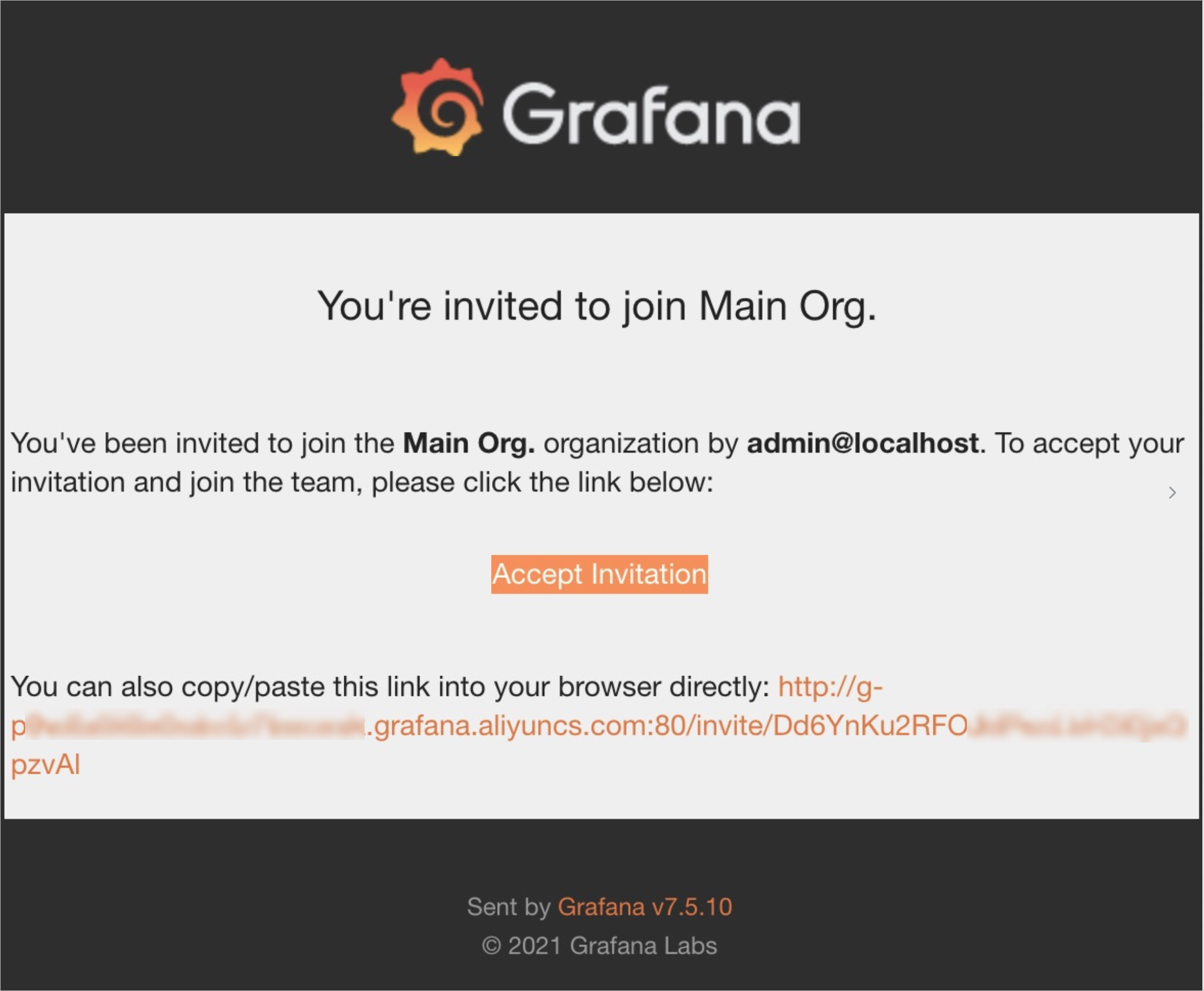
被招待者は、ステップ1で設定したメールアカウントから Grafana の招待メールを受信します。[ロール] は Viewer、Editor、または Admin に設定できます。[招待メールを送信] スイッチは、デフォルトでオンになっています。
被招待者は、メール内の [招待を承諾] をクリックして Grafana ページに移動します。
Grafana ページで、被招待者はパスワードを設定し、[サインアップ] をクリックします。