このトピックでは、ユーザーが Grafana にログインせずにダッシュボードを表示できる Grafana ダッシュボードのリンクを生成する方法について説明します。
ログイン不要(匿名)アクセスを有効にすると、ダッシュボードは公開状態になります。データ漏洩を防ぐため、公開状態のダッシュボードに機密データが含まれていないか確認してください。
Grafana リンクへのアクセスを特定の顧客、または企業イントラネットや VPC 内に制限したい場合は、[ホワイトリストとセキュリティグループ] ページでホワイトリストを設定することで、送信元 IP を制限できます。
手順 1:Grafana にログインする
Managed Service for Grafana console にログインします。左側のナビゲーションウィンドウで、[ワークスペース管理] をクリックします。
[ワークスペース管理] ページで、管理するワークスペースを見つけ、[URL] 列の URL をクリックして Grafana に移動します。
説明Grafana の管理者アカウントとワークスペースの作成時に設定したパスワードを使用して、Grafana にログインできます。[alibaba Cloud でサインイン] をクリックして、現在の Alibaba Cloud アカウントで Grafana にログインすることもできます。
手順 2:(オプション)Grafana 組織を作成する
ログインせずに表示できるダッシュボードを共有するには、ダッシュボードが存在する Grafana 組織を公開する必要があります。これにより、その組織下のすべてのダッシュボードが公開されます。データのセキュリティのため、ダッシュボードの共有専用の新しい組織を作成することをお勧めします。
Grafana 9.0.x
管理者権限には、組織を作成する機能は含まれていません。組織を作成する権限を持っているのは管理者アカウントのみです。管理者アカウントで Grafana にログインすると、Grafana の左側のナビゲーションウィンドウに
 アイコンが表示されます。
管理者アカウントのパスワードは、ワークスペースの作成時に設定されています。Managed Service for Grafana コンソールのワークスペースの [アカウント管理] ページでパスワードをリセットできます。
左側のナビゲーションウィンドウで、
 > [組織] を選択します。
[組織] タブで、[新しい組織] をクリックします。
[新しい組織] ページで、組織名を入力し、[作成] をクリックします。
Grafana 10.0.x
管理者権限には、組織を作成する機能は含まれていません。組織を作成する権限を持っているのは管理者アカウントのみです。
ワークスペースの作成時に管理者アカウントのパスワードが設定されています。 Grafana の [admin] ページでパスワードをリセットできます。 Grafana の admin ページに移動するには、Grafana の左上隅にある [その他] アイコンをクリックし、[管理] > [ユーザー] を選択します。 [すべてのユーザー] タブの [ログイン] 列で、admin をクリックします。
Grafana ホームページで、
 アイコンをクリックします。
左側のナビゲーションウィンドウで、[管理] をクリックします。次に、[組織] をクリックします。
[組織] ページで、[新しい組織] をクリックします。
[新しい組織] ページで、組織名を入力し、[作成] をクリックします。
手順 3:組織の匿名アクセスを有効にする
Managed Service for Grafana console にログインします。左側のナビゲーションウィンドウで、[ワークスペース管理] をクリックします。
[ワークスペース管理] ページで、管理するワークスペースの ID をクリックします。
左側のナビゲーションウィンドウで、[パラメータ設定] をクリックします。
[パラメータ設定] ページで、[パラメータの変更] をクリックし、[auth.anonymous] を選択します。
[auth.anonymous] の次のパラメータを変更し、[保存して有効にする] をクリックします。
パラメータ
説明
[enabled]
値を [true] に設定します。これは、匿名アクセスが有効になっていることを示します。
[org_name]
共有するダッシュボードが属する組織の名前を入力します。
[org_role]
オプション。デフォルト値:[viewer]。読み取り専用の権限を指定します。
説明[org_role] パラメータを editor または admin に設定できます。ただし、viewer に編集または管理権限を付与しないことをお勧めします。
手順 4:(オプション)ダッシュボードを作成する
組織で共有するダッシュボードを作成します。
現在の組織がダッシュボードの共有に使用されているかどうかを確認します。
Grafana 9.0.x
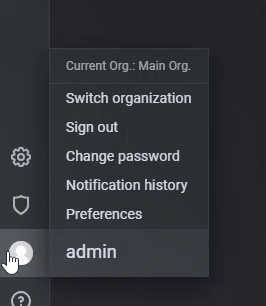
Grafana ページの左下隅にあるアバターにポインターを移動して、現在の組織がダッシュボードの共有に使用されているかどうかを確認します。使用されていない場合は、[組織の切り替え] をクリックし、[組織の切り替え] ダイアログボックスで組織を切り替えます。
Grafana 10.0.x
Grafana ページの左上隅で、現在の組織がダッシュボードの共有に使用されているかどうかを確認します。使用されていない場合は、ドロップダウンリストから組織を選択します。

データソースを追加します。
Alibaba Cloud データソースを追加する方法については、「クラウドサービスを統合する」をご参照ください。
他のデータソースを追加する方法については、「Grafana ドキュメント」をご参照ください。
ダッシュボードを作成します。詳細については、「Grafana ドキュメント」をご参照ください。
手順 5:ダッシュボードの共有可能なリンクを取得する
Grafana 9.0.x
Grafana の左側のナビゲーションウィンドウで、
 > [参照] を選択し、ダッシュボードディレクトリを選択します。
ダッシュボードを選択し、
 をクリックします。[リンク] タブで、共有可能なリンクを取得します。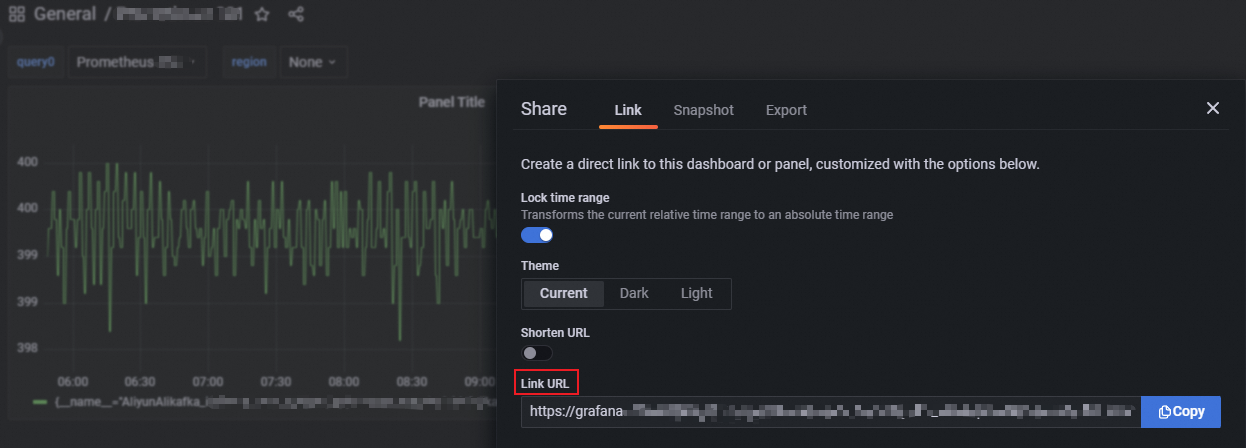
現在の Grafana アカウントからログオフし、ブラウザを使用して前の手順で取得したリンクにアクセスし、リンクが有効かどうかを確認します。
(オプション)ネットワークホワイトリストを設定します。
Grafana リンクへのアクセスを特定の顧客、または企業イントラネットや VPC 内に制限したい場合は、[ホワイトリストとセキュリティグループ] ページでホワイトリストを設定することで、送信元 IP を制限できます。詳細については、「データセキュリティ管理」をご参照ください。
Grafana 10.0.x
Grafana ホームページで、
アイコンをクリックします。左側のナビゲーションウィンドウで、[ダッシュボード] をクリックします。
[ダッシュボード] ページで、ダッシュボードディレクトリを選択します。
ダッシュボードを選択し、
をクリックします。[リンク] タブで、共有可能なリンクを取得します。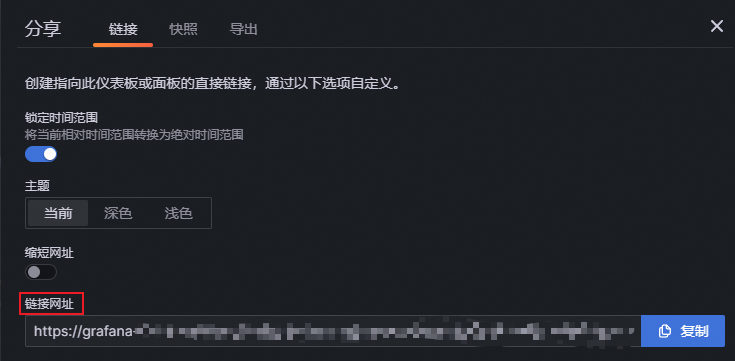
現在の Grafana アカウントからログオフし、ブラウザを使用して前の手順で取得したリンクにアクセスし、リンクが有効かどうかを確認します。
(オプション)ネットワークホワイトリストを設定します。
Grafana リンクへのアクセスを特定の顧客、または企業イントラネットや VPC 内に制限したい場合は、[ホワイトリストとセキュリティグループ] ページでホワイトリストを設定することで、送信元 IP を制限できます。詳細については、「データセキュリティ管理」をご参照ください。