単一の Global Accelerator インスタンスを使用して、HTTP 経由で複数のドメイン名へのアクセスを高速化できます。
背景情報
以下のシナリオを例として使用します。ある企業が本社のためにシンガポールリージョンに 2 台のサーバーをデプロイしました。HTTP を介して 2 つの異なるドメイン名を使用し、インターネット向けのサービスを提供する Web アプリケーションが両方のサーバーにデプロイされています。同社の従業員のほとんどは、中国 (香港) リージョンから Web アプリケーションにアクセスする必要があります。同社は以下の課題に直面しています。
インターネット経由で確立されたネットワーク接続が不安定です。ネットワーク遅延、ネットワークジッター、パケット損失などのネットワークの問題が頻繁に発生します。
複数のサーバーが 2 つのドメイン名を通じてインターネット向けのサービスを提供しています。同社は両方のドメイン名に対してコンテンツ配信の高速化を設定する必要があり、これによりコストが増加します。
Global Accelerator をデプロイし、HTTP リスナーを設定できます。Global Accelerator の HTTP リスナーは、異なるドメイン名に一致し、対応するバックエンドサーバーにアクセスリクエストを転送するドメインベースの転送ルールをサポートしています。これにより、単一の Global Accelerator インスタンスで複数の HTTP ドメイン名へのアクセスを高速化できます。
以下の表は、企業が Global Accelerator を使用して Web アプリケーションへのアクセスを高速化した後の、企業の Web サーバーと HTTP リスナーが使用する転送ルールに関する情報を示しています。
ドメイン名 | 転送ルール | エンドポイントグループ | サーバー | サービスプロトコル | サービスポート | サーバーのパブリック IP アドレス |
xxxtest.cloud | デフォルト転送ルール | デフォルトエンドポイントグループ | サーバー 1 | HTTP | 80 | 8.219.XX.XX |
www.xxxtest.cloud | カスタム転送ルール | 仮想エンドポイントグループ | サーバー 2 | HTTP | 80 | 47.245.XX.XX |
前提条件
ポート 80 を使用する HTTP サービスがバックエンドサーバーにデプロイされていること。
バックエンドドメイン名 1 (
xxxtest.cloud) とバックエンドドメイン名 2 (www.xxxtest.cloud) をバックエンドサーバーのパブリック IP アドレスにマッピングする A レコードが作成されていること。高速化したい Web サイトが中国本土にデプロイされている場合、または加速リージョンが中国本土にある場合は、サービスを提供する前に ICP 登録 を完了する必要があります。
この例では、NGINX を使用してバックエンドの HTTP サービスをデプロイし、Alibaba Cloud DNS を使用して DNS レコードを設定します。サードパーティの DNS 解決サービスを使用する場合は、そのサービスプロバイダーが提供するユーザーガイドをご参照ください。
操作手順
このトピックでは、従量課金制の標準 Global Accelerator インスタンスを使用して、Global Accelerator が HTTP 経由で複数のドメイン名へのアクセスを高速化する方法を説明します。従量課金制の標準 Global Accelerator インスタンスを作成する前に、以下の情報にご注意ください。
従量課金制の GA インスタンスは [データ転送量による支払い] の帯域幅課金方法を使用し、帯域幅プランに関連付ける必要はありません。GA ネットワーク経由のデータ転送料金は、Cloud Data Transfer (CDT) によって決済および請求されます。詳細については、「データ転送量」をご参照ください。
従量課金制の GA インスタンスを初めて使用する場合は、[サービスの有効化] ページに移動して、従量課金制の Global Accelerator サービスを有効化する必要があります。
ステップ 1:インスタンスの基本情報の設定
Global Accelerator コンソールにログインします。
インスタンス ページで、[標準の従量課金インスタンスの作成] をクリックします。
[インスタンスの基本設定] ステップで、次の表に基づいてパラメーターを設定し、[次へ] をクリックします。
パラメーター
説明
GA インスタンス名
Global Accelerator インスタンスの名前を入力します。
インスタンス課金方式
[従量課金] がデフォルトで選択されています。
従量課金制の標準 Global Accelerator インスタンスには、インスタンス料金、キャパシティユニット (CU) 料金、データ転送量が課金されます。
インスタンス料金と CU 料金の詳細については、「従量課金 GA インスタンスの課金」をご参照ください。
データ転送料金の詳細については、「トラフィック課金」をご参照ください。
リソースグループ
標準 Global Accelerator インスタンスが属するリソースグループを選択します。
リソースグループは、現在の Alibaba Cloud アカウントによって Resource Management で作成されている必要があります。詳細については、「リソースグループの作成」をご参照ください。
ステップ 2:加速エリアの設定
Global Accelerator インスタンスの加速エリアを設定して、ユーザーがいるリージョンを指定し、バックエンドサービスへのアクセスを高速化するための帯域幅を割り当てます。
[加速エリアの設定] ステップで、次の表に基づいてパラメーターを設定し、[次へ] をクリックします。
パラメーター | 説明 |
アクセラレーションエリア | ドロップダウンリストから 1 つ以上のリージョンを選択し、[追加] をクリックします。 この例では、[アジアパシフィック] セクションの [中国 (香港)] リージョンが選択されています。 |
[帯域幅の割り当て] | |
[最大帯域幅] | 加速リージョンの最大帯域幅を指定します。各加速リージョンは 2 ~ 10,000 Mbit/s の帯域幅範囲をサポートします。 最大帯域幅は帯域幅の速度制限に使用されます。データ転送量は CDT によって管理されます。 この例では、デフォルト値の 200 Mbit/s が使用されます。 重要 最大帯域幅に小さい値を指定すると、速度制限が発生し、パケットがドロップされる可能性があります。必要に応じて最大帯域幅を指定してください。 |
IP プロトコル | Global Accelerator への接続に使用される IP バージョンを選択します。 この例では、デフォルト値の [IPv4] が選択されています。 |
ISP 回線タイプ | Global Accelerator インスタンスの ISP 回線タイプを選択します。 この例では、[BGP (マルチ ISP)] が選択されています。 |
ステップ 3:リスナーの設定
リスナーは接続リクエストをリッスンし、指定したポートとプロトコルに基づいてリクエストをエンドポイントに分散します。各リスナーはエンドポイントグループに関連付けられています。ネットワークトラフィックを分散させたいリージョンを指定することで、エンドポイントグループをリスナーに関連付けることができます。エンドポイントグループをリスナーに関連付けると、ネットワークトラフィックはエンドポイントグループ内の最適なエンドポイントに分散されます。
リスナーの設定 ステップで、リスナーを設定し、[次へ] をクリックします。
次の表では、このトピックに関連するパラメーターのみを説明します。その他のパラメーターについては、デフォルト値を使用してください。詳細については、「インテリジェントルーティングリスナーの追加と管理」をご参照ください。
パラメーター | 説明 |
[リスナー名] | リスナーの名前を入力します。 |
ルーティングタイプ | ルーティングタイプを選択します。 この例では、[インテリジェントルーティング] が選択されています。 |
プロトコル | リスナーのプロトコルを選択します。 この例では、[HTTP] を選択します。 |
ポート | リクエストを受信してエンドポイントに転送するために使用されるリスナーポートを指定します。ポート番号は 1 ~ 65499 の範囲である必要があります。 この例では、ポート 80 が使用されます。 |
[クライアントアフィニティ] | クライアントアフィニティを有効にするかどうかを指定します。クライアントアフィニティが有効になっている場合、クライアントがステートフルアプリケーションに接続すると、同じクライアントからのリクエストは同じエンドポイントに転送されます。 この例では、[ソース IP] が選択されています。 |
[カスタム HTTP ヘッダー] | 追加したい HTTP ヘッダーを選択します。 この例では、デフォルト設定が使用されます。 |
ステップ 4:エンドポイントグループとエンドポイントの設定
エンドポイントグループの設定 ステップで、エンドポイントグループを設定し、エンドポイントグループにエンドポイントを追加してから、[次へ] をクリックします。
このトピックでは、主要なパラメーターのみを説明します。エンドポイント設定の詳細については、「インテリジェントルーティングリスナーのエンドポイントグループの追加と管理」をご参照ください。
パラメーター
説明
リージョン
エンドポイントグループがデプロイされるリージョンを選択します。
この例では、[シンガポール] が選択されています。
エンドポイント設定
クライアントリクエストはエンドポイントにルーティングされます。エンドポイントを追加するには、次のパラメーターを設定します。
バックエンドサービスタイプ: [Alibaba Cloud パブリック IP] を選択します。
[バックエンドサービス]:高速化したいバックエンドサービスの IP アドレスを入力します。この例では、サーバー 1 のパブリック IP アドレス (8.219.XX.XX) が使用されます。
[重み]:エンドポイントの重みを入力します。有効値:0 ~ 255。Global Accelerator は、エンドポイントの重みに基づいてネットワークトラフィックをエンドポイントにルーティングします。この例では、デフォルト値の 255 が使用されます。
警告エンドポイントの重みが 0 に設定されている場合、Global Accelerator はそのエンドポイントへのトラフィックの分散を停止します。操作にはご注意ください。
クライアント IP の保持
デフォルトでは、クライアントのソース IP アドレスが保持されます。バックエンドサービスはクライアントのソース IP アドレスを表示できます。HTTP リスナーは、X-Forwarded-For HTTP ヘッダーからクライアントの IP アドレスを取得できます。詳細については、「クライアント IP アドレスの保持」をご参照ください。
バックエンドサービスプロトコル
バックエンドサーバーが使用するプロトコルを選択します。
デフォルト値の [HTTP] が使用されます。
ポートマッピング
リスナーポートとエンドポイントがサービスを提供するために使用するポートが異なる場合は、このパラメーターを設定する必要があります。
リスナーポート:リスナーポートを入力します。
エンドポイントポート:エンドポイントがサービスを提供するポートを入力します。
リスナーポートとエンドポイントがサービスを提供するために使用するポートが同じ場合、ポートマッピングを追加する必要はありません。Global Accelerator はクライアントリクエストをエンドポイントのリスナーポートに自動的に転送します。
この例では、ポートマッピングは設定されていません。
トラフィック配分率
エンドポイントグループのトラフィック分散比率を指定します。
有効値は 0 ~ 100 です。
この例では、デフォルト値の 100% が使用されます。
ヘルスチェック
ヘルスチェック機能を有効にするかどうかを指定します。
この機能を有効にすると、ヘルスチェックを使用してエンドポイントの状態を確認できます。ヘルスチェック機能の詳細については、「ヘルスチェックの有効化と管理」をご参照ください。
このトピックでは、デフォルトで無効になっています。
[設定の確認] ウィザードページで、情報を確認し、[送信] をクリックします。
説明GA インスタンスの作成には 3 ~ 5 分かかります。
任意:GA インスタンスを作成した後、タスク詳細リストの下部にある [インスタンスの詳細へ] をクリックできます。インスタンス詳細ページで、インスタンス情報、リスナー、アクセラレーションエリア などのタブをクリックして、インスタンスの設定情報を表示できます。
仮想エンドポイントグループを設定します。
インスタンス詳細ページで、リスナー タブをクリックします。
[リスナー] タブで、管理したいリスナーを見つけ、デフォルトのエンドポイントグループ 列のエンドポイントグループ ID をクリックします。
[エンドポイントグループ] タブで、仮想エンドポイントグループの追加 セクションの 仮想エンドポイントグループ をクリックします。
エンドポイントグループの追加 ページで、以下の情報に基づいてパラメーターを設定し、[作成] をクリックします。
仮想エンドポイントグループの設定は、ステップ 4-1 で作成したデフォルトエンドポイントグループの設定と同じですが、バックエンドサービス パラメーターが異なります。この例では、バックエンドサービスをサーバー 2 のパブリック IP アドレスである 47.245.XX.XX に設定します。
ステップ 5:転送ルールの追加
HTTP リスナーがリクエストを受信すると、転送ルールの条件を満たすリクエストを関連付けられたエンドポイントグループに転送します。リクエストがカスタム転送ルールに一致しない場合、HTTP リスナーはリクエストをデフォルト転送ルールのデフォルトエンドポイントグループに転送します。
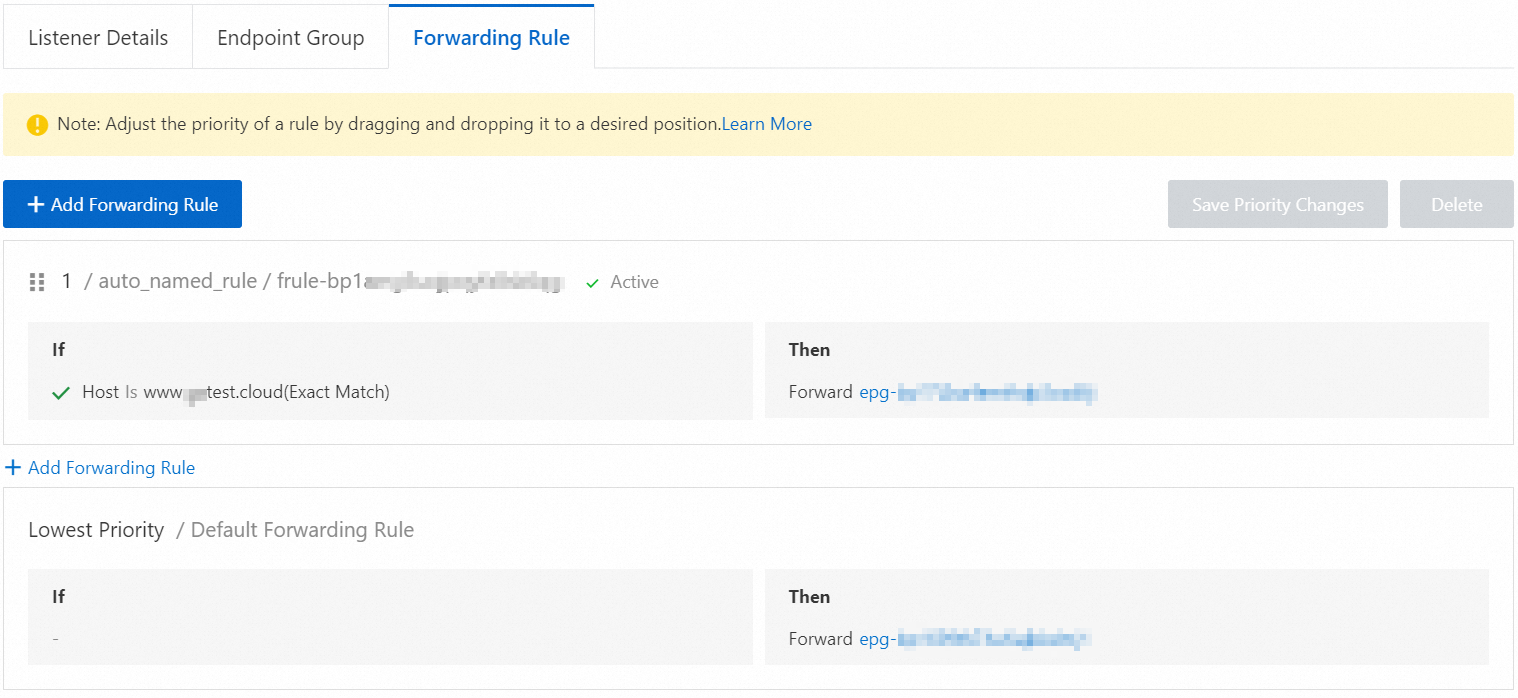
このステップでは、サーバー 2 の仮想エンドポイントグループに対してカスタム転送ルールを作成し、www.xxxtest.cloud 宛てのすべてのリクエストをサーバー 2 に転送します。
リスナー詳細ページで、転送ルール タブをクリックします。
転送ルール タブで、転送ルールの追加 をクリックします。
転送ルールの追加 セクションで、以下のパラメーターを設定し、OK をクリックします。
[ポリシー名]:転送ルールの名前を入力します。
転送条件:転送ルールの一致条件を選択します。この例では、[ホスト] が選択され、ドメイン名 www.xxxtest.cloud が入力されます。
[Then]:転送アクションを選択します。この例では、[転送] が選択され、作成した仮想エンドポイントグループが選択されます。
ステップ 6:CNAME レコードの追加
アクセスしたいドメイン名を Global Accelerator インスタンスの CNAME にマッピングするための DNS レコードを作成する必要があります。これにより、リクエストが Global Accelerator に転送されるようになります。
[ドメイン名解決] ページで、管理したいドメイン名を見つけ、[操作] 列の [DNS 設定] をクリックします。
説明Alibaba Cloud に登録されていないドメイン名の場合、DNS 設定を行う前に、まず ドメイン名を Alibaba Cloud DNS コンソールに追加 する必要があります。
[DNS 設定] ページで、A レコードを見つけ、[操作] 列の [変更] をクリックします。
この例では、ドメイン名 1 の [ホスト名] パラメーターは [@] に設定され、ドメイン名 2 の [ホスト名] パラメーターは [www] に設定されます。
[DNS レコードの変更] パネルで、[レコードタイプ] を [CNAME] に設定し、[レコード値] を Global Accelerator インスタンスに割り当てられた CNAME に設定し、[OK] をクリックします。
Global Accelerator インスタンスに割り当てられた CNAME は、[インスタンス] ページで確認できます。
クライアントが存在するリージョンに基づいて解決結果を返す場合は、Alibaba Cloud DNS が Enterprise Standard Edition または Enterprise Ultimate Edition にアップグレードされていることを確認してください。詳細については、「更新」をご参照ください。
アップグレードが完了したら、既存の A レコードのデフォルト解決回線を特定の地域解決回線に変更し、Global Accelerator インスタンスに割り当てられた CNAME アドレスを指す CNAME レコードを追加できます。
ステップ 7:アクセステスト
以下の手順を実行して、クライアントが異なるドメイン名を使用してシンガポールリージョンにデプロイされた Web サービスにアクセスできるか、またコンテンツ配信が高速化されているかを確認します。
この例では、Alibaba Cloud Linux 3 オペレーティングシステムが使用されています。接続性をテストするために使用するコマンドは、使用するオペレーティングシステムによって異なります。詳細については、ご利用のオペレーティングシステムのユーザーガイドをご参照ください。
CNAME レコードが有効になっているか確認します。
中国 (香港) リージョンのオンプレミスマシンで CLI を開きます。
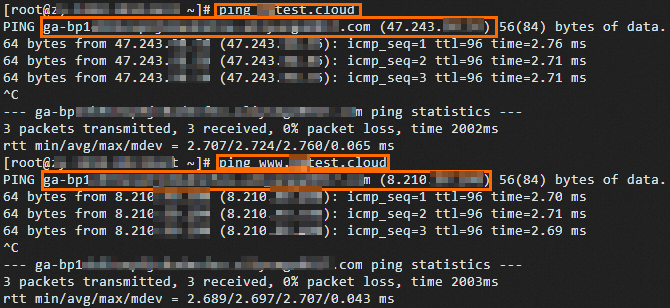
次のコマンドを実行して、
xxxtest.cloudとwww.xxxtest.cloudに ping を実行します。ping <Web サイトのドメイン名>出力の CNAME が Global Accelerator によって割り当てられた CNAME と同じ場合、CNAME レコードは有効です。
ドメイン名 1 (
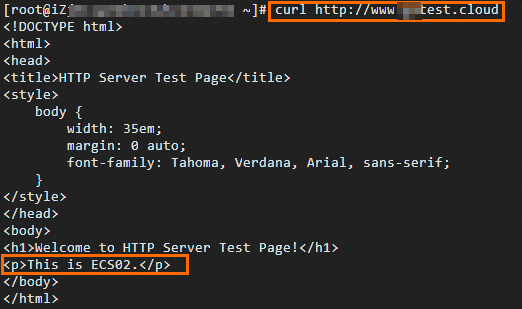
xxxtest.cloud) とドメイン名 2 (www.xxxtest.cloud) に対して次のコマンドを実行し、ネットワーク接続をテストします。curl http://<Web サイトのドメイン名>図 1. ドメイン名 1 のアクセス結果
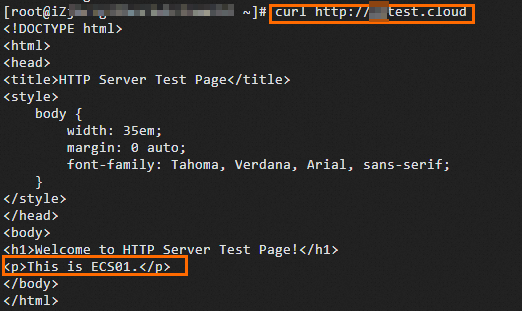
図 2. ドメイン名 2 のアクセス結果
加速効果をテストするには、「GA の加速効果のテスト」をご参照ください。