QUIC プロトコルをベースとする HTTP/3 は、再接続なしの多重化を実現し、リソースアクセスの効率を向上させます。高遅延、高パケット損失、または不安定なモバイルネットワーク環境において、Global Accelerator (GA) で HTTP/3 を有効にすることで、アプリケーションアクセスを高速化し、ユーザーエクスペリエンスを向上させることができます。
概要
QUIC と HTTP/3 の機能
QUIC (Quick UDP Internet Connections) は、UDP ベースの低遅延トランスポートプロトコルであり、TCP と TLS のパフォーマンスボトルネック、特に高遅延ネットワークおよび多重接続における課題に対処します。
QUIC は HTTP/3 の基盤となるトランスポート層として機能し、主要なブラウザや Web サーバーで広く採用されており、現代のインターネットインフラストラクチャの中核を担っています。
HTTP/3 のユースケース
-
Web ブラウジング:HTTP/3 は、QUIC の多重化により、複数のリソースを含む複雑なページの読み込み時間を短縮します。
-
リアルタイム通信:遅延に敏感なアプリケーション (インスタントメッセージング、ビデオ会議、オンラインゲーム) は、QUIC の低遅延と高速エラー復旧の恩恵を受けます。
-
モバイルデバイス:QUIC のコネクションマイグレーションはネットワーク変更を適切に処理し、モバイルユーザーに安定した接続を提供します。
-
ストリーミングメディア:HTTP/3 は、ビデオおよびオーディオストリーミングのバッファリングと中断を削減し、よりスムーズな再生を提供します。
-
高い同時実行性:HTTP/3 の多重化は、HTTP/2 の head-of-line ブロッキングの問題なしに、大量の同時リクエストを処理します。
サポートされているプロトコルバージョンとクライアント要件
GA は h3 をサポートしています。クライアントが互換性のある HTTP/3 バージョンをサポートしていることを確認してください。
-
Google Chrome 87 以降。他のブラウザについては、HTTP/3 サポートを確認してください。
-
自社開発アプリなど、他のクライアントを使用する場合、クライアントは lsquic-client、Cronet、ngtcp2、quiche などの QUIC プロトコルをサポートするネットワークライブラリを統合する必要があります。
GA とクライアントの HTTP/3 ネゴシエーション方法
HTTP/3 接続を確立する前に、クライアントはサーバーと TLS 1.3 ハンドシェイクを実行します。HTTP/3 はこのプロセス中に自動的にネゴシエートされます。明示的な設定は不要です。
HTTP/3 は QUIC ベースの新しいプロトコルであり、HTTP/1.1 または HTTP/2 の拡張ではありません。サーバーとブラウザは下位互換性のために複数の HTTP バージョンを実装しており、最新のクライアントはプロトコルネゴシエーションとフォールバックを自動的に処理します。
GA とクライアントは、次のように HTTP/3 接続をネゴシエートします。
-
GA インスタンスの HTTPS リスナーの [最大 HTTP バージョン] が HTTP/3 に設定されると、GA はクライアントに HTTP/3 のサポートをアナウンスします。サポートは Alt-Svc HTTP レスポンスヘッダーでアナウンスされ、Alt-Svc ヘッダーの値は次のとおりです:
Alt-Svc : h3=":$quic_port"; ma=3600 -
クライアントは GA との HTTP 接続の確立を試みます。次の点に注意してください。
-
クライアントが HTTP/3 接続を確立できない場合、常に HTTP/1.1 または HTTP/2 にフォールバックします。
-
クライアントは HTTP/3 に関連する Cookie のキャッシュをサポートします。
-
HTTP/3 接続は、次の理由で失敗する場合があります。
-
クライアントがサポートする HTTP/3 バージョンと、GA がサポートするバージョンに互換性がない場合。
-
GA が UDP トラフィックのブロックまたはスロットリングを検出し、HTTP/3 が機能しない場合。
-
クライアントが HTTP/3 をサポートしておらず、HTTP/3 接続のネゴシエーションを試みない場合。
-
-
-
GA で HTTP/3 サポートを有効化または無効化しても、クライアントは自動的に HTTP/2 または HTTP/1.1 にフォールバックするため、基本的な接続性には影響しません。
シナリオ例
ある企業が、ドイツ (フランクフルト) のサーバーに動画サービスをデプロイしています。クライアントは主に中国 (北京) リージョンに配置されています。
課題:
-
HTTP から HTTP/3 へのアップグレードによるサービス品質の向上。
-
国境を越えたネットワークが不安定で、遅延、ジッター、パケット損失が頻繁に発生する。
GA で HTTP/3 を有効にすることで、QUIC を活用して遅延を削減し、接続の信頼性を向上させ、劣悪なネットワーク状況でのデータ転送を改善します。
HTTPS 暗号化と組み合わせることで、このソリューションは、中国 (北京) のユーザーが GA ノードを通じて安全にアクセスできるようにし、広範囲にわたって機密情報を保護します。

制限事項
-
GA で HTTP/3 を使用するには、HTTPS リスナーを設定する際に、[最大 HTTP バージョン] に HTTP プロトコルの最大バージョン を選択する必要があります。
-
標準の従量課金 GA インスタンスのみが HTTP/3 をサポートします。標準のサブスクリプション GA インスタンスおよび基本 GA インスタンスは、この機能をサポートしていません。
お使いの従量課金制 GA インスタンスで [最大 HTTP バージョン] の設定オプションが表示されない場合、お使いのインスタンスは、この機能をサポートしていないバージョンで実行されている可能性があります。この機能を使用するには、アカウントマネージャーにお問い合わせいただき、インスタンスのアップグレードをリクエストしてください。
前提条件
-
本社のアプリケーションサーバーがデプロイされ、HTTP トラフィックを公開している必要があります。
-
ICP 登録が完了した登録済みドメイン名。Alibaba Cloud ドメイン名の登録。ICP 登録プロセス。
-
SSL Certificates Service で購入またはアップロードされ、ドメイン名に関連付けられた SSL 証明書。公式証明書を使用して Web サービスの HTTPS アクセスを有効にする。
操作手順
ステップ 1: GA を設定して HTTP/3 を有効にする
-
GA コンソールにログインします。
-
インスタンス ページで、左上隅にある アクセラレーションインスタンスの作成 > 標準タイプ従量課金 をクリックします。
-
インスタンスの基本設定 ページで GA インスタンスの名前を入力し、次へ をクリックします。
-
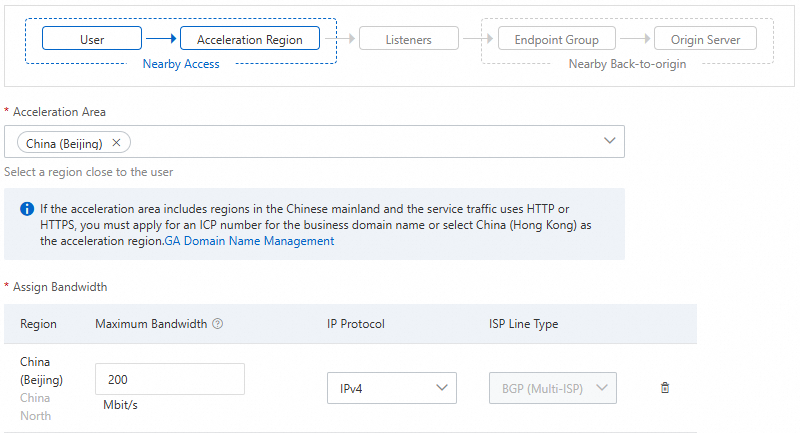
アクセラレーションエリアの設定 ページで、アクセラレーションエリア に 中国 (北京) を選択します。その他のパラメーターはデフォルト値のままにするか、必要に応じて調整できます。次に、次へ をクリックします。
重要ピーク帯域幅が低すぎると、スロットリングが発生してトラフィックがドロップされる可能性があります。ビジネス要件を満たすようにピーク帯域幅を計画してください。
-
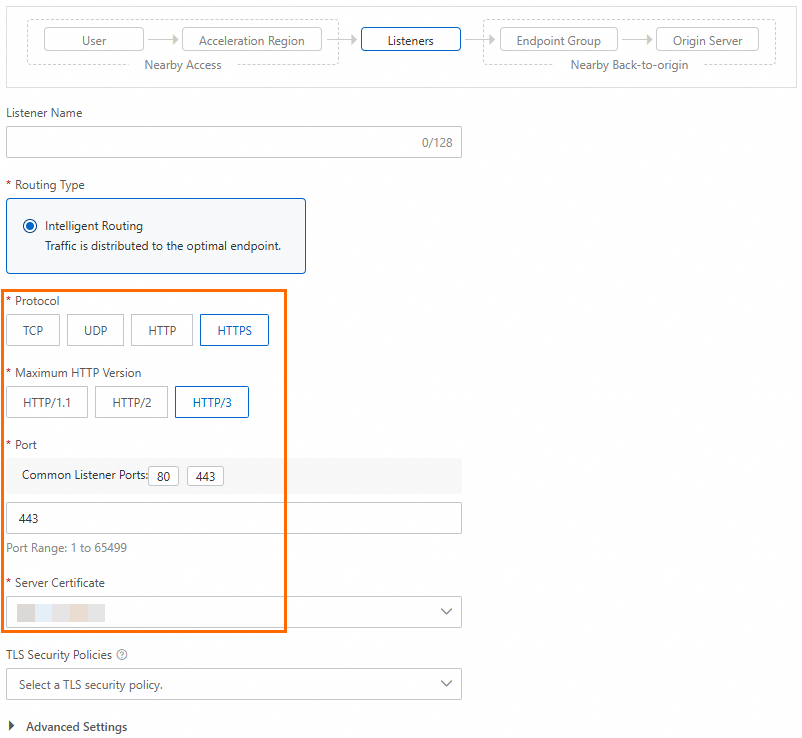
リスナーの設定 ページで、次のパラメーターを設定します。その他のパラメーターはデフォルト値を使用するか、必要に応じて調整できます。その後、次へ をクリックします。
パラメータ
説明
[プロトコル]
[HTTPS] を選択します。
[HTTP プロトコルの最大バージョン]
[HTTP/3] を選択します。
説明-
従量課金制の GA インスタンスで [最大 HTTP バージョン] を設定するオプションが提供されていない場合、お使いのインスタンスがこの機能をサポートしていないバージョンで実行されている可能性があります。この機能を使用するには、アカウントマネージャーにお問い合わせいただき、インスタンスのアップグレードをリクエストしてください。
-
クライアントが [HTTP/3] をサポートしていない場合、GA はフォールバックとして [HTTP/2] または [HTTP/1.1] 経由のリクエストを受け入れます。
[ポート]
デフォルトの HTTPS ポート 443 を選択します。
[サーバー証明書]
ドメイン名に関連付けられた SSL 証明書を選択します。
-
-
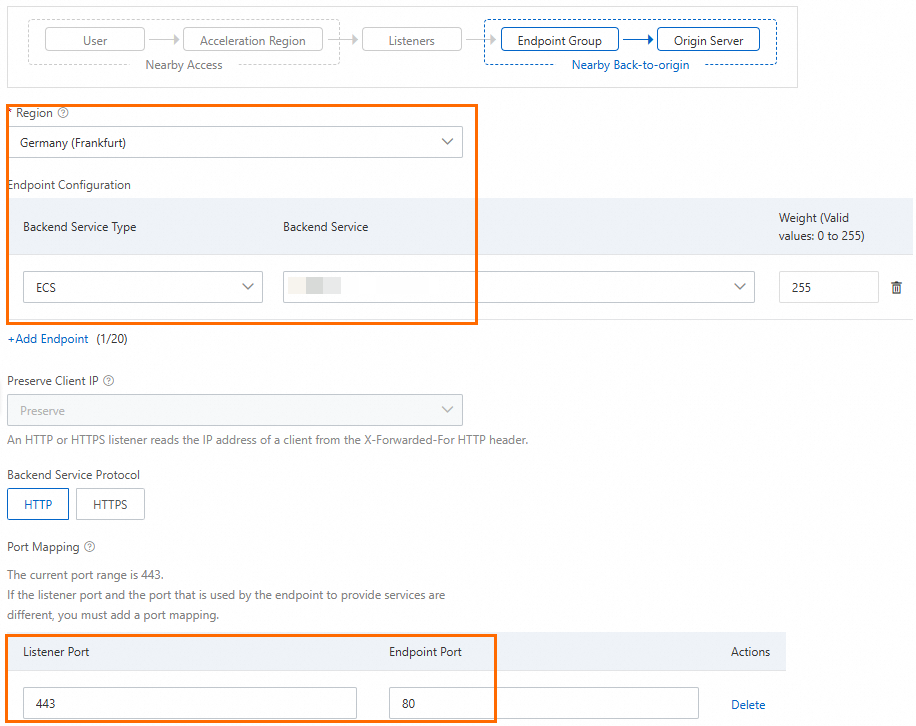
エンドポイントノードグループの設定 ページで、以下のパラメーターを設定します。その他のパラメーターはデフォルト値のままにするか、必要に応じて調整できます。次に、次へ をクリックします。
パラメータ
説明
[リージョン]
[ドイツ (フランクフルト)] を選択します。
[エンドポイント設定]
-
[バックエンドサービスタイプ] には バックエンドサービスタイプ を選択します。
-
バックエンドサービス にアプリケーションサーバーを選択します。
[ポートマッピング]
リスナーポートとエンドポイントポートが異なる場合は、ポートマッピングを設定する必要があります。
このトピックでは、リスナーポートは 443 に、エンドポイントポートは 80 に設定されています。
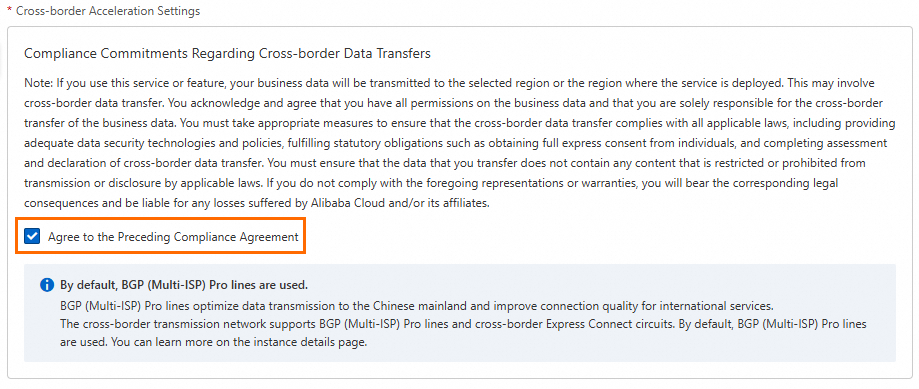
[クロスボーダーサービスの設定]
このシナリオでは、お客様のビジネスに中国本土とその他の国または地域間の越境アクセラレーションが含まれる場合、データのクロスボーダー運用に関するコンプライアンス誓約書 を読み、選択してください。
-
-
設定監査 ページで、設定を確認し、送信する をクリックします。インスタンスが作成されるまで待ちます。
ステップ 2: DNS 名前解決を設定する
ドメイン名を GA インスタンスの CNAME アドレスにマッピングして、アクセスリクエストを GA 経由で転送し、高速化します。
-
GA コンソールにログインします。
-
DNS 名前解決を設定する GA インスタンスを見つけ、その CNAME アドレスをコピーします。
-
CNAME レコードを追加します。
-
Alibaba Cloud DNS ページで、ドメイン名を見つけ、[操作] 列の 操作 をクリックします。
説明ドメイン名が Alibaba Cloud に登録されていない場合は、DNS レコードを設定する前に、まず Alibaba Cloud DNS コンソールにドメイン名を追加する必要があります。
-
「設定」ページで、[レコードの追加] をクリックします。
-
[レコードの追加] パネルで、次のパラメーターを設定して CNAME レコードを追加します。次に、OK をクリックします。
パラメータ
説明
[タイプ]
ドロップダウンリストから[CNAME]を選択します。
[ホスト]
ドメイン名のプレフィックス。
[DNS リクエストソース]
[デフォルト] を選択します。
[TTL]
Time to Live — DNS レコードがキャッシュされる時間。この例ではデフォルト値を使用します。
[値]
GA インスタンスからコピーした CNAME アドレスを入力します。
-
ステップ 3: HTTP/3 と高速化パフォーマンスを検証する
中国 (北京) 加速エリアのクライアントから動画高速化のパフォーマンスをテストします。
-
HTTP/3 を使用した GA 高速化パフォーマンスをテストします:
ブラウザの開発者ツールを開き、
https://<your domain name>にアクセスします。ブラウザキャッシュを無効にして、キャッシュが HTTP/3 ネゴシエーションに影響しないようにします (Chrome では、Disable cacheを選択)。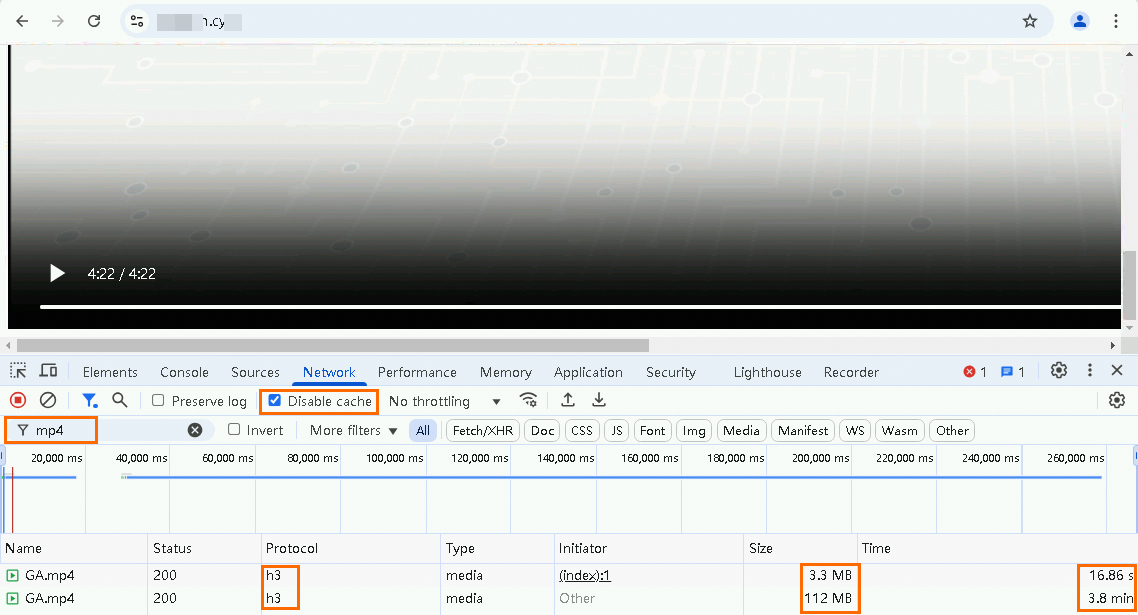
-
HTTP/3 を使用しない GA 高速化パフォーマンスをテストします:
GA インスタンスの HTTPS リスナーの設定で、HTTP プロトコルの最大バージョン の値を HTTP/2 に変更します。
ブラウザの開発者ツールを開き、
https://<your domain name>にアクセスします。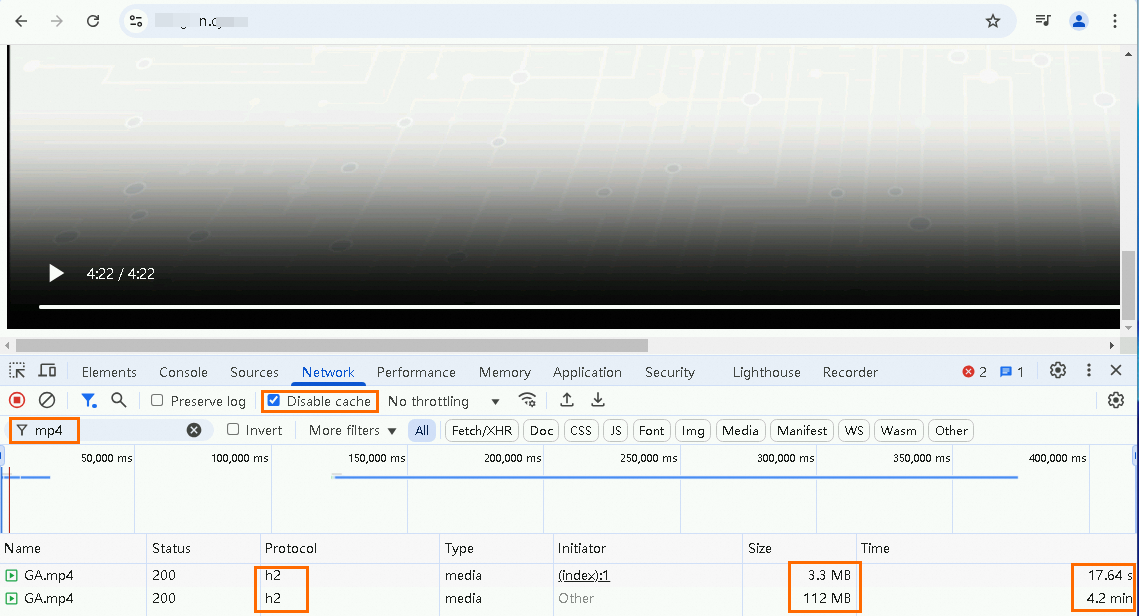
-
GA 高速化を使用しないパフォーマンスをテストします:
サーバーにパブリック IP アドレスがない場合は、まず Elastic IP Address (EIP) をバインドします。
ブラウザの開発者ツールを開き、
http://<public IP address>:<port>にアクセスします。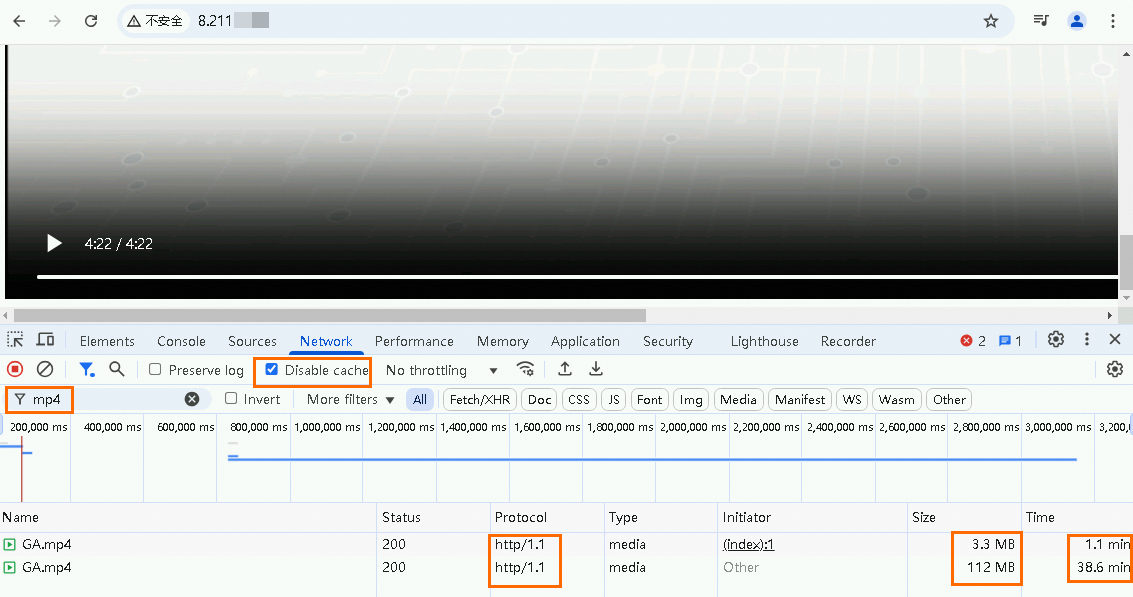
-
高速化パフォーマンスを比較します:
テストデータから、HTTP/3 を使用した GA は、バックエンドサーバーに接続するクライアントの動画アクセス速度を向上させることがわかります。
シナリオ
初期読み込み時間 (3.3 MB)
動画全体の読み込み時間 (112 MB)
初期読み込み比較
(短縮時間/改善率)
動画読み込み比較
(短縮時間/改善率)
シナリオ 1: GA で HTTP/3 を使用
16.86 秒
3.8 分
0.78 秒/4.42% (シナリオ 2 と比較)
0.4 分/9.52% (シナリオ 2 と比較)
シナリオ 2: GA で HTTP/3 を使用しない
17.64 秒
4.2 分
48.36 秒/73.27% (シナリオ 3 と比較)
34.4 分/89.12% (シナリオ 3 と比較)
シナリオ 3: GA を使用しない
1.1 分
38.6 分
N/A
N/A
説明このトピックのデータは参考用です。実際の高速化パフォーマンスは環境によって異なります。
よくある質問
HTTP/3 オプションが使用できないのはなぜですか
従量課金制の GA インスタンスで [最大 HTTP バージョン] の設定オプションが表示されない場合、お使いのインスタンスは、この機能をサポートしていないバージョンで実行されている可能性があります。この機能を使用するには、アカウントマネージャーにお問い合わせいただき、インスタンスのアップグレードをリクエストしてください。
クライアントが HTTP/3 を使用できないのはなぜですか
GA がクライアントと HTTP/3 のネゴシエーションに失敗した場合、HTTP/1.1 または HTTP/2 にフォールバックします。「GA とクライアントの HTTP/3 ネゴシエーション方法」をご参照ください。
関連ドキュメント
国境を越えたシナリオでは、デフォルトでBGP (Multi-ISP) Pro 回線が使用されます。より高いネットワーク品質を実現するには、国境を越えた Express Connect 回線を使用してください。「GA リソースの選択と購入」をご参照ください。
API リファレンス:
-
CreateListener: GA インスタンスのリスナーを作成します。
HttpVersionパラメータを使用して HTTP/3 設定を変更できます。 -
UpdateListener: GA インスタンスの指定されたリスナーの設定を変更します。
HttpVersionパラメータを使用して HTTP/3 設定を変更できます。 -
DeleteListener: GA インスタンスからリスナーを削除します。