Function Compute (FC) の公式パブリックレイヤーには、一般的なプログラミング言語向けに事前設定されたランタイムと共通の依存関係が含まれています。コードパッケージに依存関係をバンドルする代わりに、レイヤーを関数にアタッチします。カスタムレイヤーと比較して、公式パブリックレイヤーは環境設定を必要としません。ランタイムとライブラリはプリインストールされています。
公式パブリックレイヤーを使用する理由:
-
デプロイパッケージの小型化。 依存関係をコードアーカイブから分離できます。
-
環境設定が不要。 標準のランタイムとライブラリはプリインストールされています。
-
関数間での再利用。 同じレイヤーをアカウント内の任意の関数にアタッチできます。
-
独立した更新。 依存関係に触れることなく関数コードを更新できます。
最新のレイヤーバージョンと使用手順については、「awesome-layers」をご参照ください。
例 1:Node.js 16 と Puppeteer を使用した Web ページのスクリーンショットのキャプチャ
Puppeteer は、Chrome または Chromium を介してブラウザータスクを自動化します。これには、スクリーンショットのキャプチャ、PDF の生成、フォームの送信、UI テストの実行、キーボード入力のシミュレーションなどが含まれます。Node.js 上でヘッドレスブラウザーとして実行されます。
この例では、任意の URL のフルページのスクリーンショットを撮影し、画像を PNG として返す関数を作成します。
[手順の概要:] イベント関数の作成 → 関数コードの追加 → Puppeteer パブリックレイヤーのアタッチ → 関数のテスト
手順 1:イベント関数の作成
関数を作成 ページで、次のパラメーターを設定し、その他はすべてデフォルト値のままにします。 詳細については、「イベント関数を作成する」をご参照ください。
| パラメータ | 値 |
|---|---|
| 関数タイプ | [イベント関数] |
| ランタイム | [Node.js 16] |
| メモリ容量 | 1024 MB |
手順 2:関数コードの追加
関数詳細ページで、コード タブをクリックして index.js の内容を以下のコードに置き換え、デプロイメントコード をクリックします。
const fs = require('fs');
const puppeteer = require('puppeteer');

function autoScroll(page) {
  return page.evaluate(() => {
      return new Promise((resolve, reject) => {
          var totalHeight = 0;
          var distance = 100;
          var timer = setInterval(() => {
              var scrollHeight = document.body.scrollHeight;
              window.scrollBy(0, distance);
              totalHeight += distance;
              if (totalHeight >= scrollHeight) {
                  clearInterval(timer);
                  resolve();
              }
          }, 100);
      })
  });
}

exports.handler = async (event, context, callback) => {
  console.log('Node version is: ' + process.version);

  try {
    const browser = await puppeteer.launch({
        headless: true,
        args: [
            '--disable-gpu',
            '--disable-dev-shm-usage',
            '--disable-setuid-sandbox',
            '--no-first-run',
            '--no-zygote',
            '--no-sandbox'
        ]
    });

    // 1. クエリ文字列からターゲット URL を読み取ります。フォールバックとして Serverless Devs のホームページを使用します
    let url = 'https://www.serverless-devs.com';
    if (event.queryStringParameters && event.queryStringParameters.url) {
        url = event.queryStringParameters.url;
    }
    if (!url.startsWith('https://') && !url.startsWith('http://')) {
        url = 'http://' + url;
    }

    const page = await browser.newPage();
    await page.emulateTimezone('Asia/Shanghai');
    await page.goto(url, { waitUntil: 'networkidle2' });
    await page.setViewport({ width: 1200, height: 800 });

    // 2. スクリーンショットを撮影する前にページ全体をスクロールします
    await autoScroll(page);

    // 3. フルページの PNG スクリーンショットを /tmp/example に保存します
    let path = '/tmp/example';
    let contentType = 'image/png';
    await page.screenshot({ path: path, fullPage: true, type: 'png' });

    await browser.close();

    const screenshot = fs.readFileSync(path);

    // 4. base64 でエンコードされた HTTP レスポンスボディとしてスクリーンショットを返します
    const response = {
        statusCode: 200,
        headers: {
            'Content-Type': contentType
        },
        body: screenshot.toString('base64'),
        isBase64Encoded: true
    };

    callback(null, response);
  } catch (err) {
    const errorResponse = {
        statusCode: 500,
        headers: {
            'Content-Type': 'text/plain'
        },
        body: err.message
    };
    callback(null, errorResponse);
  }
};
手順 3:Puppeteer パブリックレイヤーのアタッチ
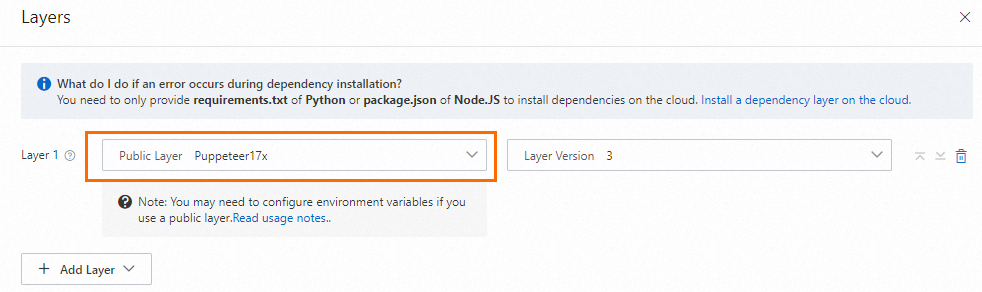
Puppeteer17x 公式パブリックレイヤーを関数にアタッチします。詳細な手順については、「FC コンソールでの共通レイヤーの設定」をご参照ください。
手順 4:関数のテスト
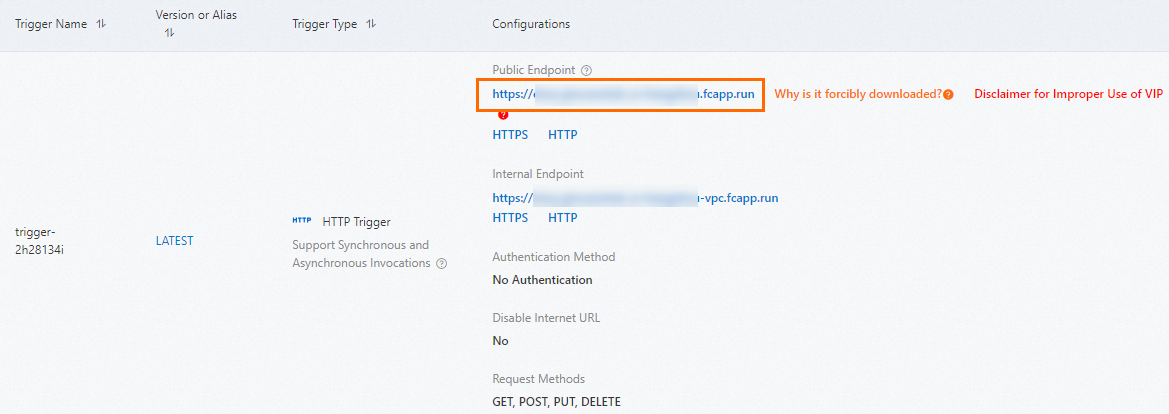
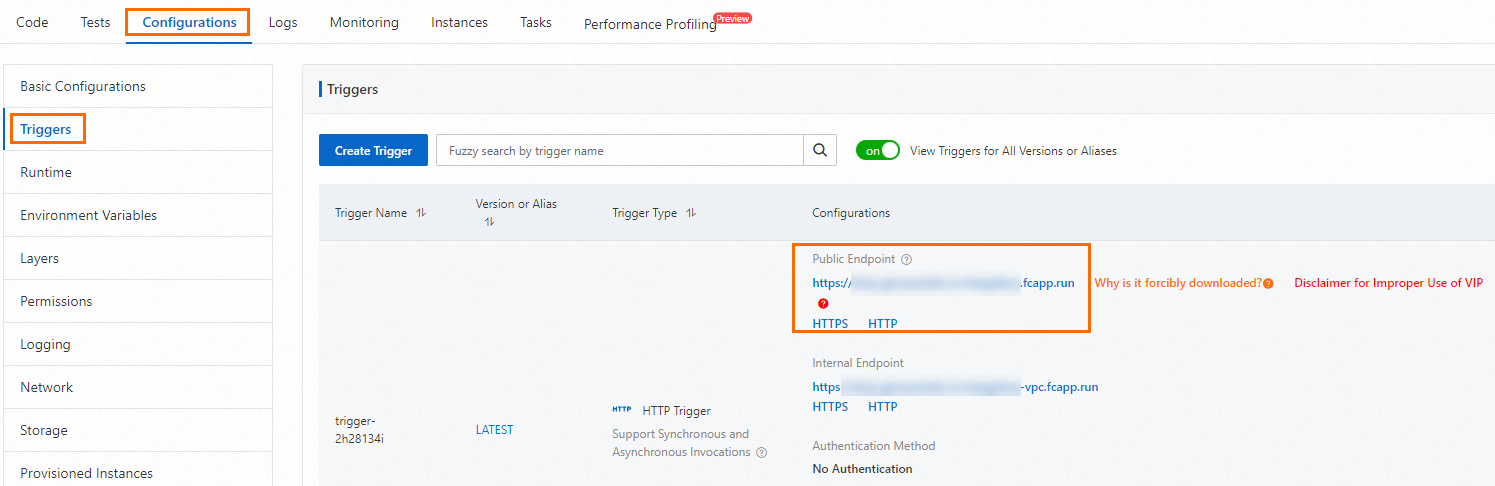
HTTP トリガーを作成します。トリガーの 設定 列で、インターネットエンドポイント URL をコピーし、ブラウザーに貼り付けます。詳細については、「トリガーの作成」をご参照ください。
Serverless Devs Web サイトのフルページの PNG スクリーンショットがキャプチャされ、ブラウザーに表示されます。
例 2:パブリックレイヤーを使用した .NET 6 カスタムランタイムの実行
この例では、公式パブリックレイヤーを使用して、.NET ランタイムをコードパッケージにバンドルせずに .NET 6 Web 関数を実行する方法を示します。
[手順の概要:] Web 関数の作成 → 関数のテスト
手順 1:Web 関数の作成
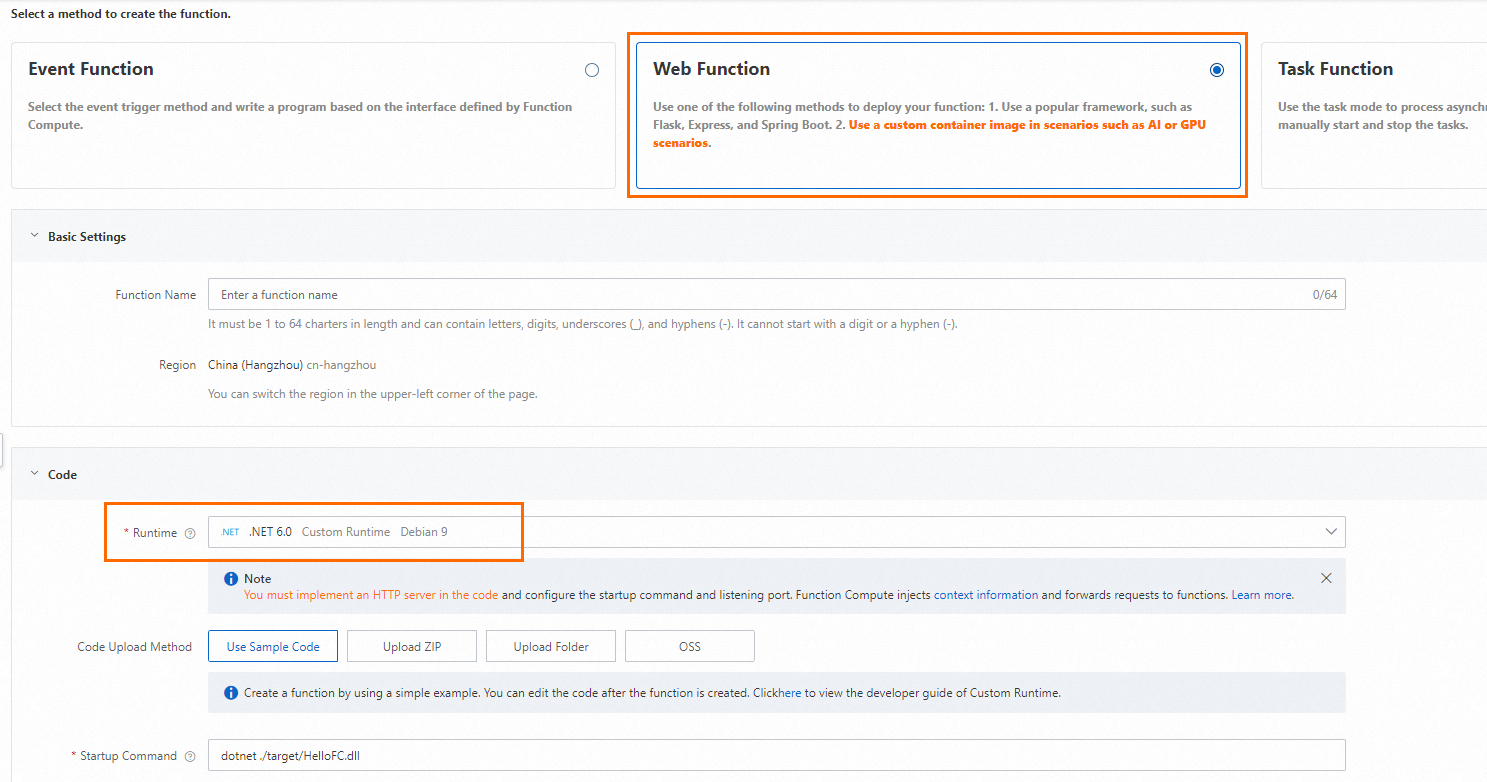
関数を作成 ページで、以下のようにパラメーターを設定し、その他はデフォルトのままにします。詳細については、「Web 関数を作成する」をご参照ください。
関数が作成された後、WebIDE で Program.cs サンプルファイルを開きます:
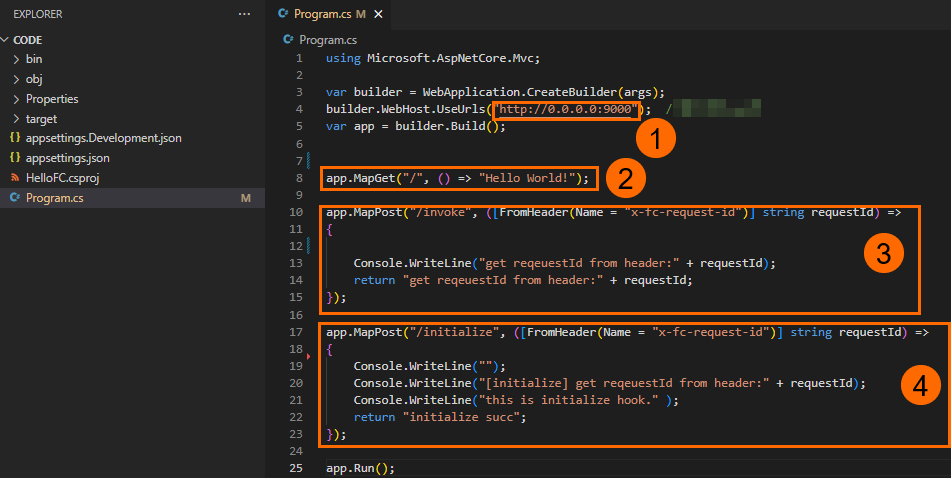
サンプルコードでは、主に 4 つの動作を定義しています:
-
① サーバーは
0.0.0.0:9000でリッスンします。カスタムランタイムサービスは、127.0.0.1やlocalhostではなく、0.0.0.0:CAPortまたは*:CAPortでリッスンする必要があります。詳細については、「原則」をご参照ください。 -
②
/ルートは、文字列"Hello World! "を返します。 -
③
/invokeルートは、関数の呼び出しを処理します。詳細については、「Web 関数」をご参照ください。 -
④
/initializeルートは、インスタンスの起動中に一度だけ実行される Initializer ライフサイクルフックに対応します。詳細については、「関数インスタンスのライフサイクルフック」をご参照ください。
手順 2:関数のテスト
ルートのテスト
トリガーの 設定 列で、インターネットエンドポイント URL をコピーし、ブラウザに直接貼り付けます (パスのサフィックスなし)。レスポンスは自動的にローカルマシンにダウンロードされます。
invoke と initialize ルートのテスト
パブリックエンドポイントに /invoke または /initialize を追加し、POST リクエストを送信します:
curl -XPOST <public-endpoint>/invoke
curl -XPOST <public-endpoint>/initialize
次の図に実行結果を示します。
