Web Integrated Development Environment (WebIDE) は、Function Compute が提供するオンライン IDE であり、Visual Studio Code (VS Code) に似たクラウド開発エクスペリエンスを提供します。ローカルマシンに複雑な開発環境をセットアップすることなく、オンラインでコードの記述、デバッグ、デプロイができます。このトピックでは、WebIDE の特徴とユーザーインターフェイスについて説明し、Function Compute コンソールで WebIDE を設定する方法を説明します。
制限事項
WebIDE は、Python、Node.js、PHP、およびカスタムランタイムのみをサポートします。Java、Go、または C# ランタイムではオンライン編集はサポートされていません。これらのランタイムでは、コンパイルおよびパッケージ化された ZIP ファイルまたはバイナリファイルのみをアップロードできます。
WebIDE は、各ユーザーに 5 GB のストレージ容量を提供します。この制限を超えると、書き込み操作は失敗します。ストレージ容量は定期的にクリーンアップしてください。
関数の WebIDE を開くと、インスタンスが自動的に起動します。このインスタンスは、1 vCPU と 1.5 GB のメモリを持つコンテナーインスタンスに相当します。
WebIDE インスタンスの環境は、関数のランタイム環境と同じです。ただし、このインスタンスは、カスタムレイヤーやマウントされた NAS または OSS リソースをロードできません。また、関数に設定された VPC 環境にアクセスすることもできません。これらの機能が必要な場合は、コードをデプロイしてから関数を呼び出すか、専用の WebIDE を使用できます。
専用 WebIDE は、中国 (杭州)、中国 (上海)、中国 (北京)、中国 (張家口)、中国 (フフホト)、中国 (深圳)、中国 (香港)、シンガポール、日本 (東京)、ドイツ (フランクフルト)、および米国 (バージニア) リージョンでのみ利用可能です。他のリージョンで専用 WebIDE を使用するには、DingTalk グループ (ID: 64970014484) に参加して申請できます。
WebIDE インターフェイスの概要
次の図は、フルスクリーンモードの WebIDE インターフェイスを示しています。これは、① リソースマネージャー、② ファイルエディター、③ 関数操作、④ コマンドラインターミナルの 4 つのエリアに分かれています。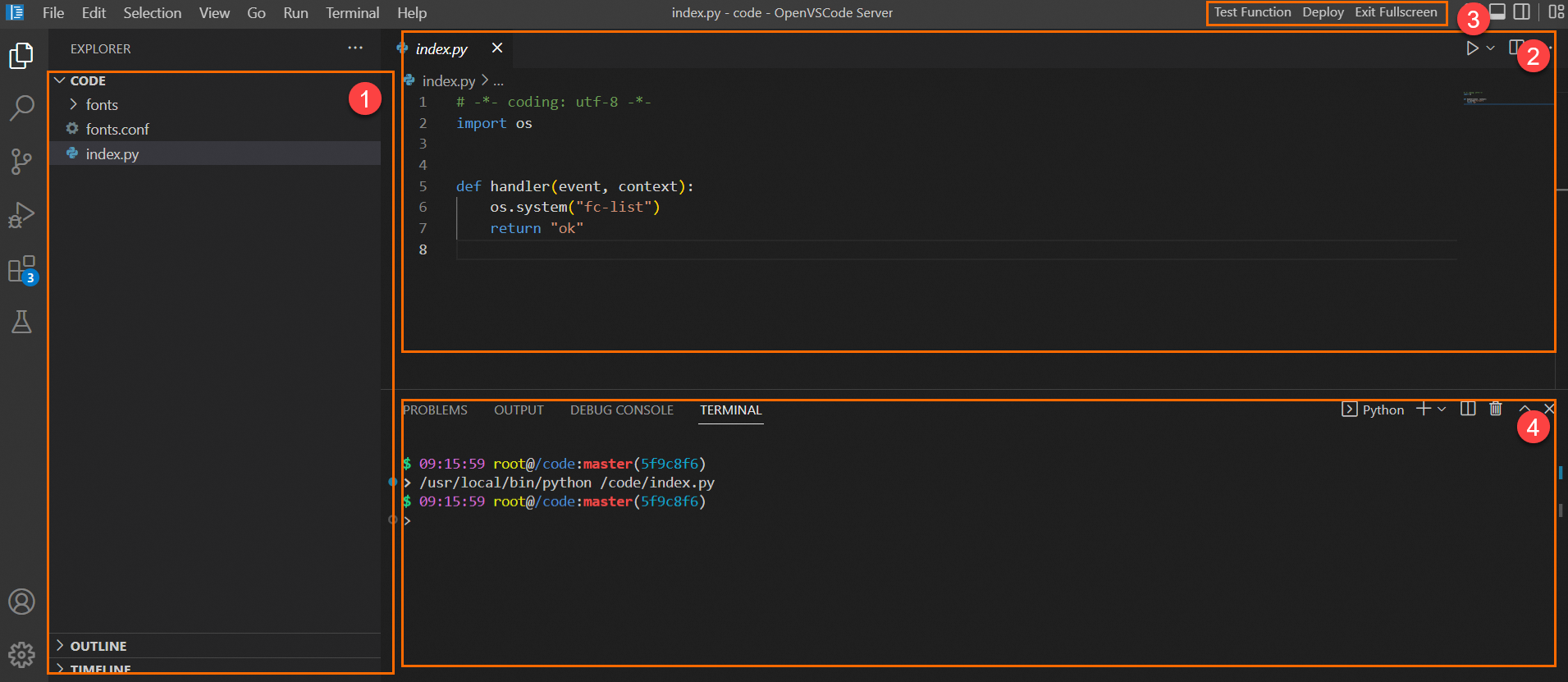
① リソースマネージャー: コードファイルや依存関係ファイルなど、コードの構造を表示します。
② ファイルエディター: 関数コードを編集します。編集が完了したら、右上隅の
 アイコンをクリックしてコードをデバッグできます。オンラインコードをターミナル環境と同期するには、③ 関数操作エリアの [コードのデプロイ] をクリックします。
③ 関数操作: 関数コードをデプロイしてテストします。[フルスクリーンを終了] をクリックすると、関数操作エリアは WebIDE インターフェイスの左上隅に移動します。
④ コマンドラインターミナル: WebIDE ツールバーで、 を選択してコマンドラインターミナルを開くことができます。ターミナルでは、コードをデバッグしたり、サードパーティの依存関係をインストールしたりできます。
コンソールでの WebIDE の設定
前提条件
関数を作成します。詳細については、「関数の作成」をご参照ください。
手順
Function Compute コンソールにログインします。左側のナビゲーションウィンドウで、 を選択します。
上部のナビゲーションバーで、リージョンを選択します。[関数] ページで、ターゲット関数をクリックします。
(オプション) 関数詳細ページの [コード] タブで、右上隅にある [WebIDE の設定] をクリックします。[WebIDE の設定] パネルで、WebIDE のタイプを選択します。
[サーバーレス] または [専用] WebIDE を選択できます。
サーバーレス
デフォルトのバージョンです。無料で使用でき、VPC 内のリソースへのアクセスや、NAS または OSS リソースのマウントはサポートされていません。
専用
インスタンスにカスタムレイヤーをロードしたり、NAS または OSS リソースをマウントしたり、サービスに設定された VPC 環境にアクセスしたりする必要がある場合は、[専用] WebIDE を選択し、次の項目を設定します。
インスタンスタイプ
実行タイムアウト
専用 WebIDE を選択すると、Function Compute は既存の VPC、vSwitch、および汎用型 NAS ファイルシステムを再利用するか、関数が存在するリージョンの VPC に基づいて新しいものを自動的に作成します。自動的に作成されたリソースの課金の詳細については、「汎用型 NAS ファイルシステムの課金」をご参照ください。
WebIDE インターフェイスで、関数コードを記述してテストし、必要に応じてサードパーティの依存関係をインストールします。
WebIDE インターフェイスの詳細については、「WebIDE インターフェイスの概要」をご参照ください。
専用 WebIDE を選択した場合は、関数が正しく実行できることを確認してください。そうしないと、WebIDE が開かない場合があります。
よくある質問
WebIDE のロードに失敗した場合はどうすればよいですか?
専用 WebIDE とはなんですか?
ターミナルでは正常に実行されるのに、[関数のテスト] をクリックすると関数が失敗するのはなぜですか?
関数の WebIDE の環境変数、ランタイム、レイヤーを迅速にリセットする方法
サーバーレス WebIDE のワークスペースデータはどのくらいの期間保持されますか?
WebIDE でコードをデバッグできますか?
はい。WebIDE の各ランタイムに組み込まれている VS Code デバッグプラグインを直接使用できます。カスタムランタイムの他のあまり一般的でない言語については、適切な VS Code プラグインをインストールできます。
たとえば、関数が Python 3.9 ランタイムで実行される場合、ハンドラ関数を実行するためにいくつかの補助コードを追加する必要があります。コードは次の図の赤いボックスに示されています。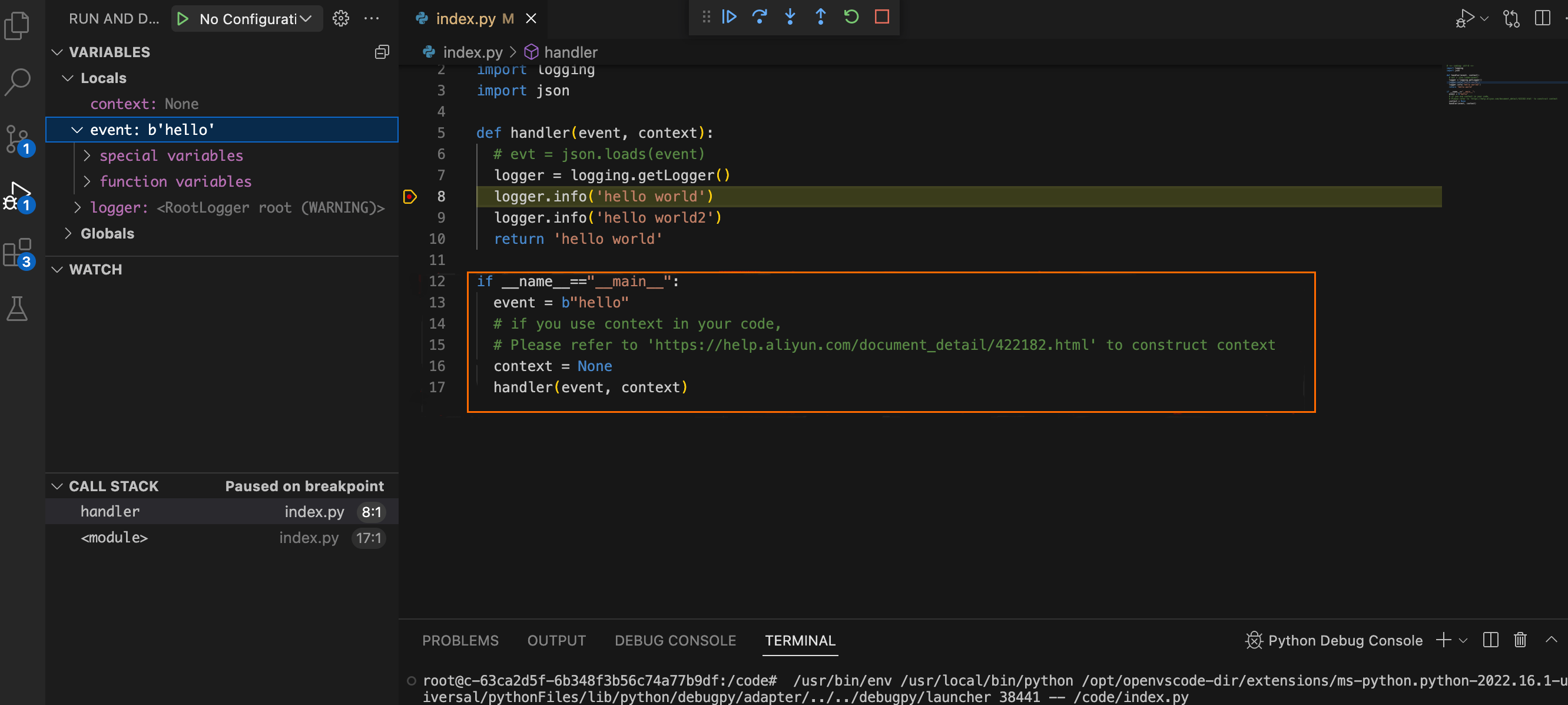
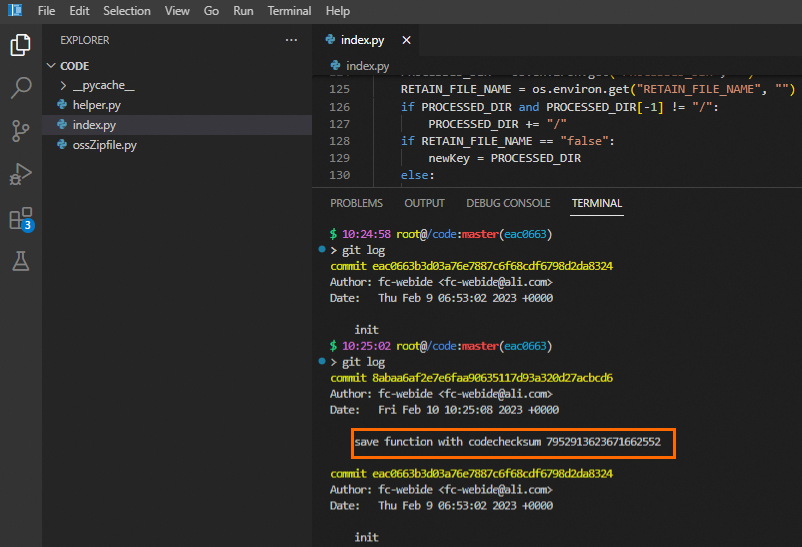
関数コードを変更すると、git プラグインにコードの差分が表示されます。これは WebIDE が関数コードをホストしているからですか?
いいえ。関数コードパッケージの WebIDE を初めて開くと、git init が自動的に実行され、現在のコードとオンラインコードの差分が表示されます。[関数のデプロイ] をクリックするたびに、commit が自動的に生成されます。これにより、ターミナル内のコードがオンラインコードと同期されます。図の save function with codechecksum xxxx は、関数のデプロイが実行されたことを示します。この機能は、ユーザーエクスペリエンスを向上させます。
関数コードパッケージに .git ディレクトリが含まれていないことを推奨します。WebIDE での問題を避けるために、コードをパッケージ化する際に .git フォルダを削除してください。
同じ Alibaba Cloud アカウントの 2 人の RAM ユーザーが同じ関数を開くと、コードが異なるのはなぜですか?
WebIDE ターミナルが開くのが遅い、または開かない場合はどうすればよいですか?
参考資料
WebIDE ターミナルを使用して、関数のサードパーティ依存関係をパッケージ化することもできます。詳細については、「WebIDE を使用して関数のサードパーティ依存関係をパッケージ化する」をご参照ください。
関数コードまたはインストールするサードパーティの依存関係が大きい場合は、関数の依存関係をレイヤーに抽出するか、Function Compute のパブリックレイヤーを使用してコードパッケージのサイズを小さくすることができます。詳細については、「カスタムレイヤーの作成」をご参照ください。
Serverless Devs のローカルデバッグ機能を使用して、関数をローカルでテストすることもできます。詳細については、「ローカルデバッグ」をご参照ください。