このトピックでは、HTTP イベントソースを使用して Dynatrace と EventBridge を統合する方法について説明します。
背景情報
Dynatrace は、企業のクラウドコンピューティングを簡素化し、デジタルトランスフォーメーションを促進するプラットフォームです。EventBridge は、Dynatrace との迅速な統合をサポートし、アラートとイベントを一元的に管理できます。
始める前に
ステップ 1:EventBridge で Dynatrace のイベントソースを作成する
HTTP/HTTPS イベントEventBridge コンソールで、[HTTP/HTTPS イベント] タイプのイベントソースを作成します。次の表にパラメーターを示します。詳細については、「HTTP/HTTPS イベントタイプのカスタムイベントソースを作成する」をご参照ください。
リクエストタイプ: [HTTP&HTTPS] を選択します。
リクエストメソッド: [POST] を選択します。
セキュリティ設定: [オプション] を選択します。
イベントソースが作成されると、[イベントソース] ページに表示されます。[操作] 列の [詳細] をクリックすると、イベントソースの詳細を表示できます。インターネットリクエスト URL は、イベントソースの webhook URL として使用できます。
ステップ 2:Dynatrace で通知設定を構成する
Dynatrace コンソール にログインします。左側のナビゲーションペインで、 を選択します。
[問題通知] ページで、[通知を追加] をクリックします。表示されるページで、パラメーターを構成し、[保存] をクリックします。
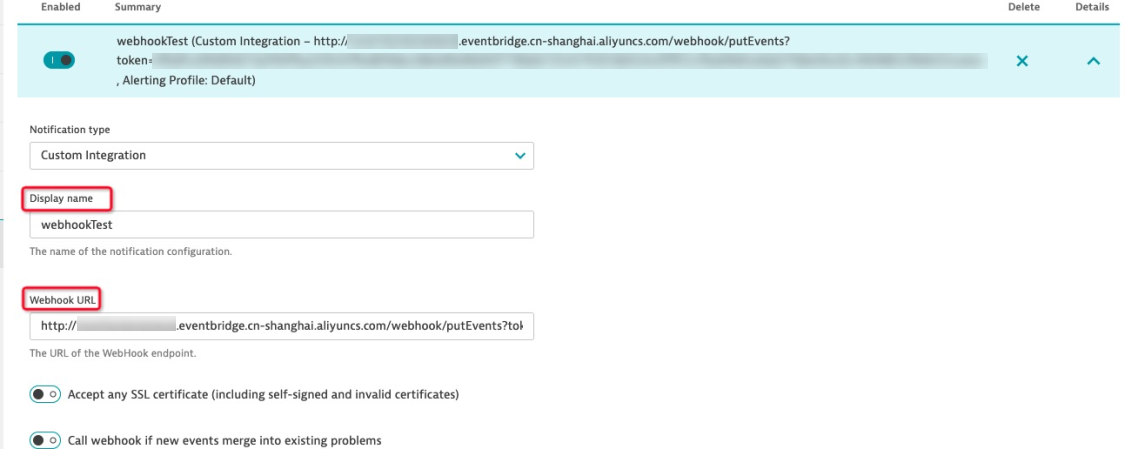
表示名: 通知設定の名前を指定します。
Webhook URL: 「ステップ 1:EventBridge で Dynatrace のイベントソースを作成する」セクションで生成されたインターネットリクエスト URL を入力します。
ステップ 3:イベントをトリガーする
Dynatrace コンソール にログインします。左側のナビゲーションペインで、 を選択します。
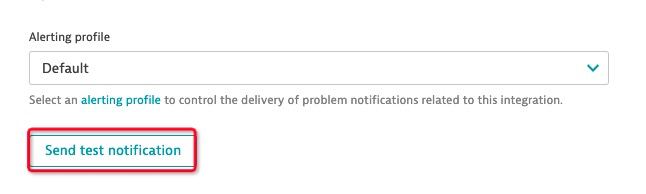
構成済みの通知設定の詳細ページで、[テスト通知を送信] をクリックして、テスト用のイベントをトリガーします。
ステップ 4:結果を確認する
EventBridge コンソール にログインします。
上部のナビゲーションバーで、リージョンを選択します。
左側のナビゲーションペインで、[イベントバス] をクリックします。
左側のナビゲーションペインで、イベントトレース をクリックして、取得したイベント情報を確認します。