ZOLOZ H5 デモは、RealID、Face Capture、ID Recognition など、ZOLOZ のコア プロダクトを完全にサポートし、安全で便利な本人確認 ソリューションを提供します。
サポートされている プロダクト
ZOLOZ H5 デモでは、以下の プロダクトを自由に試用して体験できます。
Real ID
Face Capture
ID Recognition
RealID
ZOLOZ BD チームに連絡し、メールアドレスを提供して H5 デモ リンクを受け取ります。
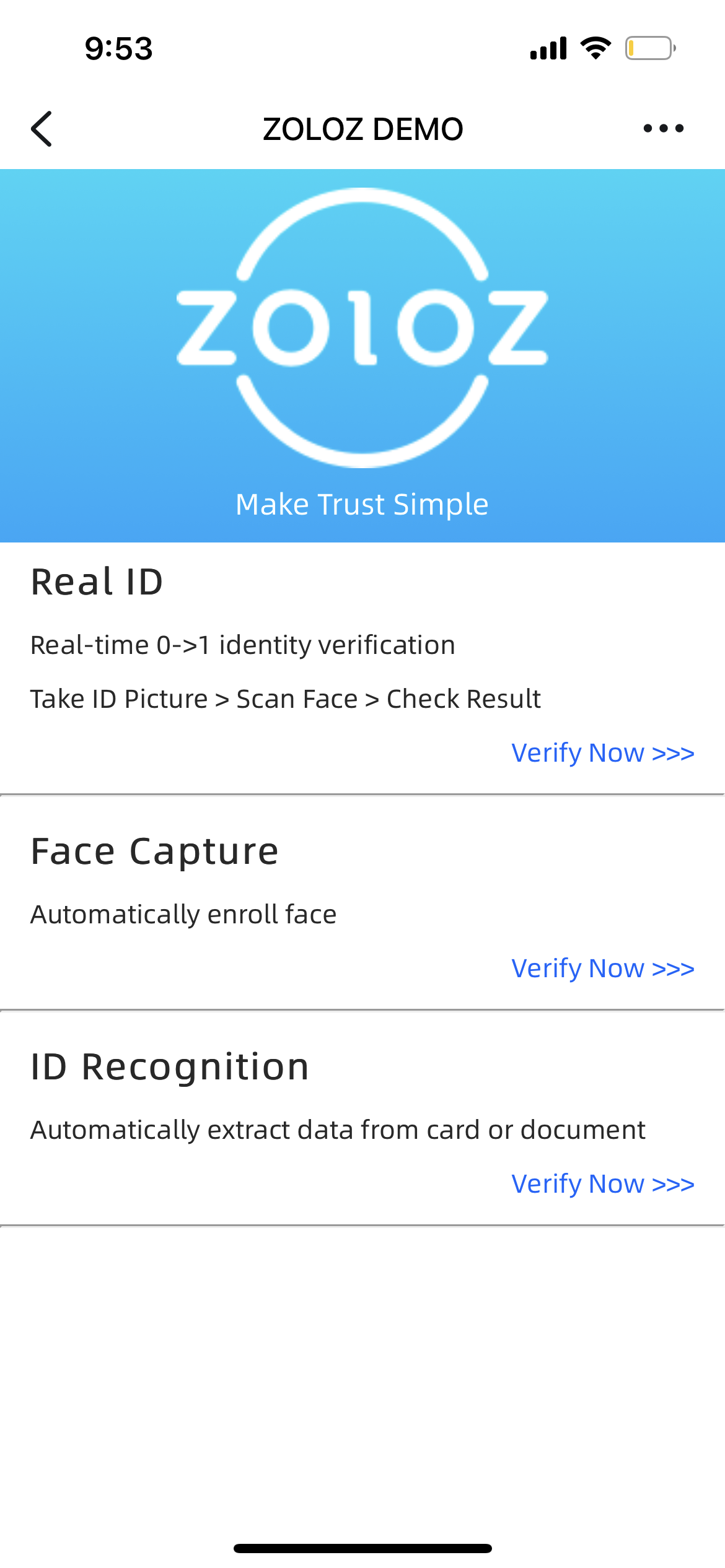
デモ体験ページに入り、RealID の右側にある「今すぐ確認」をクリックして、RealID プロセスガイドページに移動します。
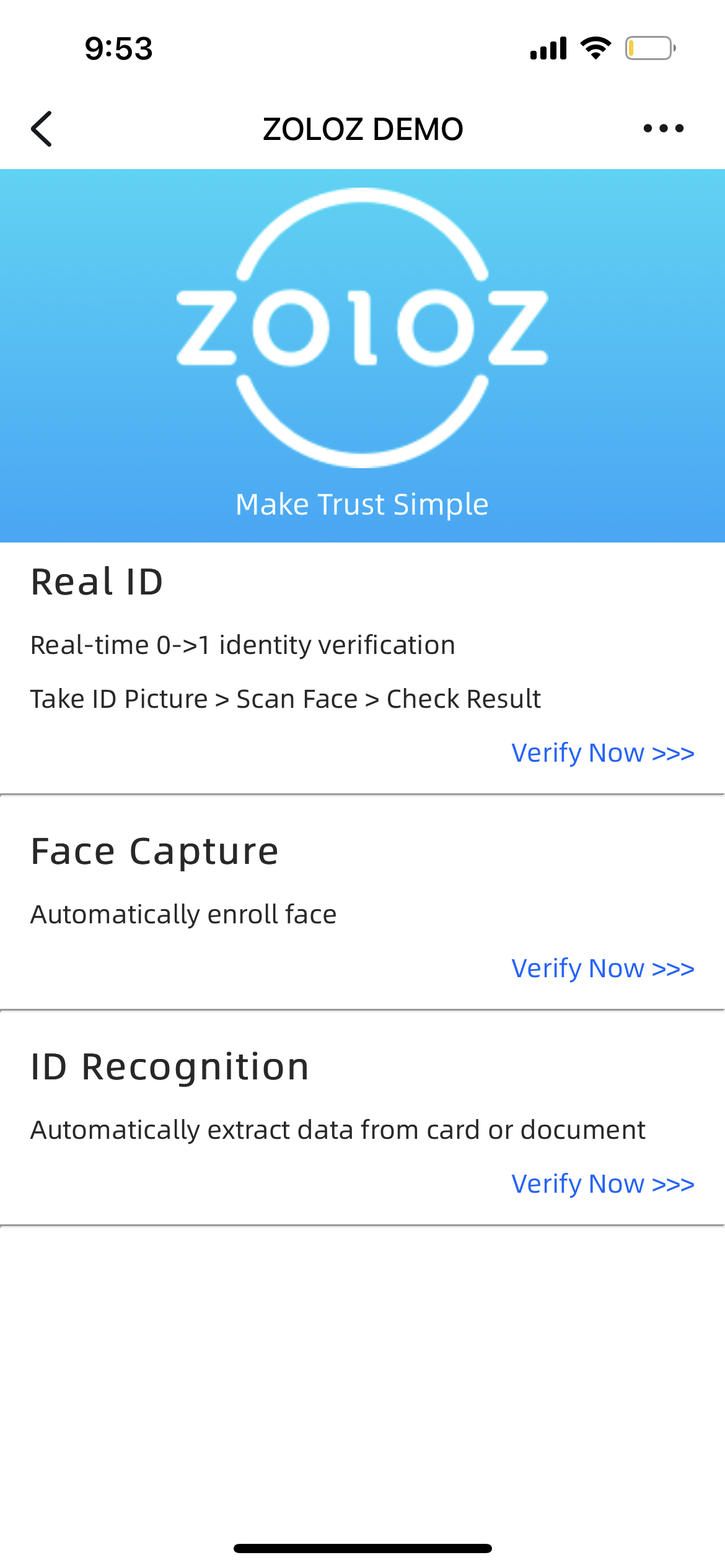
RealID プロセスガイドページで、[開始] をクリックしてドキュメントと顔のキャプチャ関連の機能を設定します。
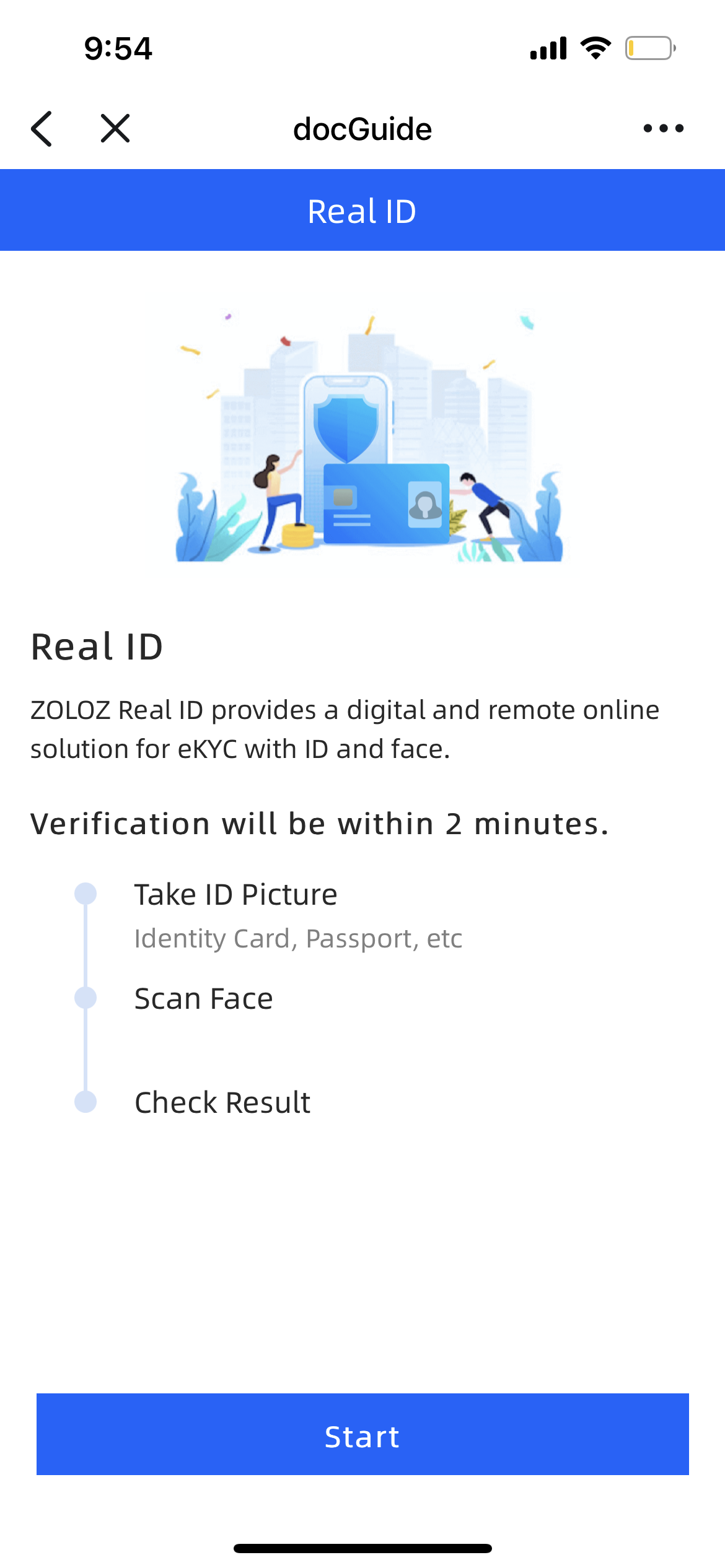
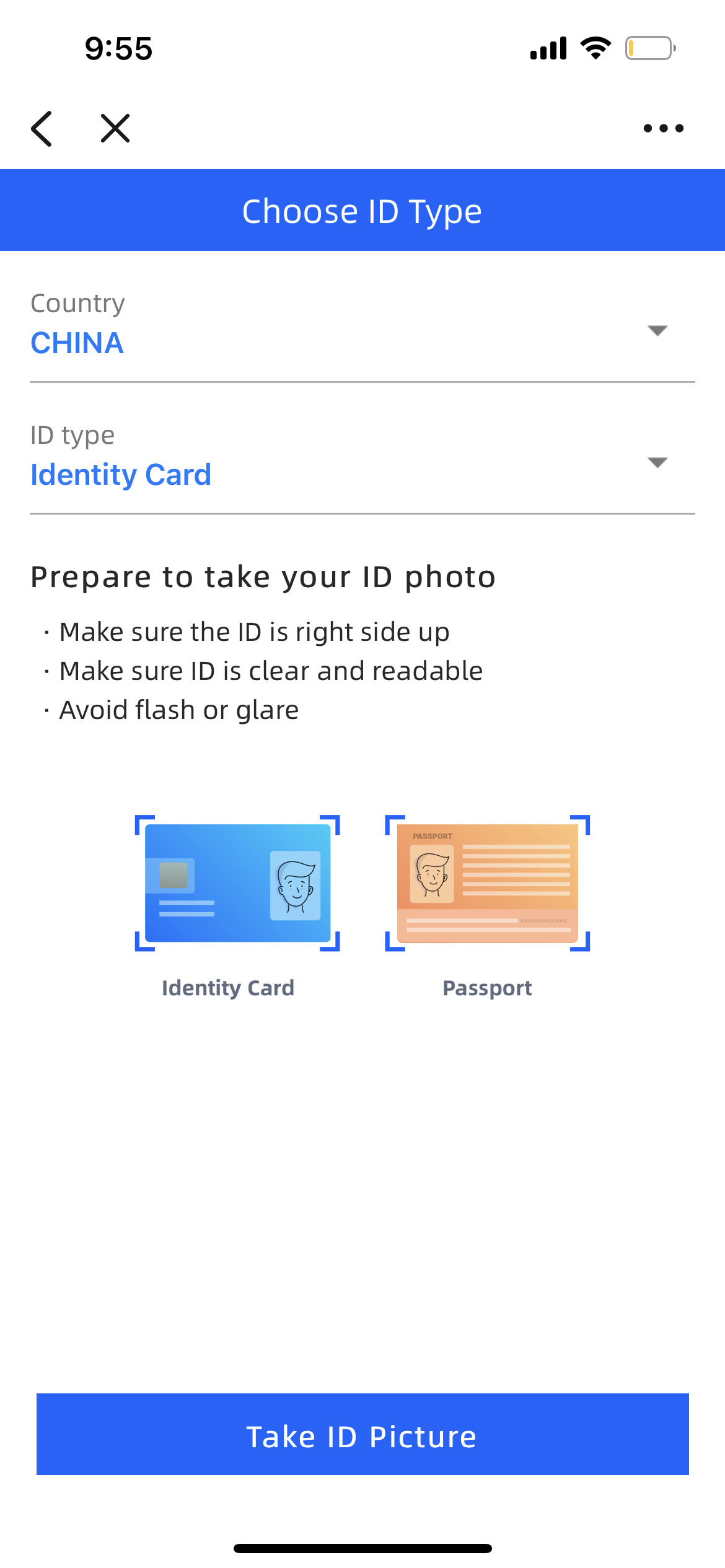
"IDの種類を選択" ページで、国または地域とドキュメントの種類を選択し、"ID写真の撮影" をクリックします。
"検証レベルの選択" ページで、次の表のおすすめ設定に従って収集方法と関連パラメーターを構成します。
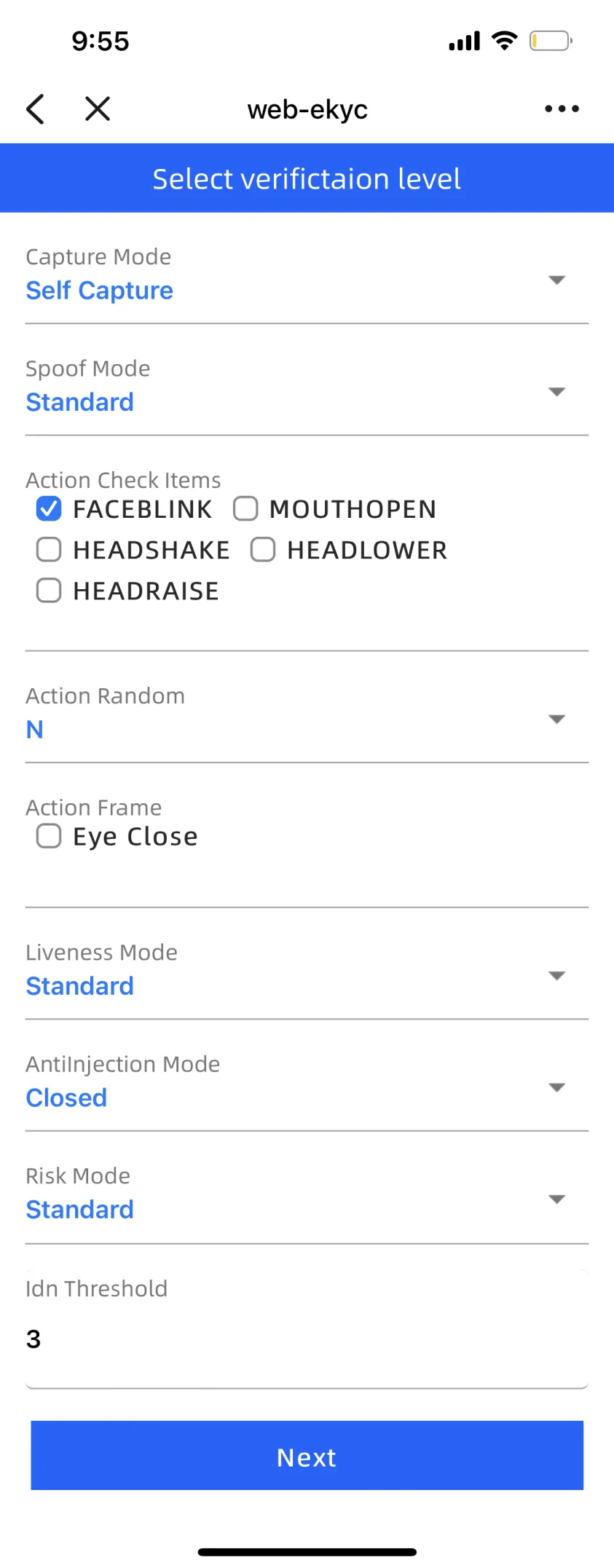
フィールド名 | 説明 |
キャプチャ モード | ドキュメント キャプチャ 方法
|
なりすましモード | ドキュメント偽造防止モード
|
操作 チェック項目 | 顔 キャプチャ 操作
|
操作 ランダム | 顔 キャプチャ 操作のシーケンスがランダムかどうか
|
操作 フレーム | 収集された追加の フレーム イメージ。現在、Eye Close(目を閉じる フレーム)のみをサポートしています。この イメージは checkResult API で返されます。 注: H5 デモでこの パラメーターを設定しても、偽造防止 機能テストには影響しません。 |
Liveness モード | 顔 Liveness 検知モード
|
不正注入モード | 顔検知の不正注入モード
注: 不正注入モードは試用 機能です。この 機能を有効にするには、ZOLOZ テクニカルサポートにお問い合わせください。 |
リスク モード | リスク管理モード
|
Idn しきい値 | IDN しきい値。0 より大きい整数を設定できます。これは、同じ顔で異なる ID、または同じ ID で異なる顔を持つ、同じ加盟店に関連する トランザクションを傍受するために使用できます。異なる userId 間の関連 トランザクション数が指定された しきい値を超えると、傍受されます。 |
ID と顔 イメージの収集
ID 収集: 画面上の指示に従って、ID を収集 フレームに合わせます。
顔 収集: 電話 画面を正面に向けて、画面上の指示に従って、収集に必要な 操作を実行します。
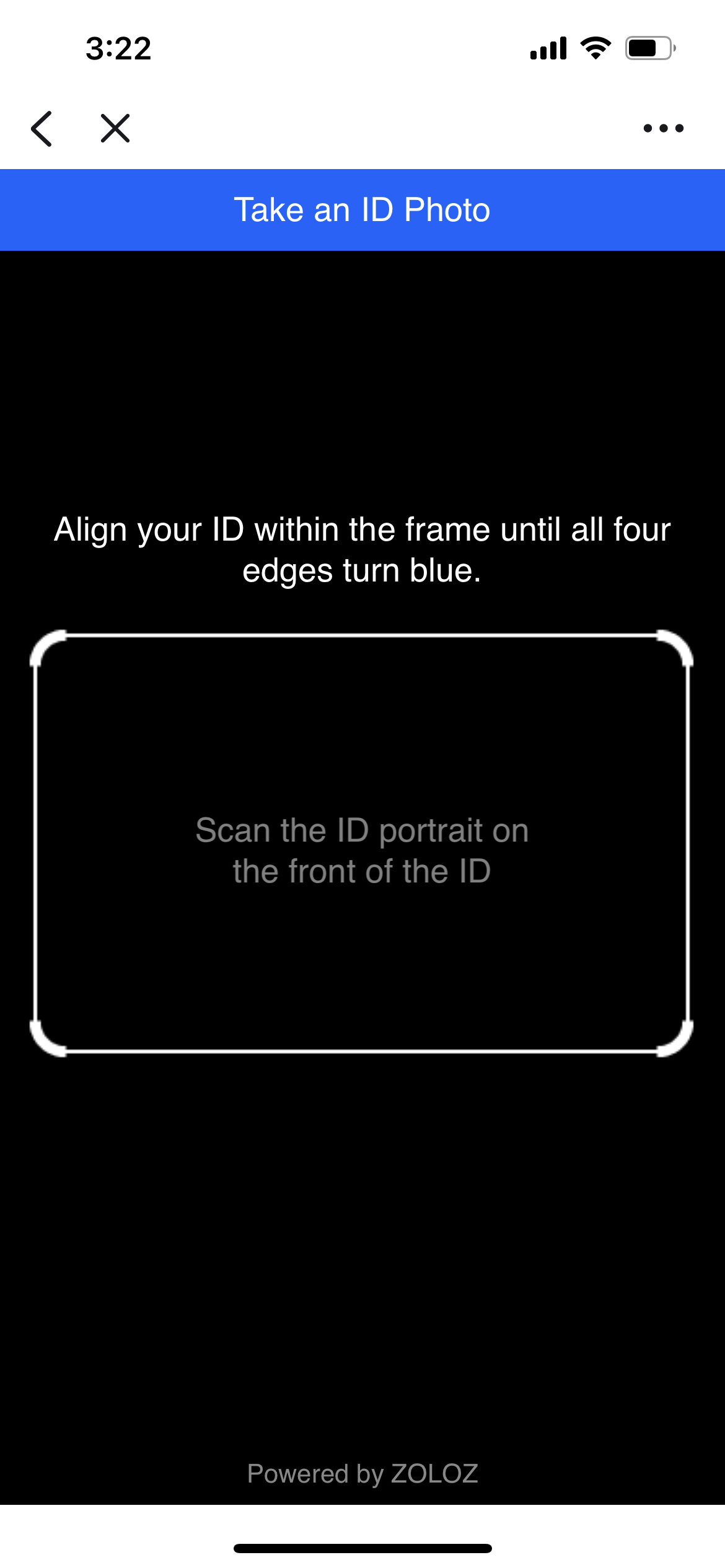
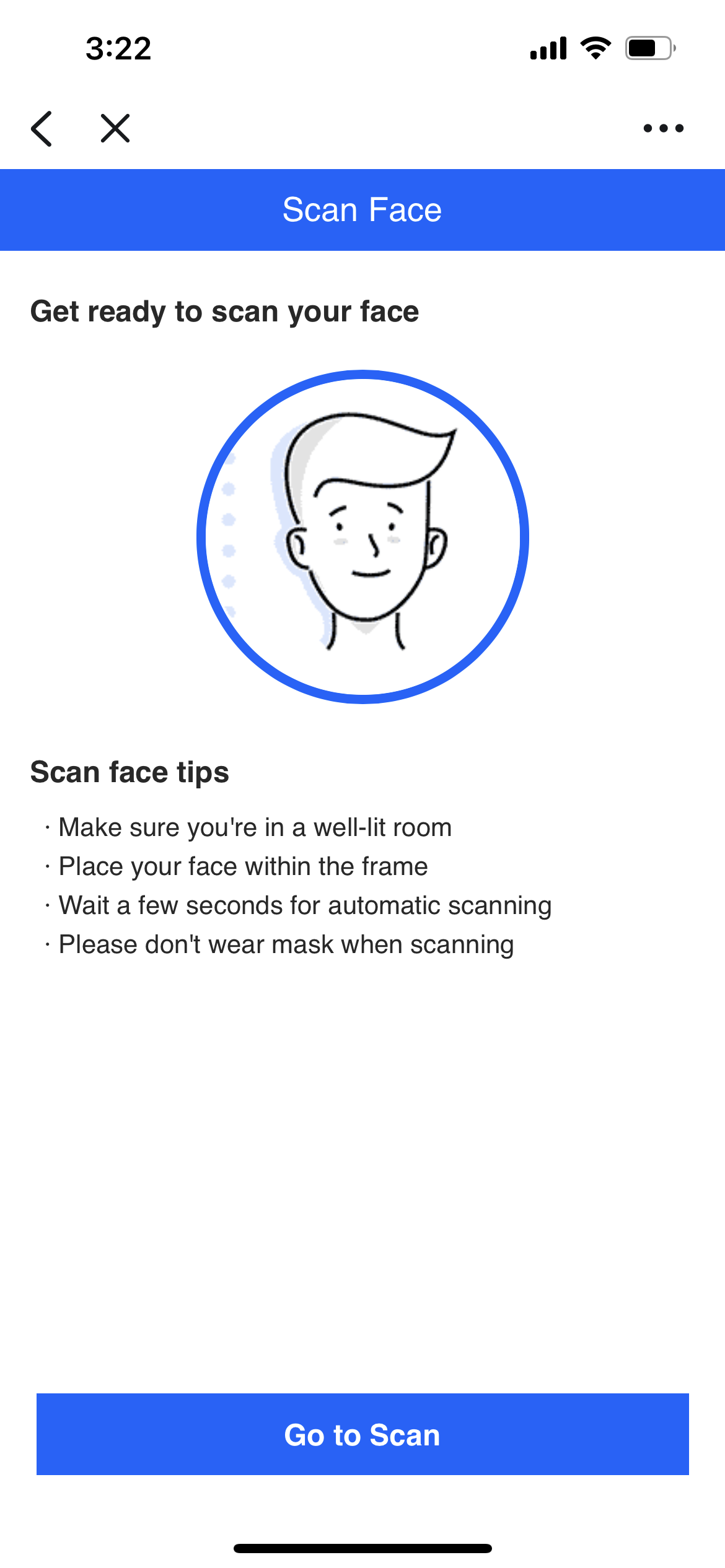
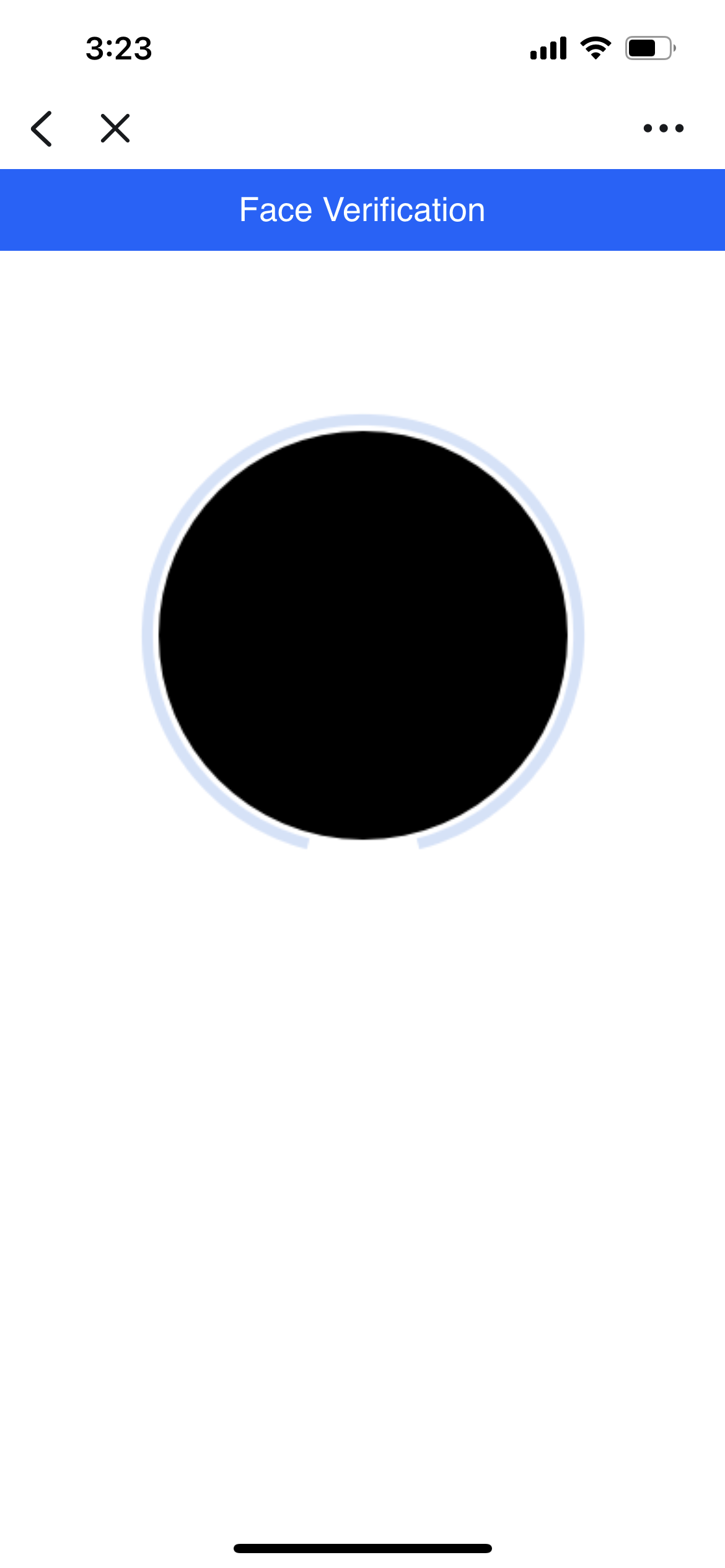
収集が成功したら、eKYC 確認結果を確認します。
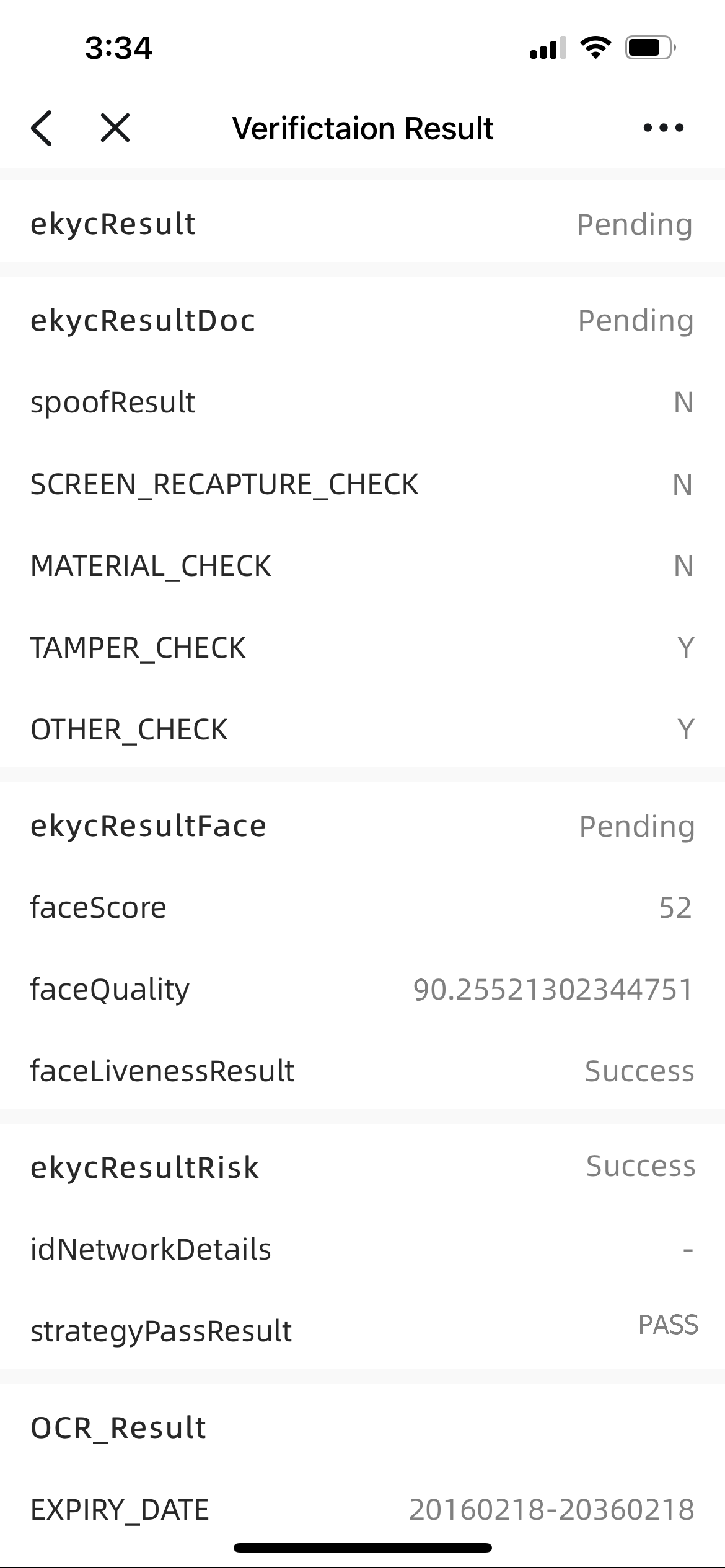
フィールド名 | 説明 |
ekycResult | eKYC 全体結果
|
ekycResultDoc | ドキュメント モジュール確認結果
|
spoofResult | ドキュメント偽造検出結果
以下は、ドキュメント偽造検出の詳細な結果です。「Y」は検出に合格したことを示し、「N」は検出に合格しなかったことを示します。検出項目はドキュメントの タイプによって異なるため、返される検出結果項目も異なります。ZOLOZ でサポートされているすべての偽造検出項目は次のとおりです。
|
ekycResultFace | 顔 モジュール確認結果
|
faceScore | ライブ顔とドキュメント顔の比較 スコア。スコアは 0 ~ 100 の範囲で、スコアが高いほど類似性が高いことを示します。 |
faceQuality | 顔の品質 スコア。スコアは 0 ~ 100 の範囲で、スコアが高いほど顔 イメージの品質が高いことを示します。 |
faceLivenessResult | 顔 Liveness 検知結果
|
ekycResultRisk | リスク管理モジュール確認結果
|
idNetworkDetails | IDN によって出力された詳細情報。このフィールドは、strategyPassResult が |
strategyPassResult | リスク検出結果の詳細
|
OCR_Result | OCR 認識結果。この結果は、ドキュメントから認識されたフィールド情報を表示します。 |
Face Capture
ZOLOZ BD チームに連絡し、メールアドレスを提供して H5 デモ リンクを取得します。
デモ体験ページに入り、顔認証の右側にある「今すぐ確認」をクリックして、「確認パラメータの設定」ページに入ります。
[検証パラメーターの設定] ページで、以下の表のおすすめの構成に従って機能関連のパラメーターを設定します。
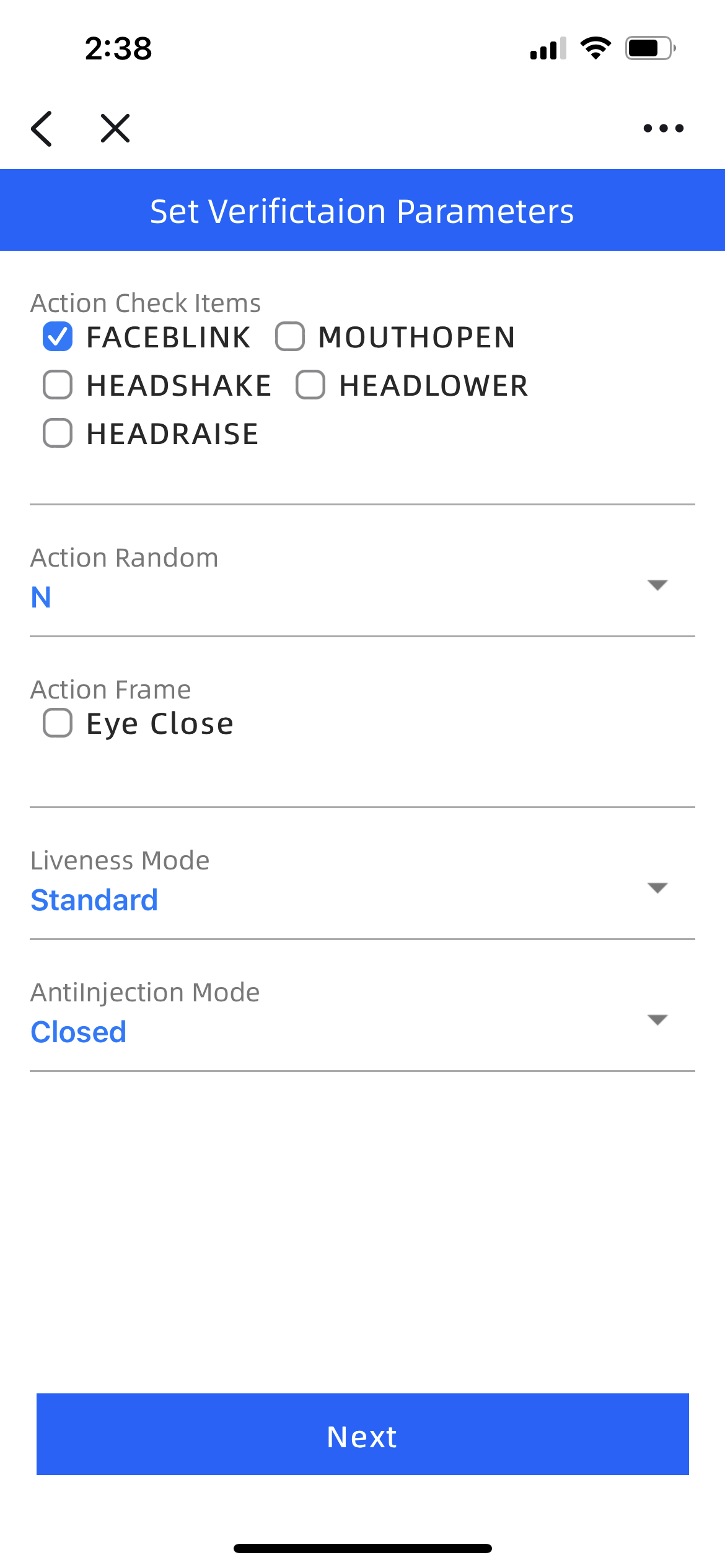
フィールド名 | 説明 |
操作 チェック項目 | 顔 キャプチャ 操作
|
操作 ランダム | 顔 キャプチャ 操作のシーケンスがランダムかどうか
|
操作 フレーム | 収集された追加の フレーム イメージ。現在、Eye Close(目を閉じる フレーム)のみをサポートしています。この イメージは checkResult API で返されます。 注: H5 デモでこの パラメーターを設定しても、偽造防止 機能テストには影響しません。 |
Liveness モード | 顔 Liveness 検知モード
|
不正注入モード | 顔検知の不正注入モード
注: 不正注入モードは試用 機能です。この 機能を有効にするには、ZOLOZ テクニカルサポートにお問い合わせください。 |
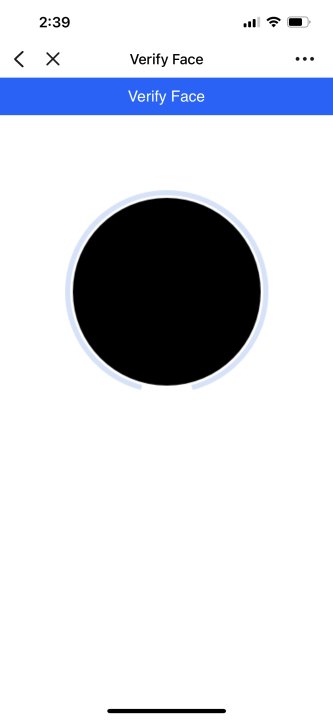
"顔の確認" ページで、スマートフォンの画面の前に顔を直接向け、画面上の指示に従って顔画像キャプチャの対応する操作を完了します。
キャプチャが成功したら、顔 確認結果を確認します。
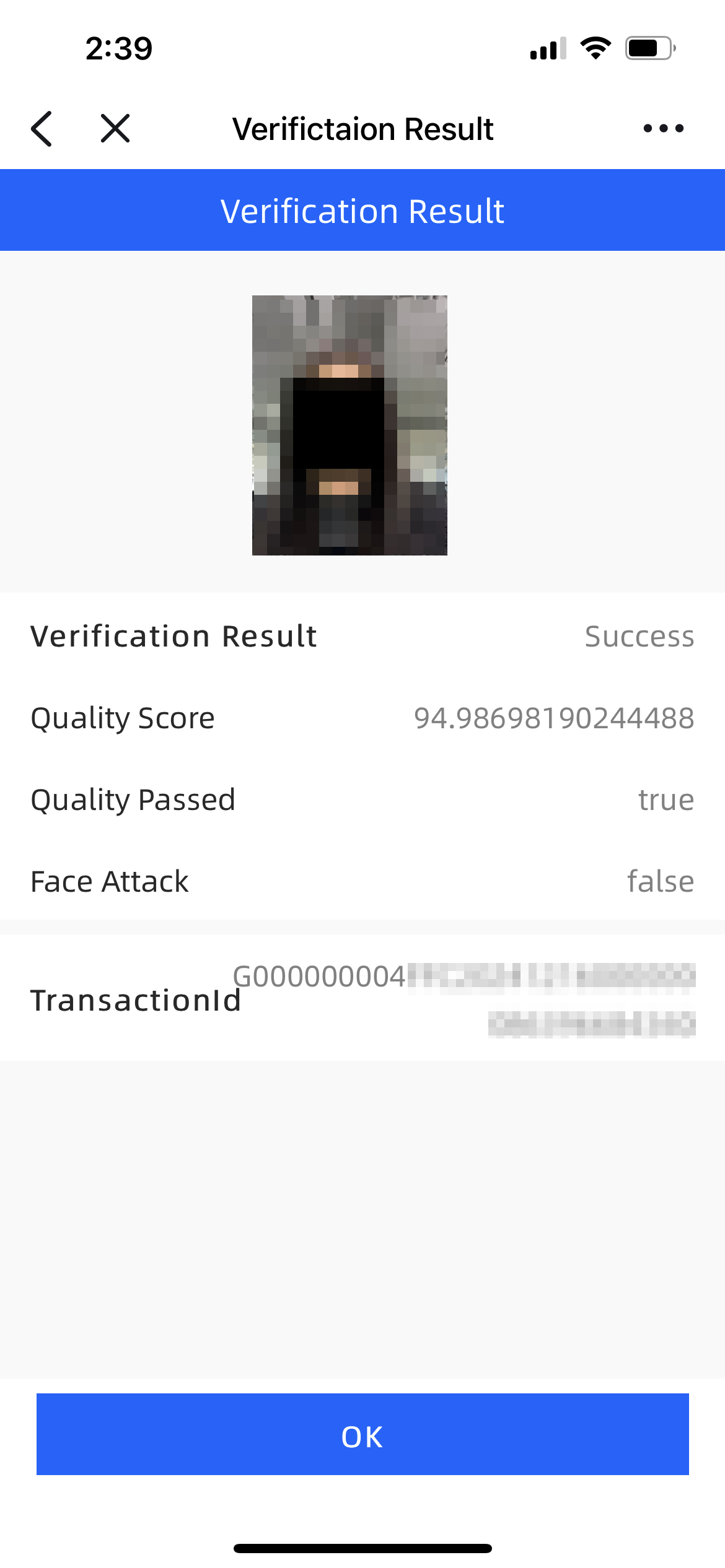
フィールド名 | 説明 |
確認結果 | 顔 キャプチャ全体の結果
|
品質 スコア | 顔の品質 スコア。スコアは 0 ~ 100 の範囲で、スコアが高いほど顔 イメージの品質が高いことを示します。 |
品質 合格 | 顔全体の品質結果。顔の品質検出では、顔の品質 スコア、マスク検出、オクルージョン検出など、複数のモジュールをサポートしています。 デフォルトでは、顔の品質 スコア(顔が鮮明か、完全かなど)がチェックされます。実際のビジネス ニーズに基づいて、より多くの検出項目を有効にすることができます。
|
顔 攻撃 | 顔 Liveness 検知結果
注: 品質 合格の 値が |
ID Recognition
ZOLOZ BD チームに連絡し、メールアドレスを提供して H5 デモ リンクを取得します。
デモ体験ページに入り、ID 認識の右側にある「今すぐ確認」をクリックして、「ID タイプの選択」ページに移動します。
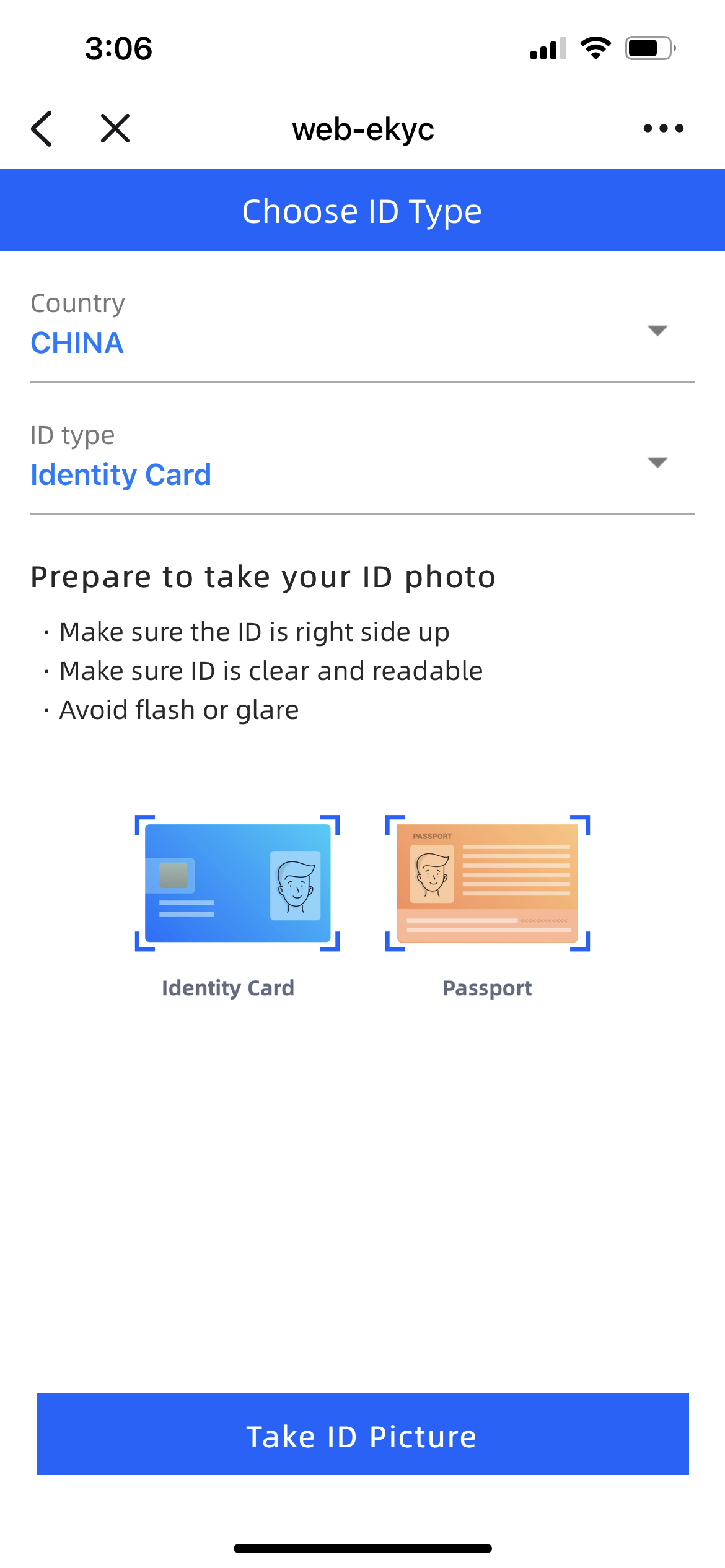
"IDの種類を選択" ページで、国またはリージョンと ID ドキュメントの種類を選択し、"ID写真の撮影" をクリックします。
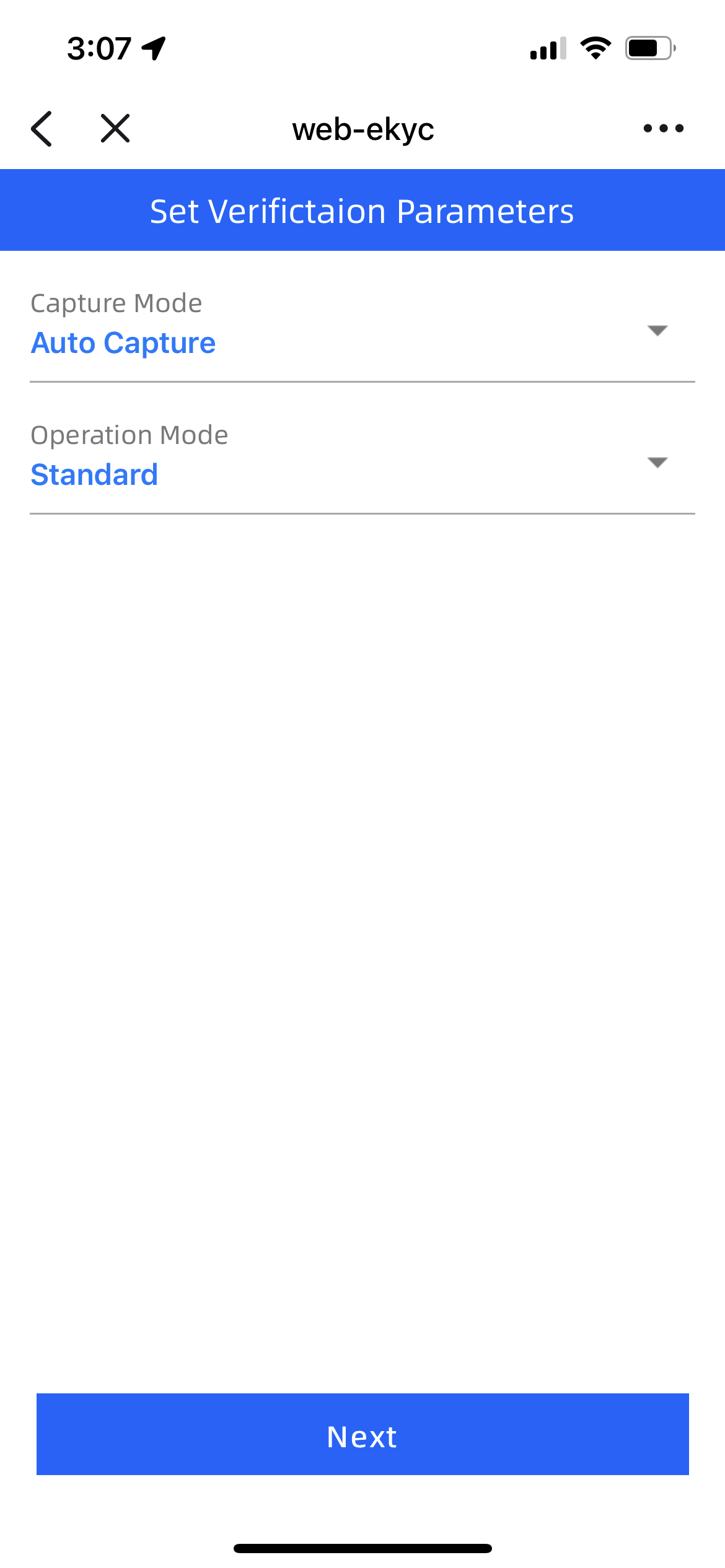
"検証パラメータの設定" ページで、次の表のおすすめ設定に従って収集方法と操作モードを設定します。
フィールド名 | 説明 |
キャプチャ モード | ドキュメント キャプチャ 方法
|
操作モード | 本人確認の 操作モード
|
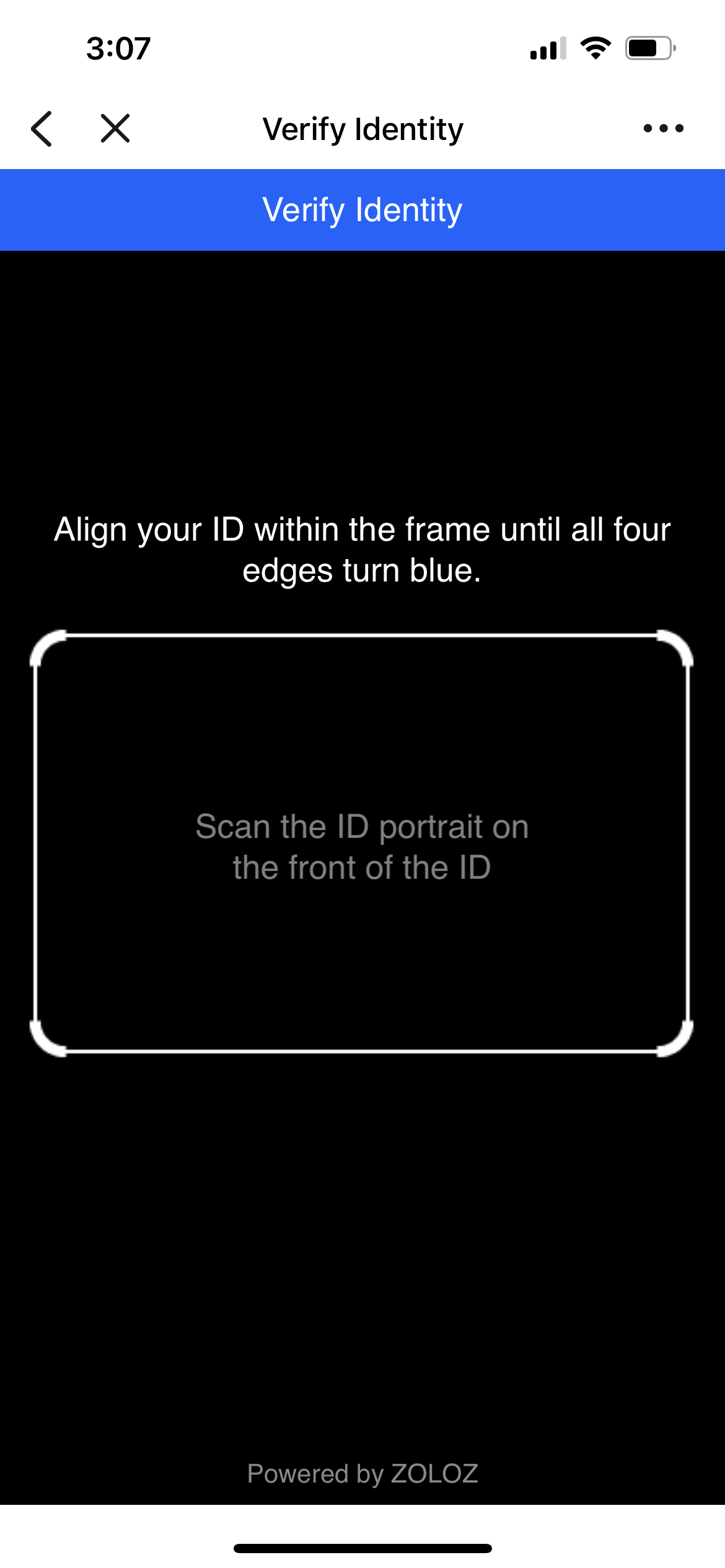
[本人確認] ページで、画面の指示に従って、ID ドキュメントをキャプチャ フレームに合わせ、ID ドキュメントの写真を撮影します。
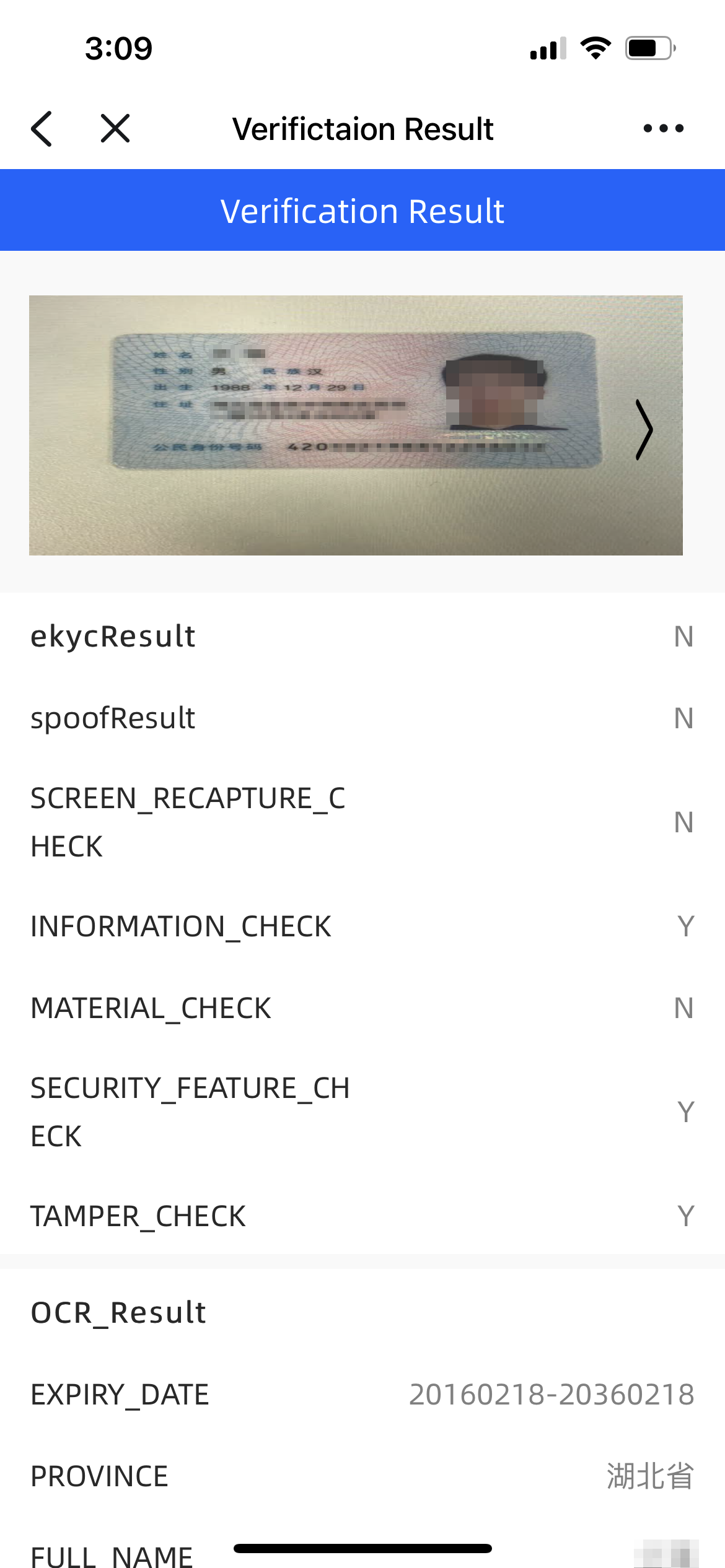
キャプチャが成功したら、ID 確認結果を確認します。
フィールド名 | 説明 |
ekycResult | ID 確認全体の結果
|
spoofResult | ドキュメント偽造検出結果
以下は、ドキュメント偽造検出の詳細な結果です。「Y」は検出に合格したことを示し、「N」は検出に合格しなかったことを示します。検出項目はドキュメントの タイプによって異なるため、返される検出結果項目も異なります。ZOLOZ でサポートされているすべての偽造検出項目は次のとおりです。
|
OCR_Result | OCR 認識結果。この結果は、ドキュメントから認識されたフィールド情報を表示します。 |