イベントルールを使用して、イベントをフィルタリングし、ApsaraDB RDS for MySQL データベースまたはセルフマネージド MySQL データベースにルーティングできます。このトピックでは、カスタムイベントをデータベースにルーティングするための前提条件と手順について説明します。また、結果を確認する方法についても説明します。
前提条件
- EventBridge が有効化されています。詳細については、「EventBridge の有効化と RAM ユーザーへの権限の付与」をご参照ください。
- ApsaraDB RDS for MySQL データベースにイベントをルーティングする場合、次の操作が完了している必要があります。
- ApsaraDB RDS for MySQL インスタンスの作成
- アカウントとデータベースの作成
- データベースにテーブルが作成されています。ApsaraDB RDS for MySQL で頻繁に使用される SQL ステートメントの詳細については、「MySQL でよく使用される SQL ステートメント」をご参照ください。
- ネットワーク接続方式に応じて、対応するネットワーク設定が完了していること。
パブリックネットワーク接続を使用する場合:EventBridge のパブリック IP アドレスを ApsaraDB RDS for MySQL インスタンスのホワイトリストに追加する必要があります。手順は以下の通りです。
- ApsaraDB RDS コンソールにログインし、対象の RDS インスタンスの管理ページに移動します。
- 左側のナビゲーションペインで、ホワイトリストとセキュリティグループ をクリックします。
- ホワイトリストに以下の EventBridge パブリック IP アドレスを追加します:
39.105.55.188,39.105.110.43,47.95.35.213,47.95.33.100,39.106.255.198,47.93.177.159,47.95.32.154,39.107.99.72
説明 ホワイトリストが正しく設定されていない場合、EventBridge がデータベースに接続できず、Communications link failureエラーが発生する可能性があります。VPC(仮想プライベートクラウド)接続を使用する場合:セキュリティグループと vSwitch の設定が以下の要件を満たしている必要があります。
- セキュリティグループが ApsaraDB RDS for MySQL インスタンスと同じリージョン、同じ VPC 内にあること。
- セキュリティグループのインバウンドルールで、EventBridge が内部ネットワーク経由で RDS インスタンスにアクセスすることが許可されていること。
説明 VPC 接続を使用する場合、イベントルールのターゲット設定で ApsaraDB RDS for MySQL インスタンスの内部エンドポイントを使用してください。
説明 ApsaraDB RDS for MySQL インスタンスが Alibaba Cloud アカウントによって作成され、インスタンスの所有者であることを確認してください。 - セルフマネージド MySQL データベースにイベントをルーティングする場合、EventBridge がデータベースに接続されています。
手順 1:カスタムイベントソースの作成
-
EventBridge コンソール にログインします。左側のナビゲーションペインで、[イベントバス] をクリックします。
-
上部のナビゲーションバーで、リージョンを選択します。[イベントバス] ページで、管理するカスタムイベントバスの名前をクリックします。
-
左側のナビゲーションペインで、[イベントソース] をクリックし、次に [イベントソースの追加] をクリックします。
-
[カスタムイベントソースの追加] パネルで、[名前] パラメーターと [説明] パラメーターを構成し、[イベントプロバイダー] ドロップダウンリストから [カスタムアプリケーション] を選択し、[OK] をクリックします。
手順 2:イベントルールの作成
-
EventBridge コンソール にログインします。
-
左側のナビゲーションペインで、[イベントバス] をクリックします。
-
上部のナビゲーションバーで、リージョンを選択します。
-
[イベントバス] ページで、管理するイベントバスの名前をクリックします。
-
左側のナビゲーションペインで、[イベントルール] をクリックします。
- [イベントルール] ページで、[ルールの作成] をクリックします。
- [ルールの作成] ウィザードを完了します。
- [基本情報の構成] 手順で、[名前] フィールドにルール名を入力し、[説明] フィールドにルールの説明を入力し、[次の手順] をクリックします。
- [イベントパターンの構成] 手順で、[イベントソースの種類] パラメーターを [カスタムイベントソース] に設定し、[イベントソース] ドロップダウンリストから手順 1 で作成したカスタムイベントソースを選択し、[イベントパターンのコンテンツ] コードエディターでイベントパターンを指定し、[次の手順] をクリックします。
詳細については、「イベントパターン」をご参照ください。
- [ターゲットの構成] 手順で、[サービスタイプ] パラメーターを [データベース] に設定し、次の表に示すパラメーターを設定し、[作成] をクリックします。
説明 イベントルールには最大 5 つのイベントターゲットを構成できます。
カテゴリ パラメーター 説明 [データベース構成] [インスタンス ID] イベントターゲットとしてデータベースを構成する ApsaraDB RDS for MySQL インスタンスの ID。[データベース構成] パラメーターが [RDS For Mysql] に設定されている場合にのみ、このパラメーターが必要です。 [データベースエンドポイント] イベントターゲットとして構成するセルフマネージド MySQL データベースのエンドポイント。エンドポイントは、データベースホストの IP アドレスまたはドメイン名とポート番号で構成されます。ポート番号は 3306 です。[データベース構成] パラメーターが [セルフマネージド Mysql データベース] に設定されている場合にのみ、このパラメーターが必要です。 [データベース名] イベントターゲットとして構成するデータベースの名前。 - [データベース構成] パラメーターが [RDS For Mysql] に設定されている場合は、ドロップダウンリストからデータベースを選択します。
- [データベース構成] パラメーターが [セルフマネージド Mysql データベース] に設定されている場合は、データベース名を入力します。
[データベースアカウント] データベースにログインするために使用するアカウント。 [データベースパスワード] データベースにログインするために使用するパスワード。 [同時実行構成 (データベース接続プール)] データベースに確立できる接続の最大数。デフォルト値:10。 [ネットワーク構成] [インターネット] インターネット経由でデータベースにイベントをルーティングするには、このオプションを選択します。 [データベース構成] パラメーターが [セルフマネージド Mysql データベース] に設定されている場合にのみ、インターネット経由でデータベースにイベントをルーティングできます。 [仮想プライベートクラウド] 仮想プライベートクラウド (VPC) 経由でデータベースにイベントをルーティングするには、このオプションを選択します。 - [仮想プライベートクラウド]:イベントのルーティングに使用する VPC の名前。
- [vswitch]:イベントのルーティングに使用する vSwitch。
- [セキュリティグループ]:VPC 内でイベントのルーティングに使用するセキュリティグループ。
[データベースインポート構成] [クイック構成] データベースにイベントコンテンツを書き込むためのクイック構成。単純な操作のみがサポートされています。 - [テーブル名]:データベースに作成されているテーブルの名前。イベントコンテンツはこのテーブルに書き込まれます。
- [操作方法]:テーブルにイベントコンテンツを書き込むモード。有効な値:
- INSERT:イベントコンテンツがテーブルに挿入されます。
- UPDATE:指定したキーと値のペアに基づいて、テーブル内のデータが更新されます。
- DELETE:指定したキーと値のペアに基づいて、テーブルからデータが削除されます。
- [列] と [値]:EventBridge がテーブルにイベントコンテンツを書き込むために指定するキーと値のペア。
- [列]:テーブル内のフィールド。定数またはイベントの部分変換のための変数を入力できます。
- [値]:[列] パラメーターで指定されたフィールドの値。テーブル内のフィールド、または SQL ステートメントで処理されるイベントコンテンツ内のフィールドを指定できます。定数またはイベントの部分変換のための変数を入力できます。このパラメーターの値は、長さが 1,024 文字を超えることはできません。
キーと値のペアを追加するには、[列] フィールドの下の [追加] をクリックします。
説明 SQL ステートメントは、設定したクイック構成に基づいて生成されます。SQL ステートメントは、ルールが有効になると実行されます。
[カスタム SQL ステートメント] テーブルにイベントコンテンツを書き込むために使用する SQL ステートメント。 - [パラメーター]:実行される SQL ステートメントで参照される変数の定義。
- [SQL ステートメント]:実行される SQL ステートメント。SQL ステートメントは、長さが 10,240 文字を超えることはできません。
詳細については、「イベント変換」をご参照ください。
手順 3:イベントのパブリッシュ
-
EventBridge コンソール にログインします。左側のナビゲーションペインで、[イベントバス] をクリックします。
- 上部のナビゲーションバーで、リージョンを選択します。
- [イベントバス] ページで、イベントをパブリッシュするイベントバスを見つけ、イベントのパブリッシュ操作 列の をクリックします。
説明 EventBridge コンソールでは、カスタムイベントバスにのみイベントをパブリッシュできます。
- [カスタムイベントバスへのイベントのパブリッシュ] パネルで、カスタムイベントソース ドロップダウンリストからカスタムイベントソースを選択し、イベント本体 コードエディターにイベントコンテンツを入力し、[OK] をクリックします。
イベントパラメーターの詳細については、「概要」をご参照ください。
結果の確認
ルーティングされたイベントのコンテンツをデータベースで表示できます。たとえば、123 の値を id 列に挿入するために、イベントが ApsaraDB RDS for MySQL データベースにルーティングされます。
- ApsaraDB RDS コンソールの [インスタンス] ページに移動します。上部のナビゲーションバーで、インスタンスが存在するリージョンを選択し、インスタンスを見つけて、インスタンスの ID をクリックします。
- [基本情報] ページの右上隅にある [データベースにログオン] をクリックします。
- [RDS データベースログオン] ダイアログボックスで、データベースアカウントとパスワードを入力し、[ログイン] をクリックします。
- データベーステーブル内のテーブルデータを表示します。
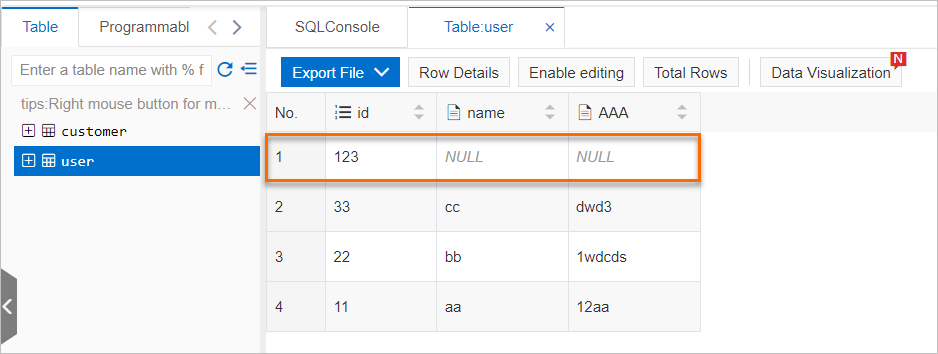
挿入されたコンテンツをデータベーステーブルで表示できます。