このトピックでは、接続と API デスティネーションを作成、表示、編集、削除し、他のアプリケーションと迅速に統合する方法を説明します。
前提条件
背景情報
API デスティネーションを使用すると、サードパーティ SaaS システムまたは自己管理型システムの HTTP または HTTPS API を呼び出せます。このローコード統合方式では、API 呼び出しのための追加アーキテクチャは不要です。API デスティネーションを使用すると、SaaS アプリケーションを簡単に構築して接続し、データサイロを解消できます。さらに、複数の API が単一の接続を共有できるため、プラガブルな認証を便利に利用できます。
サードパーティ SaaS または自己管理型システムの API を呼び出すには、API デスティネーションと接続という 2 つの EventBridge コンポーネントが必要です。
API デスティネーションは、API のメタデータを定義します。イベントルールを作成する際に、異なる API デスティネーションを参照して、異なるサードパーティ SaaS または自己管理型システムにアクセスできます。複数のルールが同じ API デスティネーションを参照することもできます。複数のルールが同じターゲット API にイベントを配信する場合、パラメーターを変更する必要があるときは、各ルールを個別に変更する必要があります。ただし、ターゲット API を API デスティネーションとして定義すれば、API デスティネーションの設定を変更するだけで済みます。この API デスティネーションを参照するすべてのイベントルールが自動的に更新されます。
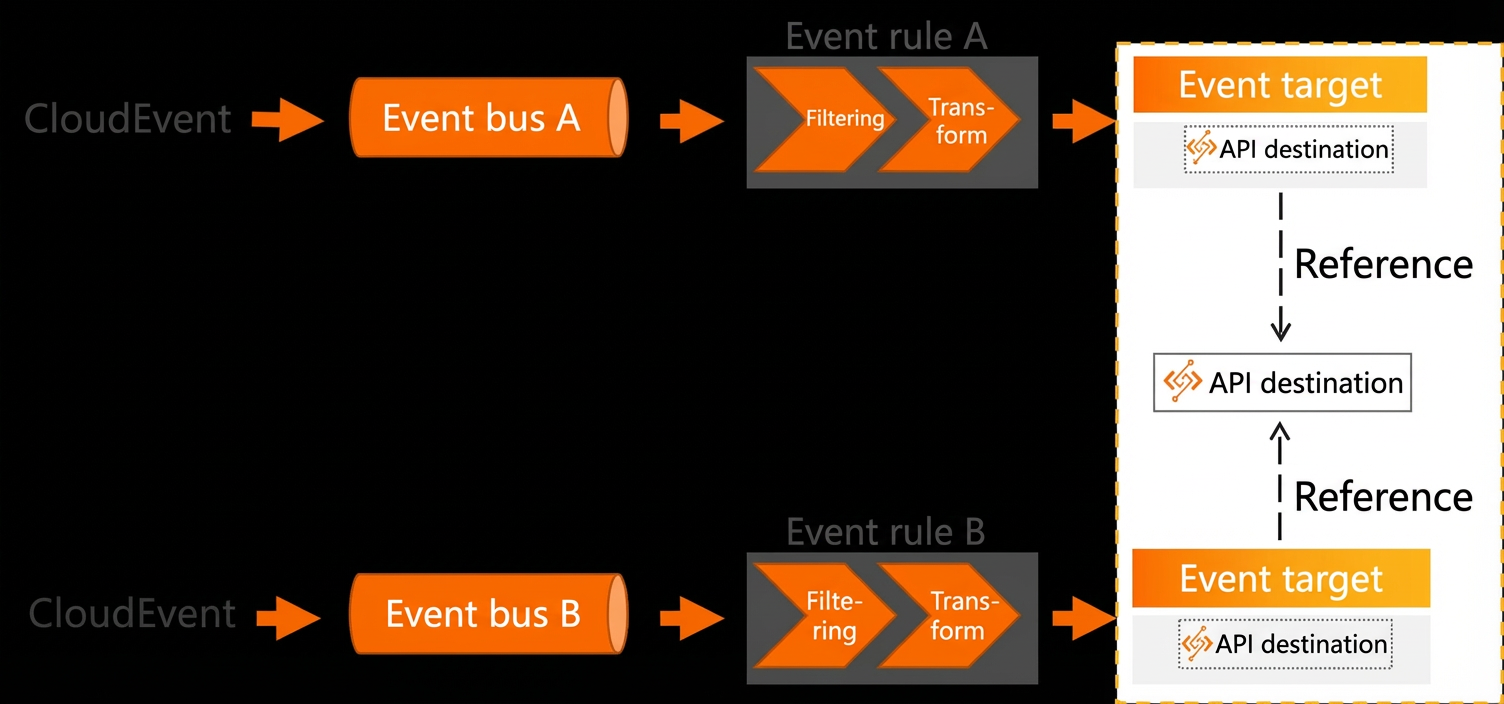
接続は、外部サービスと API 宛先間のリンクを確立します。接続には、ネットワーク設定と認証設定が含まれます。ネットワーク設定では、外部サービスがパブリックネットワークまたはプライベートネットワークを介して API 宛先に接続するかどうかを指定します。認証設定については、EventBridge は、基本認証、OAuth、API キーという 3 つの一般的な方法をサポートしています。
-
基本認証: ユーザー名とパスワードを使用してデータリソースにアクセスする方法です。 ユーザー名とパスワードは Base64 でエンコードされ、先頭に「Basic 」が付加されてターゲットサービスに送信されます。 サービスが認証情報をデコードして認証が成功すると、EventBridge リクエストに応答します。 それ以外の場合、リクエストは拒否されます。
-
OAuth: 安全で信頼性の高い認可方式です。 OAuth には、認可コード、インプリシット、パスワード、クライアントクレデンシャルの 4 つのグラントタイプがあります。 イベント駆動型シナリオでは、クライアントクレデンシャルグラントタイプが一般的に使用されます。 このモードでは、EventBridge でクライアントクレデンシャルを取得するために必要な情報 (認可エンドポイント、クライアント ID、クライアントシークレットなど) を設定する必要があります。 EventBridge は、クライアントクレデンシャルを取得するために GET および POST メソッドをサポートしています。
-
API キー:簡単な認証方法です。API アクセス用にカスタムのキー名と値を定義できます。EventBridge は、これらの認証情報を HTTP ヘッダーでサーバーに送信して認証を行います。

接続
接続の作成
API デスティネーションを作成する際に、接続を関連付けます。接続は、API 呼び出しの認証方式とネットワーク設定を定義します。
-
EventBridge コンソールにログインします。左側のナビゲーションペインで、[統合] > [API デスティネーション] を選択します。
-
上部メニューでリージョンを選択し、[接続の設定] タブをクリックします。
-
接続設定 タブで、Create をクリックします。接続設定の作成 パネルで、次のパラメーターを設定し、OK をクリックします。
パラメーター
説明
例
[接続名]
接続名。
testName
[接続の説明]
接続の説明。
test
[認証設定]
接続の認証方式。有効な値:
-
Basic
-
[OAuth クライアント資格情報]
-
API Key
Basic
[ユーザー名]
認可用のユーザー名。このパラメーターは、認証設定 が [Basic] に設定されている場合にのみ必要です。
Admin
[パスワード]
認可用のパスワード。このパラメーターは、認証設定 が [Basic] に設定されている場合にのみ必要です。
******
[エンドポイント]
access_tokenを取得するための認可エンドポイントの URL。このパラメーターは、認証設定 が OAuth クライアント資格情報 に設定されている場合にのみ必要です。https://postman-echo.com/oauth1
HTTPメソッド
access_tokenを取得するために使用されるリクエストメソッド。このパラメーターは、認証設定 が OAuth クライアント資格情報 に設定されている場合にのみ必要です。POST
クライアント ID
access_tokenを取得するために認可するクライアントの ID。このパラメーターは、認証設定 が OAuth クライアント資格情報 に設定されている場合にのみ必要です。Admin
クライアントシークレット
認可されたクライアント ID のシークレット。このパラメーターは、認証設定 が OAuth クライアント資格情報 に設定されている場合にのみ必要です。
******
[OAuth HTTP 呼び出しパラメータ]
access_tokenを取得するリクエストに追加するリクエストヘッダー、ボディ、クエリパラメーター。このパラメーターは、認証設定 が OAuth クライアント資格情報 に設定されている場合にのみ必要です。Parameter:Header key:name Value:eventbridgeAPI キー名
認可用のキー名。このパラメーターは、認証設定 が [API Key] に設定されている場合にのみ必要です。
Admin
API キー値
認可されたキーの値。このパラメーターは、認証設定 が [API Key] に設定されている場合にのみ必要です。
******
[ネットワーク選択]
API デスティネーションとサードパーティアプリケーション間のネットワーク接続タイプ。デフォルト値は インターネット です。
インターネット
-
その他の操作
接続を作成した後、コンソールで表示、編集、削除できます。
-
詳細を表示するには:接続の Actions 列で、詳細 をクリックして、基本情報、認証設定、ネットワーク設定、関連付けられた API デスティネーションを表示します。
-
接続を編集するには:接続の Actions 列で、Edit をクリックして、接続の説明を変更します。
-
接続を削除するには、接続の Actions 列で Delete をクリックします。ヒントの表示 ダイアログボックスの情報を確認し、OK をクリックして接続を削除します。
API デスティネーション
API デスティネーションの作成
-
EventBridge コンソールにログインします。左側のナビゲーションペインで、[統合] > [API デスティネーション] を選択します。
-
上部メニューでリージョンを選択し、[API デスティネーション] タブをクリックします。
-
API エンドポイント タブで、Create をクリックします。API エンドポイントの作成 パネルで、次のパラメーターを設定し、OK をクリックします。
-
基本情報 セクションで、作成方法 を [カスタム] に設定し、API デスティネーションの名前と説明を入力します。
-
API 設定 セクションで、[URL] をアクセス先のサーバーリソースの API アドレスに設定します。[HTTPメソッド] を URL にアクセスするためのリクエストメソッドに設定します。
-
接続設定 セクションで、設定の新規作成 または 既存接続の選択 を選択し、OK をクリックします。
-
[設定の新規作成]:接続の作成の説明に従って、接続の名前、説明、認証設定、ネットワーク設定を構成します。
-
[既存接続の選択]:ドロップダウンリストから設定済みの接続を選択します。
-
-
API デスティネーションをイベントターゲットとして設定
-
EventBridge コンソールにログインします。左側のナビゲーションペインで、[イベントバス] をクリックします。
-
上部メニューでリージョンを選択します。[イベントバス] ページで、ターゲットイベントバスの名前をクリックします。
-
左側のナビゲーションペインで、[イベントルール] をクリックし、[ルールの作成] をクリックします。
-
ルールの作成 パネルで、次の設定を完了し、Create をクリックします。
-
ルールの基本情報とイベントパターンを設定します。詳細については、「イベントルールの作成」をご参照ください。
-
イベントターゲットの設定 タブで、API トリガー ドロップダウンリストから サービスタイプ を選択します。
-
カスタム API デスティネーションを作成するには:基本情報 セクションで、作成方法として [カスタム] を選択します。次に、「API デスティネーションの作成」セクションの手順に従って設定を完了します。
-
既存の API デスティネーションを使用するには:基本情報 セクションで、作成方法として 既存のテンプレートを使用 を選択し、ドロップダウンリストから設定済みの API デスティネーションを選択します。
-
-
その他の操作
API デスティネーションを作成した後、コンソールで表示、編集、削除できます。
-
詳細を表示するには:API デスティネーションの Actions 列で、詳細 をクリックして、基本情報、API 設定、接続を表示します。
-
API デスティネーションを編集するには:API デスティネーションの Actions 列で、Edit をクリックして、説明と API 設定を変更します。
-
API 宛先を削除するには、API 宛先の Actions 列で Delete をクリックします。ヒントの表示 ダイアログボックスで情報を確認し、OK をクリックして API 宛先を削除します。