EventBridge は、統合された DingTalk コネクタをサポートしています。ビジネスインターフェースの入力パラメータに基づいて、さまざまな従業員管理システムを構築できます。このトピックでは、コードなしで DingTalk の新規従業員入力レコードをカスタム HTTP API 操作に入力する方法について説明します。
フローチャート
この記事で使用されているソリューションには、DingTalk、DingTalkコネクタ、EventBridge、Function Compute などの製品が関係しています。プロセスは次の図のようになります。
前提条件
以下の操作を完了していること:
DingTalk アカウントにサインアップ し、管理者として DingTalk チームを作成します。詳細については、「組織を作成する」をご参照ください。
kubectl を使用して Container Service for Kubernetes (ACK) クラスタに接続します。詳細については、「EventBridge をアクティブ化し、RAM ユーザーに権限を付与する」をご参照ください。
「関数をすばやく作成する」をご参照ください。
ステップ 1:カスタムイベントバスを作成する
EventBridge コンソール にログインします。上部のナビゲーションバーで、インスタンスが配置されているリージョンを選択します。
左側のナビゲーションペインで、[イベントバス] をクリックします。[カスタムイベントバス] セクションで、[クイック作成] をクリックします。
[カスタムイベントバスの作成] ウィザードを完了します。
[イベントバス] タブで、[名前] と [説明] を設定し、[次へ] をクリックします。
[イベントソース] タブで、[イベントソース名] と [説明] を設定し、次のパラメータを設定して、[次へ] をクリックします。
パラメータ
説明
イベントプロバイダー
HTTP/HTTPS トリガー
リクエストタイプ
HTTPS
リクエストメソッド
POST
セキュリティ設定
オプション
[イベントルール] タブで、[スキップ] をクリックします。カスタムイベントバスを直接作成 ダイアログボックスで、[OK] をクリックします。カスタムイベントバスのイベントルールとイベントターゲットは作成されません。
イベントソースが作成されると、[イベントソース] ページに表示されます。[操作] 列の [詳細] をクリックして、イベントソースの詳細を表示できます。[インターネットリクエスト URL] は、DingTalk コネクタのアクセス webhook アドレスとして使用できます。

ステップ 2:DingTalk 接続フローを作成する
DingTalk オープン プラットフォーム にログインします。上部のナビゲーションバーで、 を選択します。
左側のナビゲーションペインで、 を選択します。
[マイ接続フロー] ページで、[ビジネスフロー] を [作成] ドロップダウンリストから選択します。
[フローの作成] ダイアログボックスで、フローの名前と説明を設定し、[トリガー] を に設定します。
[接続フロー] タブで、
 アイコンをクリックし、[ネットワークリクエスト] をクリックします。
[ネットワークリクエスト] セクションの右側にある
 アイコンをクリックします。[ネットワークリクエスト] リクエストパラメータで、[保存] をクリックします。
パラメータ
説明
例
リクエストメソッド
ステップ 1:カスタムイベントバスを作成する で構成されたリクエストメソッド。
POST
リクエスト URL
構成 ステップ 1:カスタムイベントバスを作成する で取得した URL。
https://115964845466****.eventbridge.cn-hangzhou.aliyuncs.com/webhook/putEvents?token=8a5c4e6****
本文
メッセージ本文に含まれるフィールド。
root
ステップ 3:Function Compute を使用して HTTP API を呼び出す
Function Compute コンソール にログインします。左側のナビゲーションペインで、[サービスと関数] をクリックします。
上部のナビゲーションバーで、リージョンを選択します。[サービス] ページで、[サービスの作成] をクリックします。
[サービスの作成] パネルで、サービス名と説明を入力し、次のパラメータを構成して、[OK] をクリックします。
パラメーター
説明
ログ記録
[有効]: Function Compute は、永続ストレージのために関数実行ログを Log Service に送信します。ログに基づいてコードをデバッグし、問題をトラブルシューティングし、データを分析できます。
[無効]: Log Service を使用して関数実行ログを保存またはクエリすることはできません。
詳細オプション
トレース分析
ロギング機能を有効にするかどうかを指定します。有効な値:
[有効にする]: Tracing Analysis を有効にします。Jaeger を使用してトレース情報をアップロードできます。これにより、関数のトレースを表示できます。また、サーバーレスアーキテクチャ内のパフォーマンスボトルネックを分析および診断することもできます。詳細については、「概要」をご参照ください。
無効: Tracing Analysis を無効にします。
サーバーロール
サービスのロールを選択します。サービスに属する関数は、このロールを継承します。詳細については、「他の Alibaba Cloud サービスにアクセスするための Function Compute 権限の付与」をご参照ください。
VPCへのアクセス
関数が仮想プライベートクラウド ( VPC ) リソースにアクセスすることを許可するかどうかを指定します。詳細については、「ネットワーク設定の構成」をご参照ください。
VPC
[VPCへのアクセス] を [はい] に設定した場合、このパラメーターは必須です。ドロップダウンリストから、VPC を作成するか、アクセスする既存の VPC の ID を選択します。
vSwitch
[VPCへのアクセス] を [はい] に設定した場合、このパラメーターは必須です。 vSwitch を作成するか、ドロップダウンリストから既存の vSwitch の ID を選択します。
セキュリティグループ
[VPCへのアクセス] を [はい] に設定した場合、このパラメーターは必須です。セキュリティグループを作成するか、ドロップダウンリストから既存のセキュリティグループを選択します。
インターネットアクセス
サービス内の関数がインターネットにアクセスできるようにするかどうかを指定します。このパラメーターを No に設定すると、サービス内の関数は Function Compute のデフォルトのネットワークインターフェースコントローラー (NIC) を使用してインターネットにアクセスできなくなります。
重要静的パブリック IP アドレスを使用してインターネットにアクセスする場合は、インターネットアクセス を No に設定する必要があります。設定しないと、構成済みの静的パブリック IP アドレスは有効になりません。詳細については、「静的パブリック IP アドレスの割り当て」をご参照ください。
[サービス] ページで、管理するサービスの名前をクリックし、[関数を作成] をクリックします。
[関数を作成] ページで、関数を作成する方法を選択し、次のパラメーターを構成して、[作成] をクリックします。
[基本設定] セクションで、関数名と [ハンドラータイプ] を [HTTP ハンドラー] に設定します。
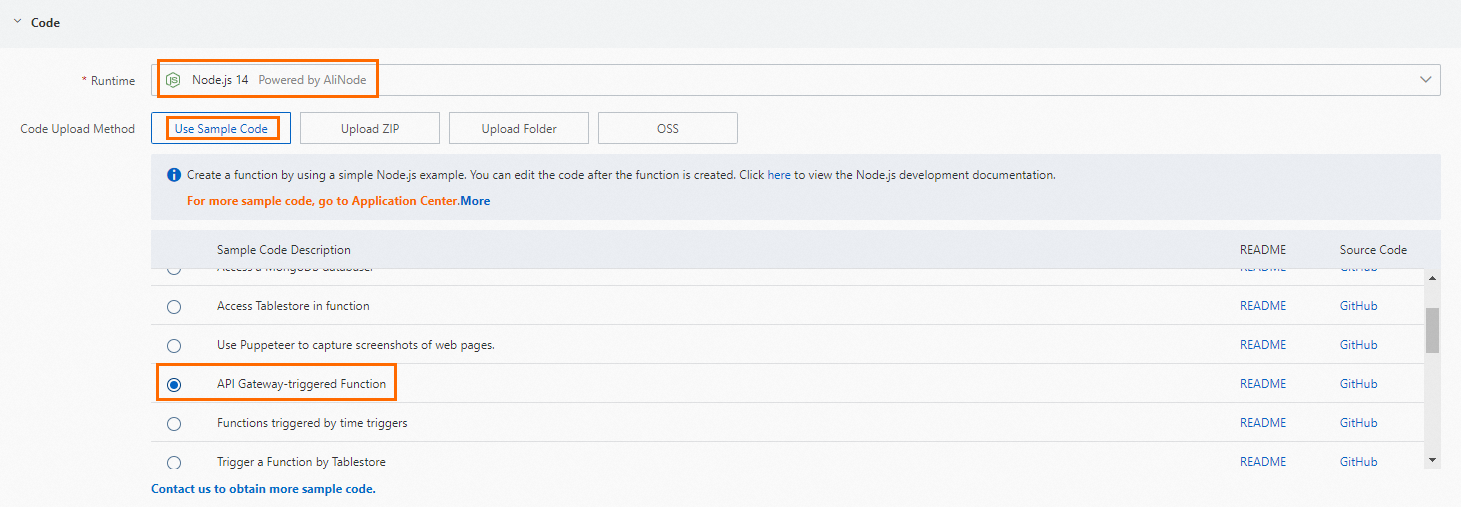
[関数コード] セクションで、[ランタイム] を Node.js に設定し、[コードのアップロード方法] を [サンプルコードを使用] に設定して、[API Gateway でトリガーされる関数] をクリックします。
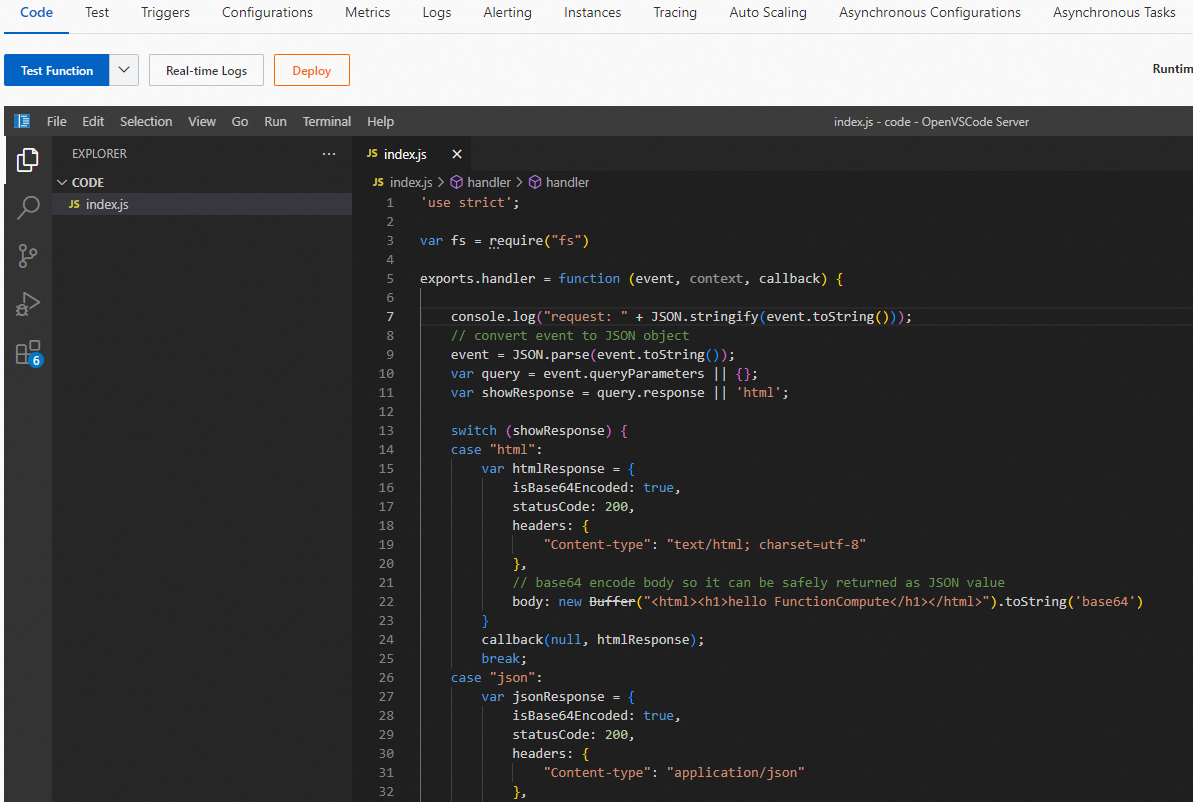
関数が作成されると、[関数の詳細] ページで詳細を表示できます。
ステップ 4:イベントルールの作成
EventBridge コンソール にログオンし、「ステップ 1:カスタムイベントバスの作成」で作成したカスタムイベントバスを見つけます。
カスタムイベントバスの名前をクリックします。左側のナビゲーションペインで、[イベントルール] をクリックします。
[イベントルール] ページで、[ルールを作成] をクリックします。[ルールを作成] ステップで、次のパラメーターを設定します。
[基本情報の設定] ステップで、[名前] パラメーターと [説明] パラメーターを設定し、[次へ] をクリックします。
[イベントモードの設定] ステップで、[イベントソースの種類] を [カスタムイベントソース] に設定し、[イベントソース] を「ステップ 1:カスタムイベントバスの作成」で作成したカスタムイベントソースに設定して、[次へ] をクリックします。
[イベントターゲットの設定] タブで、次のパラメーターを設定し、[作成] をクリックします。
パラメーター
説明
例
サービスタイプ
サービスタイプを選択します。
Function Compute
サービス
「ステップ 3:Function Compute を使用して HTTP API を呼び出す」で作成したサービスを選択します。
testserver
関数
「ステップ 3:Function Compute を使用して HTTP API を呼び出す」で作成した関数を設定します。
testfunction
イベント
[イベント完了] を選択します。
Complete Event
呼び出しモード
[同期]。
Synchronous
ステップ 5:従業員イベントを追加して HTTP API を自動的にトリガーする
メンバーを招待して DingTalk チームに参加させます。詳細については、「組織メンバーを追加する」をご参照ください。
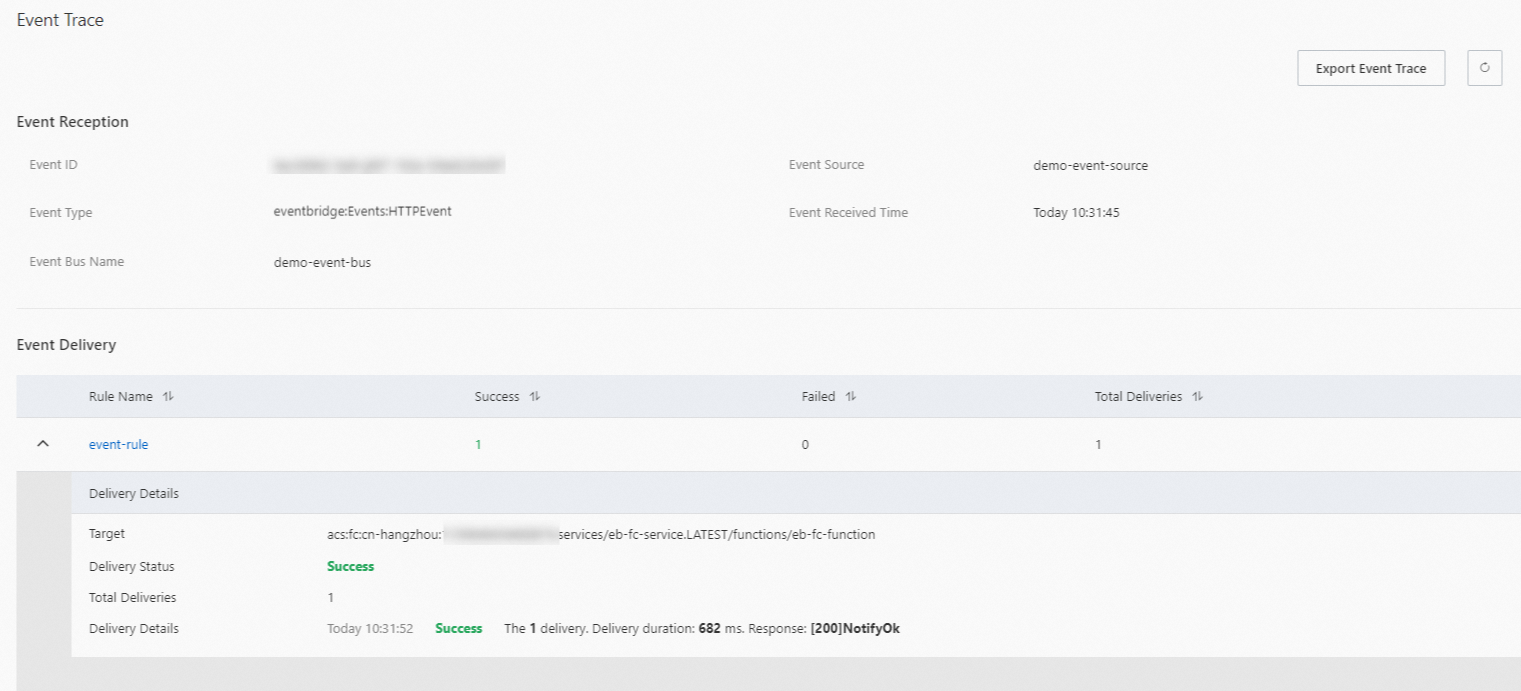
ステップ 1:カスタムイベントバスを作成する で作成したカスタムイベントバスの詳細ページで、[イベント追跡] をクリックし、クエリ時間範囲を設定して、[クエリ] をクリックします。
イベント追跡[アクション] 列の をクリックして、新しい従業員イベントが配信されているかどうかを確認します。
結果の確認
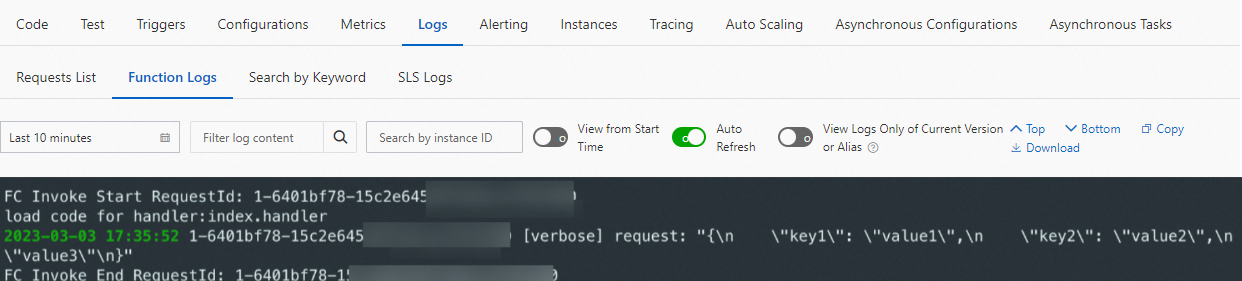
Function Computeコンソール にログオンします。手順 3: Function Compute を使用して HTTP API を呼び出す で作成した関数の詳細ページで、[関数ログ] タブをクリックしてログを表示します。