Logstash クラスターでクラスター作成や再起動などの長時間実行操作が実行中の場合、**[タスク]** ダイアログボックスを開いてリアルタイムの進行状況をモニターできます。
前提条件
開始する前に、以下の点を確認してください。
-
クラスターの状態が 初期化中 であることです。
タスクの進行状況を表示
-
Alibaba Cloud Elasticsearch コンソールの Logstash クラスター ページ に移動します。
-
上部のナビゲーションバーからリージョンを選択します。
-
Logstash クラスター ページで対象のクラスターを見つけ、その ID をクリックします。
-
右上隅にある
 アイコンをクリックします。
 -
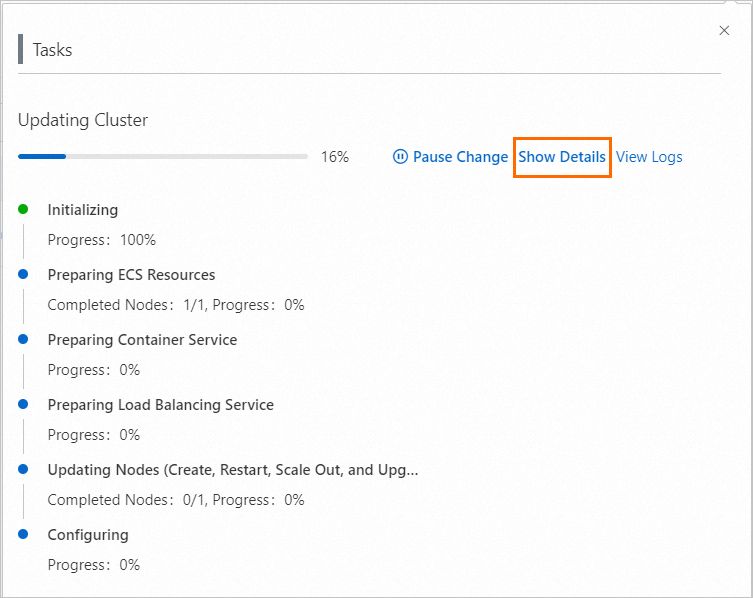
タスク ダイアログボックスで、詳細を表示 をクリックして、ステップごとの進行状況を展開します。
-
(任意)クラスターの操作ログを表示するには、ログを表示 をクリックします。すると、ログ ページが開きます。
-
(任意)タスクを一時停止または再開するには、変更を一時停止 および 変更を再開 を使用します。
重要タスクの一時停止を行う前に、以下の点にご注意ください。
-
クラスター構成のスペックアップタスクおよびプラグイン管理タスクのみが一時停止・再開をサポートしています。その他のタスクタイプは、一時停止後に再開できません。
-
一時停止されたクラスターは 一時停止中 状態となり、クラスター上で実行中のサービスに影響を及ぼす可能性があります。サービスに影響が出た場合は、タスクを再開するか、再度タスクを実行してください。
-
変更を再開 をクリックすると、システムがクラスター内のすべてのノードを再起動します。この処理には短時間かかります。
-
クラスターの変更操作によってクラスター再起動がトリガーされる場合があります。これらの操作は、業務の非ピーク時間帯に実行してください。
-