ソース Elasticsearch クラスターのユーザー情報 (ユーザーに割り当てられたロールなど) やビジュアライゼーション情報を、宛先 Elasticsearch クラスターで再利用するには、手動スナップショットを作成して情報をバックアップし、その手動スナップショットから宛先 Elasticsearch クラスターに情報をリストアします。
前提条件
-
Object Storage Service (OSS) が有効化されていること。 標準ストレージクラスの OSS バケットが作成されていること。 詳細については、「OSS の有効化」および「バケットの作成」をご参照ください。
-
OSS バケットが存在するリージョンに、2 つの Alibaba Cloud Elasticsearch クラスターが作成されていること。 1 つの Elasticsearch クラスターはソースクラスターとして使用され、もう 1 つは宛先クラスターとして使用されます。 スナップショットからのデータリストアにおける、異なるバージョンの Elasticsearch クラスター間の互換性については、「インデックスの互換性」をご参照ください。
説明-
Elasticsearch V8.X クラスター用のスナップショットからデータをリストアする操作は、Elasticsearch V7.X クラスターの場合とは異なります。 このトピックでは、Elasticsearch V7.10 クラスターのスナップショットから別の V7.10 クラスターへ、また Elasticsearch V8.5 クラスターのスナップショットから別の V8.5 クラスターへデータをリストアする方法を説明します。
-
スナップショットからのデータリストアにおける、異なるバージョンの Elasticsearch クラスター間の互換性については、「インデックスの互換性」をご参照ください。
-
注意事項
-
このトピックで提供するコードは、お使いの Elasticsearch クラスターの Kibana コンソールで実行できます。
-
V8.0 以降の Elasticsearch クラスターでは、_features API のみを使用して、システムインデックスとシステムデータストリームをバックアップおよびリストアできます。 _features API の詳細については、「スナップショットとリストア」をご参照ください。
ソースクラスターのユーザー情報 (ユーザーに割り当てられたロールを含む) の宛先クラスターでの再利用
ステップ 1:環境の準備
-
ソース Elasticsearch クラスターの Kibana コンソールにログインします。 詳細については、「Kibana コンソールへのログイン」をご参照ください。
-
ソース Elasticsearch クラスターで、ロール
cj_test_roleとユーザーkaraを作成し、cj_test_roleロールを kara ユーザーに割り当てます。 詳細については、「X-Pack ロールを使用したユーザー権限の管理」をご参照ください。
ステップ 2:ソース Elasticsearch クラスターのデータをバックアップするためのスナップショットの作成
-
ソース Elasticsearch クラスターの Kibana コンソールにログインします。 詳細については、「Kibana コンソールへのログイン」をご参照ください。
-
ソース Elasticsearch クラスターにリポジトリ
my_backupを作成します。 詳細については、「スナップショットリポジトリの作成」をご参照ください。 -
ソース Elasticsearch クラスターのスナップショットを作成します。
-
ソース Elasticsearch クラスターが V7.10 の場合は、次のコマンドを実行して、クラスターのスナップショット
snapshot_1を作成します。説明Elasticsearch V7.10 クラスターのユーザー情報 (ユーザーに割り当てられたロールなど) は、
.kibana*および.security*システムインデックスで管理されます。Elasticsearch V7.10 クラスターでスナップショットを作成するコマンドのパラメーターについては、「スナップショットの作成 API」をご参照ください。
PUT _snapshot/my_backup/snapshot_1 { "indices": ".kibana*,.security*", "ignore_unavailable": true, "include_global_state": true } -
ソース Elasticsearch クラスターが V8.5 の場合は、次のコマンドを実行して、ユーザー情報 (ロールなど) を格納するインデックスのスナップショット
snapshot_1を作成します。説明Elasticsearch V8.5 クラスターでスナップショットを作成するコマンドのパラメーターについては、「スナップショットの作成 API」をご参照ください。
PUT _snapshot/my_backup/snapshot_1
{
 "indices": "-*",
 "ignore_unavailable": true,
 "include_global_state": true,
 "feature_states": [
 "security"
 ]
}
-
-
スナップショットが正常に作成されたかどうかを確認します。 たとえば、次のコマンドを実行して、
my_backupリポジトリ内のsnapshot_1スナップショットの詳細を照会できます。GET _snapshot/my_backup/snapshot_1
ステップ 3:スナップショットからのデータリストア
-
宛先 Elasticsearch クラスターの Kibana コンソールにログインします。 詳細については、「Kibana コンソールへのログイン」をご参照ください。
-
宛先 Elasticsearch クラスターにリポジトリ
my_restoreを作成します。PUT _snapshot/my_restore { "type": "oss", "settings": { "endpoint": "http://oss-cn-hangzhou-internal.aliyuncs.com", "access_key_id": "[your_access_key_id]", "secret_access_key": "[your_secret_access_key]", "bucket": "[your_bucket_name]", "compress": true, "chunk_size": "500mb", "base_path": "snapshot/" } } -
ソース Elasticsearch クラスターのスナップショットから、宛先 Elasticsearch クラスターにデータをリストアします。
-
ソース Elasticsearch クラスターが V7.10 の場合は、次の操作を実行して、クラスター用に作成されたスナップショットからデータをリストアします。
説明Elasticsearch V7.10 以前のクラスターのスナップショットから宛先 Elasticsearch クラスターにデータをリストアする場合、宛先 Elasticsearch クラスターの
.kibana*および.security*システムインデックスを無効にする必要があります。 データがリストアされたら、速やかにこれらのインデックスを再度有効にする必要があります。-
システムインデックスを無効にすると、Elasticsearch クラスターの機能が利用できなくなったり、制限されたりする場合があります。 たとえば、
.kibana*システムインデックスを無効にすると Kibana コンソールが利用できなくなる可能性があり、.security*システムインデックスを無効にすると Elasticsearch クラスターのデータセキュリティに影響が及ぶ可能性があります。 -
これらのシステムインデックスのデータを事前にバックアップしておくことを推奨します。 これにより、必要に応じてデータをリストアできます。
-
これらのインデックスは、オフピーク時またはクラスターがサービスを提供していないときに、宛先 Elasticsearch クラスターで無効にすることを推奨します。
-
宛先 Elasticsearch クラスターの Kibana コンソールでこれらのインデックスを無効にできない場合は、ターミナルを使用して無効化することを推奨します。 詳細については、「Elasticsearch クラスターの管理に使用できる Curl コマンド」をご参照ください。
-
宛先 Elasticsearch クラスターの
.kibana*および.security*システムインデックスを無効にします。POST /<index name>/_close -
snapshot_1スナップショットから宛先 Elasticsearch クラスターにデータをリストアします。POST /_snapshot/my_restore/snapshot_1/_restore { "indices": ".kibana*,.security*", "ignore_unavailable": true, "include_global_state": false } -
宛先 Elasticsearch クラスターの
.kibana*および.security*システムインデックスを有効にします。POST /<index name>/_open
-
-
ソース Elasticsearch クラスターが V8.5 の場合は、宛先 Elasticsearch クラスターの Kibana コンソールで次のコマンドを実行し、
snapshot_1スナップショットからデータをリストアします。POST _snapshot/my_restore/snapshot_1/_restore { "feature_states": [ "security" ], "include_global_state": false, "indices": "-*" }
-
-
ユーザー情報が宛先 Elasticsearch クラスターで再利用されたかどうかを確認します。
-
移行先 Elasticsearch クラスターの Kibana コンソールの左上隅で、[
 ] アイコンをクリックします。 左側のナビゲーションペインで、 を選択します。
 -
左側のナビゲーションペインで、 を選択します。 [ユーザー] ページで、
cj_test_roleロールが割り当てられている kara ユーザーが存在するかどうかを確認します。 ユーザーが存在する場合、karaユーザーの情報は移行先の Elasticsearch クラスターで再利用されます。
-
ソース Elasticsearch クラスターのビジュアライゼーションの宛先 Elasticsearch クラスターでの再利用
ステップ 1:環境の準備
-
ソース Elasticsearch クラスターの Kibana コンソールにログインします。 詳細については、「Kibana コンソールへのログイン」をご参照ください。
-
サンプルデータを追加します。
説明この例では、サンプルデータを Elasticsearch V8.5 クラスターに追加します。 Elasticsearch クラスターにサンプルデータを追加する手順は、Elasticsearch のバージョンによって異なる場合があります。 必要な操作を Kibana コンソールで実行してください。
-
Kibana コンソールのホームページで、[統合を追加して開始する] セクションの [サンプルデータを試す] をクリックします。
-
表示されたページの[サンプルデータ] タブで、[その他のサンプルデータセット] をクリックします。
-
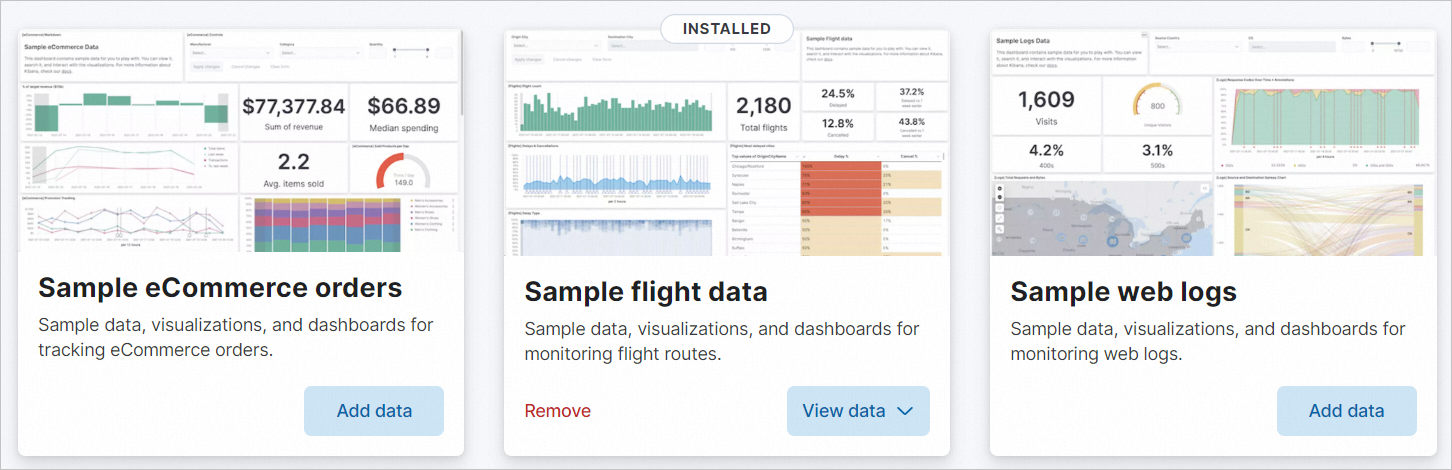
[サンプルフライトデータ] カードで、データの追加 をクリックします。
データの追加 が データを表示 に変更されると、データセットが追加されます。 データセットが追加されると、Kibana は自動的にいくつかの関連ビジュアライゼーションを作成します。
-
-
Kibana コンソールの左上隅にある[
]アイコンをクリックし、左側のナビゲーションペインでを選択すると、[フライト] 目的地の天気や [フライト] 遅延と欠航などのビジュアライゼーションが表示されます。
ステップ 2:ソース Elasticsearch クラスターのデータをバックアップするためのスナップショットの作成
-
ソース Elasticsearch クラスターの Kibana コンソールにログインします。 詳細については、「Kibana コンソールへのログイン」をご参照ください。
-
ソース Elasticsearch クラスターにリポジトリ
my_backupを作成します。 詳細については、「スナップショットリポジトリの作成」をご参照ください。 -
ソース Elasticsearch クラスターのスナップショットを作成します。
-
ソース Elasticsearch クラスターが V7.10 の場合は、次のコマンドを実行して、クラスターのスナップショット
snapshot_2を作成します。説明Elasticsearch V7.10 クラスターでスナップショットを作成するコマンドのパラメーターについては、「スナップショットの作成 API」をご参照ください。
PUT _snapshot/my_backup/snapshot_2 { "indices": ".kibana*,.security*", "ignore_unavailable": true, "include_global_state": true } -
ソース Elasticsearch クラスターが V8.5 の場合は、次のコマンドを実行して、ビジュアライゼーションを格納するインデックスのスナップショット
snapshot_2を作成します。説明Elasticsearch V8.5 クラスターでスナップショットを作成するコマンドのパラメーターについては、「スナップショットの作成 API」をご参照ください。
PUT _snapshot/my_backup/snapshot_2
{
  "indices": "-*",
  "ignore_unavailable": true,
  "include_global_state": true,
  "feature_states": [
      "security","kibana"
    ]
-
-
スナップショットが正常に作成されたかどうかを確認します。 たとえば、次のコマンドを実行して、
my_backupリポジトリ内のsnapshot_2スナップショットの詳細を照会できます。GET _snapshot/my_backup/snapshot_2
ステップ 3:スナップショットからのデータリストア
-
宛先 Elasticsearch クラスターの Kibana コンソールにログインします。 詳細については、「Kibana コンソールへのログイン」をご参照ください。
-
宛先 Elasticsearch クラスターにリポジトリ
my_restoreを作成します。PUT _snapshot/my_restore { "type": "oss", "settings": { "endpoint": "http://oss-cn-hangzhou-internal.aliyuncs.com", "access_key_id": "[your_access_key_id]", "secret_access_key": "[your_secret_access_key]", "bucket": "[your_bucket_name]", "compress": true, "chunk_size": "500mb", "base_path": "snapshot/" } } -
ソース Elasticsearch クラスターのスナップショットから、宛先 Elasticsearch クラスターにデータをリストアします。
-
ソース Elasticsearch クラスターが V7.10 の場合は、次の操作を実行して、クラスター用に作成されたスナップショットからデータをリストアします。
説明Elasticsearch V7.10 以前のクラスターのスナップショットから宛先 Elasticsearch クラスターにデータをリストアする場合、宛先 Elasticsearch クラスターの
.kibana*および.security*システムインデックスを無効にする必要があります。 データがリストアされたら、速やかにこれらのインデックスを再度有効にする必要があります。-
システムインデックスを無効にすると、Elasticsearch クラスターの機能が利用できなくなったり、制限されたりする場合があります。 たとえば、
.kibana*システムインデックスを無効にすると Kibana コンソールが利用できなくなる可能性があり、.security*システムインデックスを無効にすると Elasticsearch クラスターのデータセキュリティに影響が及ぶ可能性があります。 -
これらのシステムインデックスのデータを事前にバックアップしておくことを推奨します。 これにより、必要に応じてデータをリストアできます。
-
これらのインデックスは、オフピーク時またはクラスターがサービスを提供していないときに、宛先 Elasticsearch クラスターで無効にすることを推奨します。
-
宛先 Elasticsearch クラスターの Kibana コンソールでこれらのインデックスを無効にできない場合は、ターミナルを使用して無効化することを推奨します。 詳細については、「Elasticsearch クラスターの管理に使用できる Curl コマンド」をご参照ください。
-
宛先 Elasticsearch クラスターの
.kibana*および.security*システムインデックスを無効にします。POST /<index name>/_close -
snapshot_2スナップショットから宛先 Elasticsearch クラスターにデータをリストアします。POST /_snapshot/my_restore/snapshot_2/_restore { "indices": ".kibana*,.security*", "ignore_unavailable": true, "include_global_state": false } -
宛先 Elasticsearch クラスターの
.kibana*および.security*システムインデックスを有効にします。POST /<index name>/_open
-
-
ソース Elasticsearch クラスターが V8.5 の場合は、宛先 Elasticsearch クラスターの Kibana コンソールで次のコマンドを実行し、
snapshot_2スナップショットからデータをリストアします。POST _snapshot/my_restore/snapshot_2/_restore { "feature_states": [ "security","kibana" ], "include_global_state": false, "indices": "-*" }
-
-
ビジュアライゼーションが宛先 Elasticsearch クラスターで再利用されたかどうかを確認します。
移行先 Elasticsearch クラスターの Kibana コンソールの左上隅にある[
] アイコンをクリックします。 左側のナビゲーションペインで、 の順に選択します。 [Visualize Library] ページで、ビジュアライゼーションが移行先の Elasticsearch クラスターで再利用されているかどうかを確認します。