このトピックでは、curl コマンドラインツールを使用して Alibaba Cloud Elasticsearch (ES) クラスターに接続する方法について説明します。
事前準備
クラスターエンドポイントの取得
ES クラスターには、Virtual Private Cloud (VPC) 経由のプライベートエンドポイントまたはパブリックエンドポイントのいずれかを使用して接続できます。
VPC プライベートエンドポイント:プライベートネットワーク経由で ES クラスターにアクセスし、低レイテンシーと高い安定性を実現します。このエンドポイントは、クラスター作成後にデフォルトで有効になります。
パブリックエンドポイント:インターネット経由で ES クラスターにアクセスします。このエンドポイントは手動で有効にする必要があります。
パブリックネットワークアクセスの有効化
ES コンソールにログインし、インスタンスの 基本情報 ページに移動します。
左側のナビゲーションウィンドウで、設定と管理 > セキュリティ設定 を選択し、パブリックネットワークアクセスを有効にします。クラスターのステータスが 初期化中 から 有効 に変わると、パブリックネットワークアクセスが有効になります。
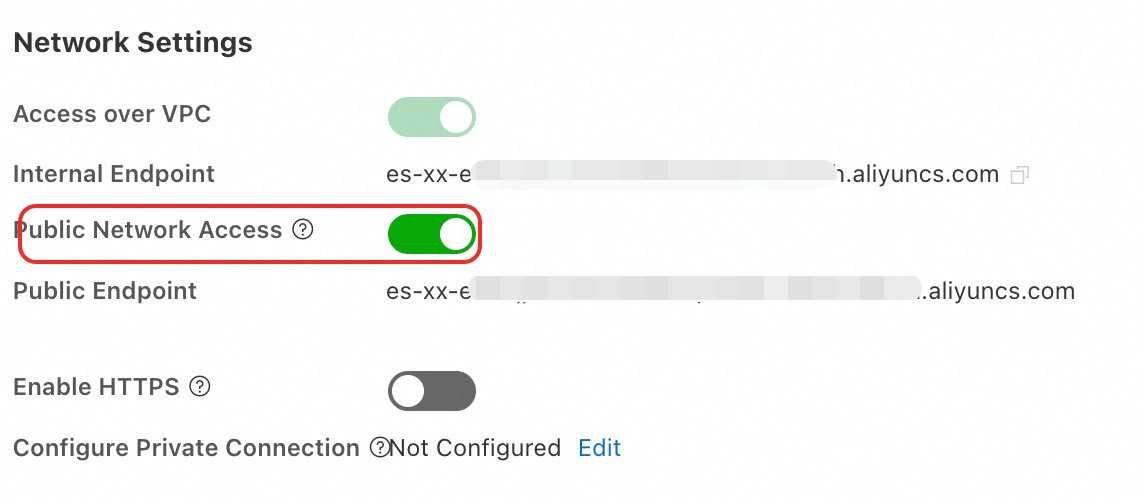 重要
重要パブリックエンドポイントは、ES クラスターのセキュリティを低下させます。パブリックエンドポイントを使用する場合は、IP アドレスホワイトリストを設定し、使用後は速やかにパブリックネットワークアクセスを無効にしてください。
IP アドレスホワイトリストの設定
クラスターのセキュリティを確保するために、アクセスに使用するデバイスの IP アドレスを ES クラスターの VPC プライベートホワイトリストまたはパブリックアクセスホワイトリストに追加します。ホワイトリストに含まれる IP アドレスを持つデバイスのみが ES クラスターにアクセスできます。
デバイスの IP アドレスを取得します。
次のシナリオに基づいて、デバイスの IP アドレスを取得します。
シナリオ
取得する IP アドレス
方法
オンプレミスデバイスから ES クラスターに接続する
オンプレミスデバイスのパブリック IP アドレス。
デバイスが自宅や企業ネットワークなどの LAN (ローカルエリアネットワーク) 内にある場合は、LAN のパブリック出口 IP アドレスを ES クラスターのパブリックアクセスホワイトリストに追加します。
curl ipinfo.io/ipコマンドを実行して、オンプレミスデバイスのパブリック IP アドレスをクエリします。異なる VPC 内の Elastic Compute Service (ECS) インスタンスから ES クラスターに接続する
ECS インスタンスのパブリック IP アドレス
ECS コンソールにログインし、インスタンスリストで表示します。
同じ VPC 内の ECS インスタンスから ES クラスターに接続する
ECS インスタンスのプライベート IP アドレス
ECS コンソールにログインし、インスタンスリストで表示します。
取得した IP アドレスをホワイトリストグループに追加します。
ES コンソールにログインし、インスタンスの 基本情報 ページに移動します。左側のナビゲーションウィンドウで、設定と管理 > セキュリティ設定 を選択します。表示されるダイアログボックスで [変更] をクリックして、VPC プライベートホワイトリストまたはパブリックアクセスホワイトリストを設定します。
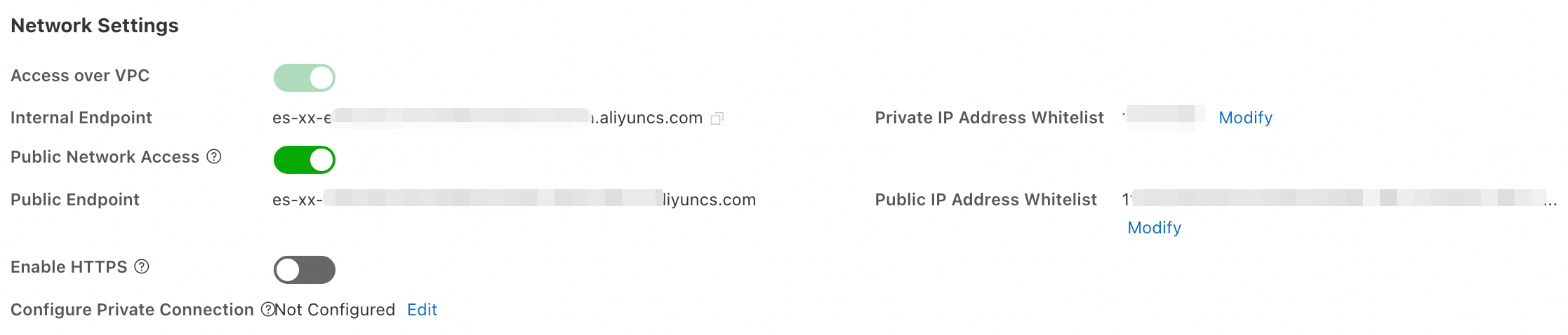
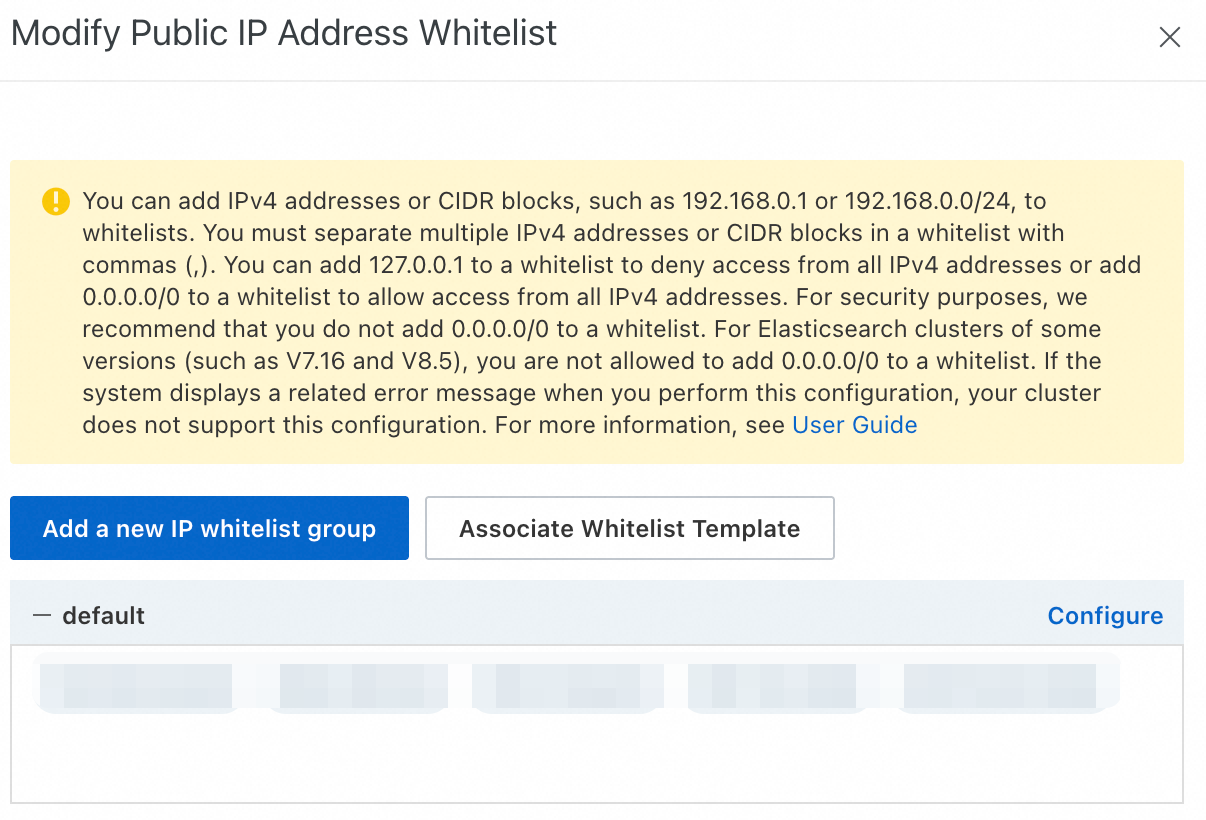
default グループの右側にある [設定] をクリックします。表示されるダイアログボックスで、VPC プライベートホワイトリストまたはパブリックアクセスホワイトリストに IP アドレスを追加します。1 つのクラスターに対して最大 300 個の IP アドレスまたは CIDR ブロックを設定できます。複数の IP アドレスまたは CIDR ブロックはコンマ (,) で区切ります。コンマの前後にスペースを追加しないでください。
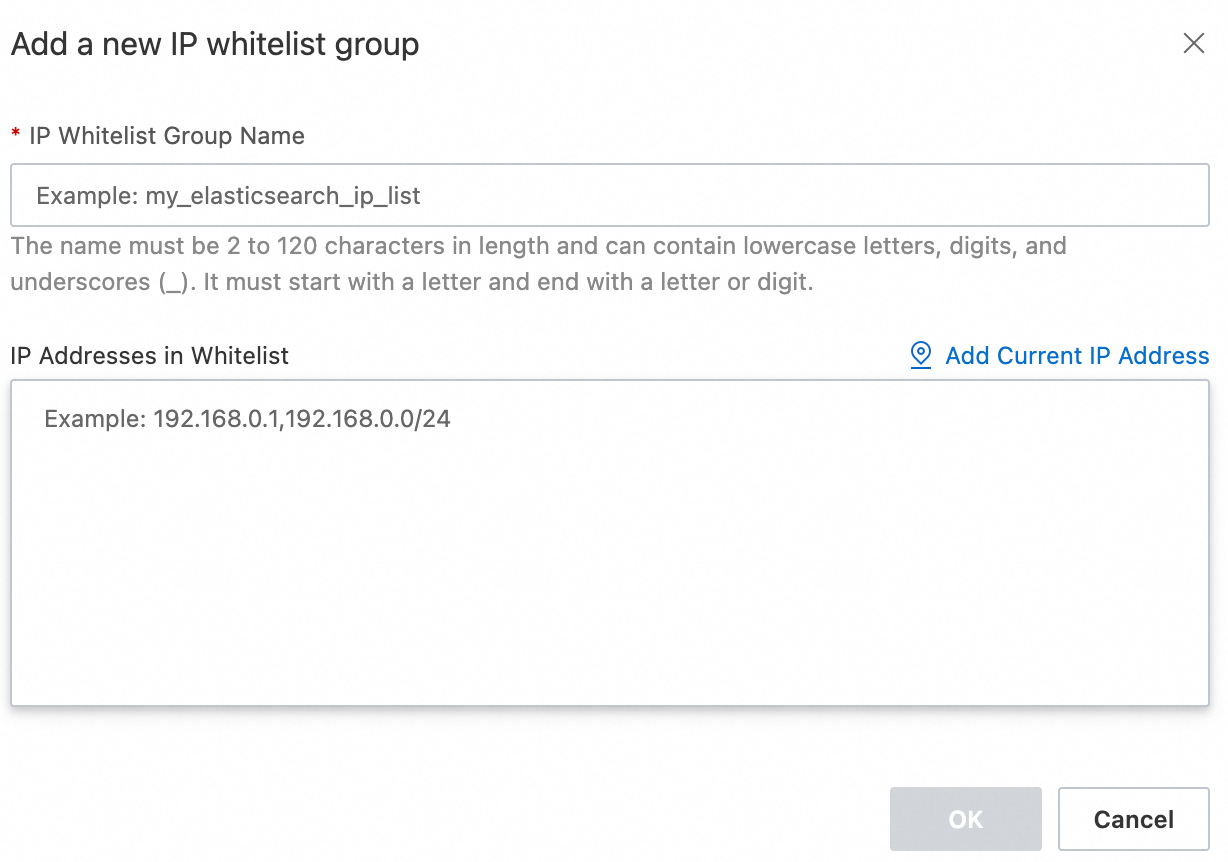
また、[IP ホワイトリストグループの追加] をクリックしてカスタムグループを作成することもできます。
ホワイトリストグループは IP アドレス管理にのみ使用され、アクセス権限には影響しません。グループ内のすべての IP アドレスは同じ権限を持ちます。
設定タイプ
フォーマットと例
重要な注意事項
IPv4 アドレスフォーマット
単一 IP アドレス:
192.168.0.1CIDR ブロック:
192.168.0.0/24
アクセスを拒否する場合:
127.0.0.1すべての IP アドレスからのアクセスを許可する場合:
0.0.0.0/0重要この設定はリスクが高いため、ホワイトリストを
0.0.0.0/0に設定しないことを強く推奨します。7.16 や 8.5 などの一部のクラスターバージョンやリージョンでは、
0.0.0.0/0をサポートしていません。コンソールのインターフェイスまたはエラーメッセージが優先されます。
IPv6 アドレスフォーマット
(v2 デプロイメントアーキテクチャを使用し、中国 (杭州) リージョンにあるクラスターのみでサポート)
単一 IP アドレス:
2401:XXXX:1000:24::5CIDR ブロック:
2401:XXXX:1000::/48
すべてのアクセスを拒否する場合:
::1すべての IP アドレスからのアクセスを許可する場合:
::/0重要高いセキュリティリスクがあるため、
::/0を設定しないことを強く推奨します。一部のクラスターバージョンでは
::/0をサポートしていません。コンソールのインターフェイスまたは設定プロンプトが優先されます。
設定が完了したら、[確認] をクリックします。
クラスターへの接続
コマンドフォーマット
curl -u '<UserName>:<YourPassword>' 'https://<YourEsHost>:<port>'パラメーター | 説明 |
UserName | デフォルトのユーザー名は elastic です。このユーザーはクラスターに対する最高の権限を持ち、管理者アカウントと見なすことができます。 セキュリティ上の理由から、本番環境ではこのデフォルトの管理者アカウントを使用しないでください。Elasticsearch X-Pack のロールベースアクセス制御 (RBAC) メカニズムを使用してカスタムロールを作成し、権限を割り当て、そのロールをユーザーに割り当てることで、詳細なアクセスの制御を実装します。詳細については、「Elasticsearch X-Pack の RBAC メカニズムを使用したアクセス制御の実装」をご参照ください。 |
YourPassword | 指定された UserName のパスワードです。 |
https | アクセスプロトコルです。デフォルトでは HTTP プロトコルが有効になっています。 転送中のデータの機密性、セキュリティ、完全性を確保するために、HTTPS プロトコルを有効にして使用することを推奨します。HTTPS プロトコルを有効にするには、ES コンソールにログインし、インスタンスの 基本情報 ページに移動します。左側のナビゲーションウィンドウで、設定と管理 > セキュリティ設定 を選択します。 重要 HTTPS プロトコルを有効にする前に、アプリケーションコードを更新して HTTPS 接続をサポートするようにしてください。そうしないと、HTTP プロトコルを使用する既存のコードは安全な接続を確立できず、接続障害が発生します。 |
YourEsHost | 「事前準備」セクションで取得したクラスターエンドポイント:
|
port | クラスターのアクセスポートです。プライベートアクセスとパブリックアクセスの両方のデフォルトポート番号は 9200 です。 |
接続例
# パブリックアクセスの例
curl -u 'user123:Passw0rd!' 'https://es-xx-xxxxxxxxxxxxxxxxx.public.elasticsearch.aliyuncs.com:9200'
# プライベートアクセスの例
curl -u 'user123:Passw0rd!' 'https://es-cn-0pp1****.vpc.elasticsearch.aliyuncs.com:9200'接続に成功すると、次のクラスター情報が返されます。その後、クラスターを管理したり、インデックス操作を実行したりできます。詳細については、「Elasticsearch REST APIs」をご参照ください。
{
  "name" : "es-cn-aic**************-master-i-2",
  "cluster_name" : "es-cn-aic**************",
  "cluster_uuid" : "InmpfI1oQB2ijtdZ******",
  "version" : {
    "number" : "8.17.0",
    "build_flavor" : "default",
    "build_type" : "docker",
    "build_hash" : "0bdf7********************************50279ae7c",
    "build_date" : "2025-03-05T02:31:55.853663566Z",
    "build_snapshot" : false,
    "lucene_version" : "10.0.0",
    "minimum_wire_compatibility_version" : "7.17.0",
    "minimum_index_compatibility_version" : "7.0.0"
  },
  "tagline" : "You Know, for Search"
}