新しいディスクを ENS インスタンスにマウントした後、すぐにデータを保存することはできません。ディスクを使用する前に、パーティションの作成やファイルシステムのマウントなどの初期化操作を実行する必要があります。
事前準備
ディスクの初期化は高リスク操作です。慎重に進めてください。
この手順は、新しいデータディスクのみを対象としています。データディスクにすでにデータが含まれている場合は、データ損失を防ぐためにディスクのスナップショットを作成する必要があります。
データディスクのみを初期化してください。システムディスクは初期化しないでください。サードパーティ製のツールを使用してシステムディスクを強制的に初期化すると、システムのクラッシュやデータ損失が発生する可能性があります。システムディスクのサイズを変更する場合は、既存のパーティションを拡張するか、新しいパーティションを作成できます。詳細については、「ディスクのサイズ変更 (Linux)」をご参照ください。
利用シーン
ENS インスタンスの作成時に指定したシステムディスクの容量がシステムディスクイメージの容量と同じ場合、システムはすでにディスクをパーティション分割し、ファイルシステムを作成しています。初期化は不要です。
ENS インスタンスの作成時に指定したシステムディスクの容量がシステムディスクイメージの容量より大きい場合は、追加の領域を初期化する必要があります。
インスタンスと同時に作成されたデータディスク:これらのディスクは自動的に ENS インスタンスにアタッチされます。直接ディスクの初期化に進むことができます。
別途購入したデータディスク:初期化する前に、まずディスクを ENS インスタンスにアタッチする必要があります。
ディスク全体が単一のパーティション (例:/dev/vdb) として表示され、論理パーティション (例:/dev/vdb1、/dev/vdb2 など) を作成する必要がない場合は、初期化中にディスク上に直接ファイルシステムを作成できます。
操作手順
Linux データディスクの初期化
この例では CentOS 7.9 を使用します。
データディスクへの接続と表示
ENS インスタンスにリモート接続します。
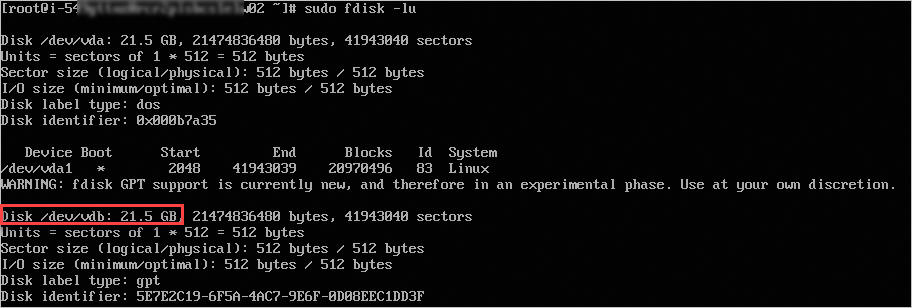
次のコマンドを実行して、利用可能なディスクとそのデバイス名を表示します。
sudo fdisk -lu次のサンプル出力は、3 つのディスクが ENS インスタンスにアタッチされていることを示しています:
/dev/vdaはシステムディスクです。インスタンスと同時に作成されたシステムディスクはデフォルトで初期化されており、追加の初期化は不要です。/dev/vdbと/dev/vdcは新しいデータディスクです。
GPT パーティションの作成
次のコマンドを実行して Parted ツールをインストールします。
sudo yum install -y partedParted を使用してデータディスクをパーティション分割します。
次のコマンドを実行してパーティション分割を開始します。この操作では、データディスク
/dev/vdbを例として使用します。sudo parted /dev/vdbこの例では、
/dev/vdbはパーティション分割するデータディスクのデバイス名です。実際の環境に基づいて置き換えてください。Parted プロンプトで、次のコマンドを入力してパーティションテーブルのタイプを GPT に設定します。
mklabel gpt次のコマンドを入力してパーティションを作成し、その開始位置と終了位置を指定します。
mkpart <partition_name> <start_position> <end_position>重要最適なディスクパフォーマンスを確保するために、パーティションが 4 KiB アライメントになるように、開始位置と終了位置には MiB や GiB などのバイナリ単位を使用してください。
<partition_name>、<start_position>、<end_position> を任意の値に置き換えてください。
単一パーティションの例:1 MiB から始まり、ディスク容量の 100% を使用する
primaryという名前のプライマリパーティションを 1 つ作成するには、次のコマンドを実行します:mkpart primary 1MiB 100%複数パーティションの例:`primary` という名前の 20 GiB のパーティションと、残りの容量を使用する `secondary` という名前の 2 番目のパーティションを作成するには、次のコマンドを実行します:
mkpart primary 1MiB 20GiB
mkpart secondary 20GiB 100%
次のコマンドを実行して、パーティションがアライメントされているか確認します。
ここで、
1は対応するパーティション番号です。より良いディスクパフォーマンスを得るために、パーティションのアライメントを実行することを推奨します。align-check optimal 1アライメントチェックが成功すると、次の出力が返されます:
1 alignedprintコマンドを実行してパーティションテーブルを表示します。print(オプション) 間違えた場合は、
rm <partition_number>を実行して間違ったパーティションを削除し、前の手順を繰り返します。重要パーティションを削除する前に、データが含まれていないこと、またはデータをバックアップしたことを確認してください。
quitと入力して Parted ツールを終了します。quit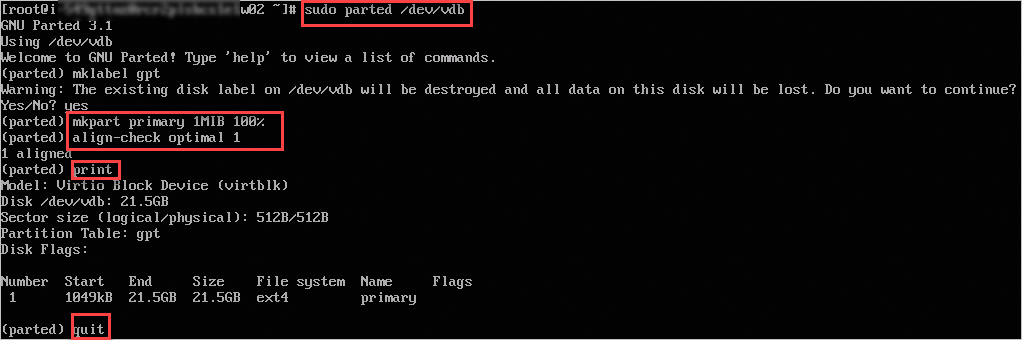
partprobeコマンドを実行して、オペレーティングシステムにパーティションテーブルを再読み込みさせます。partprobe次のコマンドを実行して、新しいパーティションに関する情報を表示します。この例では、データディスクは
/dev/vdbです。sudo fdisk -lu /dev/vdbこの例では、
/dev/vdbはデータディスクのデバイス名です。実際の環境に基づいて置き換えてください。出力は次のとおりです。
Disk label typeが gpt であれば、新しいパーティションは正常に作成されています。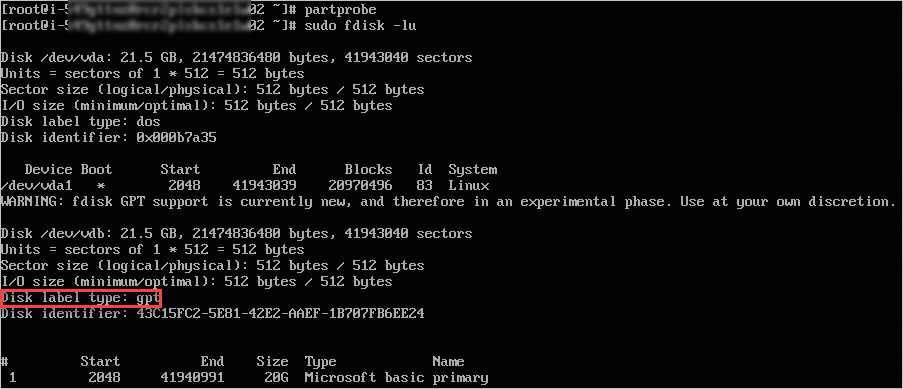
ファイルシステムの作成とマウント
ディスクがパーティション分割されているかどうかに関わらず、使用する前にファイルシステムを作成してマウントする必要があります。これにより、オペレーティングシステムがディスクを認識して使用できるようになります。ファイルシステムによってサポートされるパーティションサイズが異なるため、要件に基づいて選択してください。
次のコマンドを実行して e2fsprogs ツールをインストールします。
sudo yum install -y e2fsprogs説明この手順の yum コマンドは、CentOS などの Linux ディストリビューション用です。他の Linux ディストリビューションの場合は、使用するパッケージマネージャーに基づいてインストールコマンドを変更してください。例えば、Debian や Ubuntu では、
apt-get install <package_name>を使用します。次のいずれかのコマンドを実行してファイルシステムを作成します。以下の例では、ext4 と xfs ファイルシステムの作成方法を示します。
ext4 ファイルシステム
例えば、パーティション
/dev/vdb1に ext4 ファイルシステムを作成するには、次のコマンドを実行します:sudo mkfs -t ext4 /dev/vdb1この例では、
/dev/vdb1はデータディスクのパーティション名です。実際のパーティション名に置き換えてください。例えば、raw デバイス
/dev/vdcに ext4 ファイルシステムを作成するには、次のコマンドを実行します:sudo mkfs -t ext4 /dev/vdcここで、
/dev/vdcは raw デバイス名です。実際の raw デバイス名に置き換えてください。
xfs ファイルシステム
例えば、パーティション
/dev/vdb1に xfs ファイルシステムを作成するには、次のコマンドを実行します:sudo mkfs -t xfs /dev/vdb1この場合、
/dev/vdb1はデータディスクのパーティション名です。実際のパーティション名に置き換えてください。例えば、raw デバイス
/dev/vdcに xfs ファイルシステムを作成するには、次のコマンドを実行します:sudo mkfs -t xfs /dev/vdcこの例では、
/dev/vdcは raw デバイス名です。実際の raw デバイス名に置き換えてください。
次のコマンドを実行してファイルシステムをマウントします。
例えば、パーティション
/dev/vdb1を /mnt ディレクトリにマウントするには、次のコマンドを実行します:sudo mount /dev/vdb1 /mnt/dev/vdb1はデータディスクパーティションの名前です。実際の環境のパーティション名に置き換えてください。/mntはパーティションのマウントポイントです。マウントポイントは、データを含まない既存のディレクトリ、またはsudo mkdir -p <new directory>コマンドを実行して作成した新しいディレクトリにすることができます。例えば、sudo mkdir -p /dataです。例えば、raw デバイス
/dev/vdcを /tmp ディレクトリにマウントするには、次のコマンドを実行します:sudo mount /dev/vdc /tmp/dev/vdcは raw デバイス名です。実際の環境に基づいて置き換えてください。/tmpはパーティションのマウントポイントです。マウントポイントは、データを含まない既存のディレクトリにすることも、sudo mkdir -p <new_directory>コマンドを実行して新しいディレクトリを作成し、マウントポイントとして使用することもできます。例えば、sudo mkdir -p /dataです。
次のコマンドを実行して、マウント結果が期待どおりであることを確認します。
df -Th
起動時の自動マウント設定
新しいパーティション情報を /etc/fstab ファイルに追加して、起動時にディスクパーティションが自動的にマウントされるように設定できます。
次のコマンドを実行して
/etc/fstabファイルをバックアップします。sudo cp /etc/fstab /etc/fstab.bak新しいパーティション情報を
/etc/fstabに追加します。sudo sh -c "echo `blkid /dev/vdb1 | awk '{print \$2}' | sed 's/\"//g'` /mnt ext4 defaults 0 0 >> /etc/fstab"パラメーター:
/dev/vdb1:データディスクパーティションの名前です。この値は、ご利用の環境の実際のパーティション名に置き換える必要があります。df -Thコマンドを実行してパーティション名を取得できます。/mnt:パーティションのマウントポイントです。これを設定済みのマウントポイントに置き換えてください。(df -Thコマンドを実行して取得できます。)ext4:パーティションのファイルシステムタイプです。これをパーティションのファイルシステムタイプに置き換えてください (df -Thコマンドを使用して取得)。defaults:ファイルシステムのマウントパラメーターです。要件に基づいてパラメーターを選択できます。詳細については、fstab ドキュメントをご参照ください。
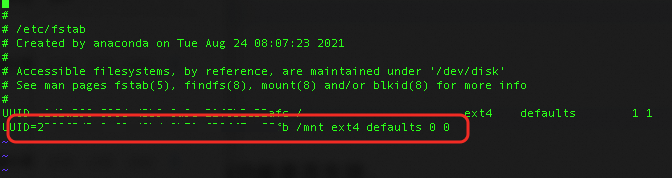
次のコマンドを実行して、
/etc/fstab内の新しいパーティション情報を表示します。cat /etc/fstabコマンドの出力に新しいパーティション情報が含まれている場合、エントリは正常に追加されています。
次のコマンドを実行して、自動マウント構成をテストします。
sudo umount /dev/vdb1
sudo mount -a
mount | grep /mnt
Windows データディスクの初期化
操作手順
ENS インスタンスにリモート接続します。