このトピックでは、MySQL クライアントを使用して E-MapReduce(EMR)Serverless StarRocks インスタンスに接続する方法について説明します。
前提条件
Serverless StarRocks インスタンスが作成されていること。詳細については、「インスタンスの作成」をご参照ください。
E-MapReduce(EMR)StarRocks マネージャページに移動します。
EMR コンソール にログインします。
左側のナビゲーションウィンドウで、 を選択します。
上部のナビゲーションバーで、ビジネス要件に基づいてリージョンを選択します。
表示されるページで、[StarRocks マネージャ] をクリックします。または、目的のインスタンスを見つけて、[アクション] 列の [接続] をクリックします。
StarRocks インスタンスへの接続方法の詳細については、「EMR StarRocks マネージャを使用して StarRocks インスタンスに接続する」をご参照ください。
EMR Serverless StarRocks インスタンスに接続します。
接続の作成
[新しい接続] タブで、次の表に示すパラメータを設定します。
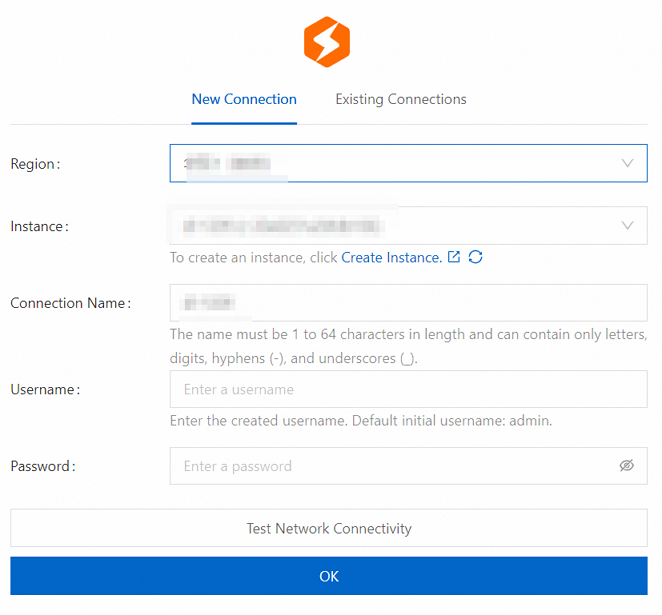
パラメータ
例
説明
リージョン
中国 (杭州)
EMR Serverless StarRocks インスタンスが存在するリージョン。
インスタンス
StarRocks_Serverlesss
EMR Serverless StarRocks インスタンスの名前。
接続名
Connection_Serverlesss
接続のカスタム名。
名前は 1 ~ 64 文字で、文字、数字、ハイフン(-)、およびアンダースコア(_)を含めることができます。
ユーザー名
EMR Serverless StarRocks インスタンスにログインするために使用するユーザー名。
デフォルトの初期ユーザー名は admin です。このユーザー名を使用して EMR Serverless StarRocks インスタンスに接続するか、ビジネス要件に基づいて別のユーザーを作成できます
パスワード
EMR Serverless StarRocks インスタンスにログインするために使用するパスワード。
パスワードは、EMR Serverless StarRocks インスタンスの作成時に指定します。
[ネットワーク接続のテスト] をクリックします。
接続テストに合格したら、[OK] をクリックします。
既存の接続を使用する
重要既存の接続を使用する場合は、接続先の EMR Serverless StarRocks インスタンスが存在することを確認してください。 EMR Serverless StarRocks インスタンスが削除されている場合は、接続を作成します。
[既存の接続] タブで、使用する接続を見つけて、[アクション] 列の [接続] をクリックします。

ECS インスタンスの MySQL クライアントを使用して StarRocks インスタンスに接続する
Elastic Compute Service(ECS)インスタンスの作成方法については、「ECS の概要」をご参照ください。
内部エンドポイントを使用して StarRocks インスタンスに接続する場合は、MySQL クライアントがインストールされている ECS インスタンスと StarRocks インスタンスが同じ仮想プライベートクラウド(VPC)および vSwitch に存在することを確認してください。
MySQL クライアントがインストールされている ECS インスタンスの IP アドレスをセキュリティグループに追加する必要があります。デフォルトでは、StarRocks インスタンスのフロントエンドノード(FE)のポート番号は 9030 です。
MySQL クライアントをインストールします。詳細については、「MySQL Shell のインストール」を参照してください。
MySQL クライアントで次のコマンドを実行して、StarRocks インスタンスに接続します。
mysql -hfe-c-*****.starrocks.aliyuncs.com -P 9030 -uadmin -pStarRocks インスタンスに接続した後、関連する操作を実行します。
オープンソースの MySQL クライアントを使用して StarRocks インスタンスに接続する
手順 1:MySQL クライアントをダウンロードしてインストールする
MySQL クライアント をダウンロードします。
次のコマンドを実行して、インストールパッケージを解凍します。
tar -zxvf mysql-5.6.40-linux-glibc2.12-i686.tar.gz次のコマンドを実行して、解凍した MySQL ディレクトリをオンプレミスソフトウェアディレクトリにコピーします。
cp mysql-5.6.17-linux-glibc2.5-i686 /usr/local/mysql -r重要/usr/local/mysqlディレクトリはスラッシュ(/)で終わることはできません。次のコマンドを実行して、MySQL グループと MySQL ユーザーを追加します。
sudo groupadd mysql
sudo useradd -r -g mysql mysql
MySQL クライアントをインストールします。
次のコマンドを実行して、ソフトウェアディレクトリに移動します。
cd /usr/local/mysql次のコマンドを実行して、ディレクトリの所有者を mysql ユーザーに変更します。
chown -R mysql:mysql ./次のコマンドを実行して、MySQL クライアントをインストールします。
./bin/mysql_install_db --user=mysql次のコマンドを実行して、MySQL クライアントを初期化することもできます。
sudo bin/mysqld --initialize --user=mysql次のコマンドを実行して、現在のディレクトリの所有者を root ユーザーに変更します。
chown -R root:root ./次のコマンドを実行して、データディレクトリの所有者を mysql ユーザーに変更します。
chown -R mysql:mysql data次のコマンドを実行して、ファイルをコピーします。
cp /usr/local/mysql/support-files/mysql.server /etc/init.d/mysql
次のコマンドを実行して、MySQL クライアントを起動します。
sudo service mysql start
手順 2:StarRocks インスタンスに接続する
次のコマンドを実行して、StarRocks インスタンスに接続します。
/usr/local/mysql/bin/mysql -u admin -p -h fe-c-xxxxxx.starrocks.aliyuncs.com -P 9030fe-c-xxxxxxx.starrocks.aliyuncs.com: StarRocks インスタンスの FE のパブリックエンドポイント。
エンドポイントは、EMR コンソールの [インスタンスの詳細] タブで確認できます。