このトピックでは、EMR Serverless Spark でノートブックを使用して開発する方法について説明します。ノートブックの作成、編集、実行、発行、インポート、エクスポート、およびノートブック間でコードを共有する方法を説明します。
前提条件
ワークスペースとノートブックセッションが作成されている必要があります。詳細については、「ワークスペースの作成」および「ノートブックセッションの管理」をご参照ください。
ノートブックの作成
-
開発ページに移動します。
-
E-MapReduce (EMR) コンソールにログインします。
-
左側のナビゲーションペインで、[EMR Serverless] > [Spark] を選択します。
-
[Spark] ページで、対象のワークスペースの名前をクリックします。
-
EMR Serverless Spark ページで、左側のナビゲーションペインで Development をクリックします。
-
-
ノートブックを作成します。
-
Development タブで、
 アイコンをクリックします。
 -
名前を入力し、[タイプ] で を選択し、OK をクリックします。
-
ノートブックの編集と実行
-
右上隅で、実行中のノートブックセッションを選択します。
ドロップダウンリストから Create Notebook Session を選択して、新しいセッションを作成することもできます。
説明複数のノートブックで単一のセッションインスタンスとそのリソースを共有できるため、ノートブックごとに個別のインスタンスを作成する必要はありません。
-
新しいノートブックのセルに Python ステートメントを入力します。
-
Execute All Cells をクリックするか、セルの横にある
 アイコンをクリックして、ノートブックを実行します。
ノートブックの発行
-
実行が完了したら、右上隅の Publish をクリックします。
-
「発行」ダイアログボックスで、必要な詳細を入力し、OK をクリックしてノートブックを新しいバージョンとして保存します。
ノートブックのエクスポート
Development タブの Development で、ノートブックにカーソルを合わせ、 > Export を選択します。
ノートブックのインポート
現在、インポートできるのはノートブックファイルのみです。
-
Development タブの Development で、フォルダーにカーソルを合わせ、
 アイコンをクリックします。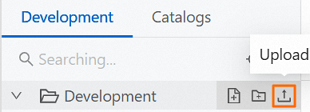
-
ダイアログボックスで、アップロードエリアをクリックしてローカルファイルを選択するか、ファイルをエリアにドラッグし、OK をクリックします。
別のノートブックの呼び出し
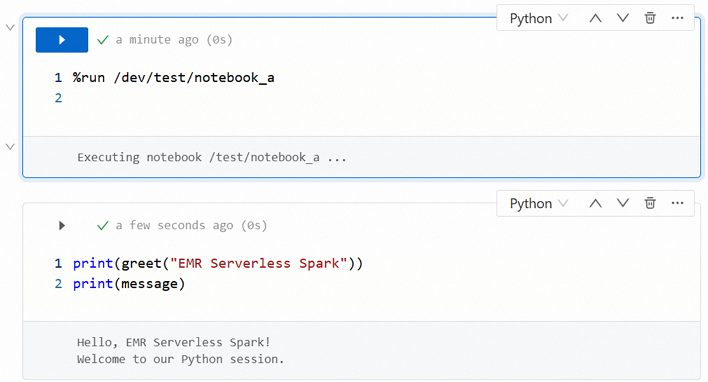
%run マジックコマンドを使用して、別のノートブックのコードを実行できます。これは、複数のノートブック間で関数や変数を共有する必要がある場合に便利です。
たとえば、notebook_a.ipynb と notebook_b.ipynb という 2 つのノートブックファイルがあるとします。notebook_a.ipynb ファイルでは、notebook_b.ipynb で使用する関数と変数を定義します。
-
notebook_a.ipynbで、greetという名前の単純な関数とmessageという名前の変数を定義します。# notebook_a.ipynb def greet(name): return f"Hello, {name}!" message = "Welcome to our Python session." -
notebook_b.ipynbで、%runコマンドを使用してnotebook_a.ipynbを呼び出します。%run /dev/path/to/notebook_a説明ファイルパスは
/devで始まる必要があります。path/to/は実際のフォルダーパスに置き換えてください。この例では、notebook_aは test フォルダーにあります。 -
新しいセルで、
notebook_a.ipynbで定義された関数と変数を使用します。print(greet("EMR Serverless Spark")) print(message)出力は次のようになります: