JindoFS Namespace Service は、さまざまなストレージバックエンドをサポートしています。このトピックでは、Tablestore をストレージバックエンドとして設定する方法について説明します。
前提条件
-
EMR クラスターが作成されていること。
詳細については、「クラスターの作成」をご参照ください。
-
Tablestore インスタンスが作成されていること。高性能インスタンスを推奨します。
詳細については、「Tablestore の有効化とインスタンスの作成」をご参照ください。
説明トランザクション機能が有効になっている必要があります。
背景情報
JindoFS Namespace Service のバックエンドとして Tablestore を使用すると、JindoFS は各名前空間のメタデータを保存するために、Tablestore インスタンス内に専用のテーブルを自動的に作成します。
次の図は、高可用性 (HA) モードでの Namespace Service のアーキテクチャを示しています。
Tablestore の設定
お使いの Tablestore インスタンスを JindoFS Namespace Service にバインドします。
- SmartData サービスに移動します。
- EMR コンソールにログインします。
- 上部のナビゲーションバーで、必要に応じてリージョンとリソースグループを選択します。
- [クラスター] タブをクリックします。
- Clusters ページで、目的のクラスターを見つけ、操作列の Details をクリックします。
- 左側のナビゲーションウィンドウで、 を選択します。
- EMR コンソールにログインします。
- bigboot サービスの設定ページに移動します。
- [設定] タブをクリックします。
- [ bigboot ] をクリックします。
-
次のパラメーターを設定します。
たとえば、中国 (杭州) リージョンに emr-jfs という名前の Tablestore インスタンスを作成し、EMR クラスターが VPC ネットワークを使用しているとします。Tablestore の AccessKey ID は kkkkkk、AccessKey Secret は XXXXXX です。
パラメーター
説明
必須
例
namespace.backend.type
Namespace Service のストレージバックエンドタイプを指定します。有効な値:
-
rocksdb -
ots -
raft
デフォルト値:
rocksdb。はい
otsnamespace.ots.instance
Tablestore インスタンスの名前。
はい
emr-jfs
namespace.ots.accessKey
Tablestore インスタンスの AccessKey ID。
いいえ
kkkkkk
namespace.ots.accessSecret
Tablestore インスタンスの AccessKey Secret。
いいえ
XXXXXX
namespace.ots.endpoint
Tablestore インスタンスのエンドポイント。標準の EMR クラスターでは、VPC エンドポイントの使用を推奨します。
はい
http://emr-jfs.cn-hangzhou.vpc.tablestore.aliyuncs.com
-
-
設定を保存します。
-
右上隅で、Save をクリックします。
-
変更する ダイアログボックスで、変更の理由を入力し、[設定の自動更新] をオンにします。
-
OK をクリックします。
-
-
右上隅で、 の順にクリックします。
Tablestore の設定 (HA モード)
高可用性 (HA) モードの EMR クラスターでは、Namespace Service の高可用性を有効にすることもできます。
Namespace Service の HA モードは、自動フェイルオーバーをサポートするアクティブ/スタンバイアーキテクチャを使用します。アクティブノードに障害が発生した場合、クライアントは自動的に新しいアクティブノードにフェイルオーバーします。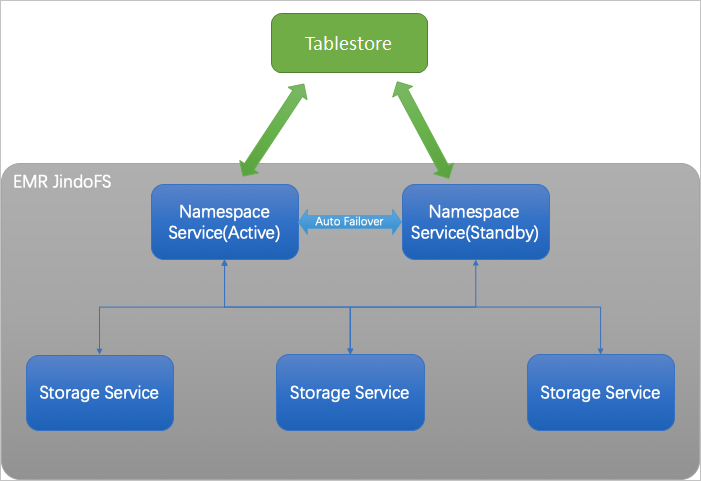
-
SmartData の bigboot サービス設定で、次のパラメーターを設定します。
-
jfs.namespace.server.rpc-address の値を emr-header-1:8101,emr-header-2:8101 に変更します。
-
右上隅でCustom Configurationをクリックし、[namespace.backend.ots.ha] パラメーターを追加して、その値を[true]に設定します。
-
OK をクリックします。
-
設定を保存します。
-
右上隅で、Save をクリックします。
-
変更する ダイアログボックスで、変更理由を入力し、[設定の自動更新]をオンにします。
-
OK をクリックします。
-
-
-
右上隅で、 をクリックします。
-
右上隅で、 をクリックします。