ブロックモードは、ローカルキャッシュを利用して読み書きを高速化し、データをブロックとして Object Storage Service (OSS) に保存します。ローカルの名前空間サービスが、高性能なアクセスのためにメタデータを管理します。
背景情報
JindoFS ブロックモードには、次の機能があります。無制限のストレージ容量:ストレージはクラスターサイズとは独立してスケールします。保存されているデータに影響を与えることなく、E-MapReduce (EMR) クラスターをスケールインまたはスケールアウトできます。
ローカル読み取りの高速化:JindoFS はローカルクラスターディスクにブロックデータをキャッシュして、読み取りスループットを向上させます。これは特に WORM (Write Once Read Many) ワークロードに効果的です。
高性能メタデータ:名前空間サービスは HDFS と同等の効率でメタデータを処理し、OssFileSystem に影響を与える頻繁な OSS API 呼び出しによる速度低下を回避します。
データローカリティ:JindoFS は、ローカルにブロックのコピーを持つノード上でジョブをスケジュールすることで、ネットワークトラフィックを削減し、読み取りパフォーマンスを向上させます。
使用方法
- SmartData サービスに移動します。
- EMR コンソールにログインします。
- 上部のナビゲーションバーで、必要に応じてリージョンとリソースグループを選択します。
- Clusters タブをクリックします。
- Clusters ページで、対象のクラスターを見つけ、[操作] 列の Details をクリックします。
- 左側のナビゲーションウィンドウで、 を選択します。
- EMR コンソールにログインします。
- 名前空間サービスの設定に移動します。
- Configure タブをクリックします。
- [namespace] をクリックします。
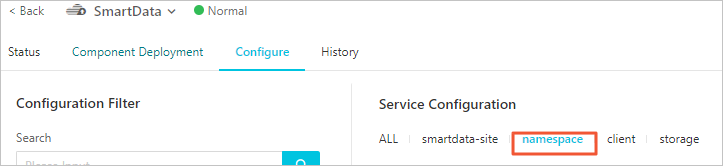
- 次のパラメーターを設定します。
JindoFS は複数の名前空間をサポートしています。このトピックでは、
testを名前空間の例として使用します。- [jfs.namespaces] を [test] に設定します。
[test] は名前空間名の例です。複数の名前空間を設定するには、名前をコンマ (,) で区切ります。
- Custom Configuration をクリックします。Add Configuration Item ダイアログボックスで、次のパラメーターを追加し、OK をクリックします。
パラメーター 説明 例 jfs.namespaces.test.oss.uri test名前空間の OSS ストレージバックエンド。oss://<oss_bucket>/<oss_dir>/ 説明 OSS バケット内のディレクトリを指定することを推奨します。JindoFS は、名前空間のデータブロックをこのディレクトリに保存します。jfs.namespaces.test.mode test名前空間のストレージモード。block jfs.namespaces.test.oss.access.key OSS ストレージバックエンドの AccessKey ID。 xxxx 説明 最高のパフォーマンスと安定性を得るために、E-MapReduce クラスターと同じアカウントおよびリージョンにある OSS バケットを使用することを推奨します。この場合、E-MapReduce クラスターは認証情報なしで OSS にアクセスできるため、AccessKey ID と AccessKey シークレットを設定する必要はありません。jfs.namespaces.test.oss.access.secret OSS ストレージバックエンドの AccessKey シークレット。 - OK をクリックします。
- [jfs.namespaces] を [test] に設定します。
- 右上隅にある Save をクリックします。
- 右上隅で、 を選択します。
サービスが再起動すると、パス
jfs://test/<path_of_file>を使用して JindoFS 内のファイルにアクセスできます。
ディスク領域のしきい値の制御
JindoFS は OSS をストレージバックエンドとして使用しており、広大なストレージ容量を提供します。ただし、クラスターのローカルディスク領域は有限です。この領域を管理するために、JindoFS はローカルキャッシュからコールドデータを自動的に削除します。この削除動作は、storage.watermark.high.ratio および storage.watermark.low.ratio パラメーターで制御できます。これらのパラメーターには、ディスク使用率を表す 0 から 1 までの 10 進数を指定します。
- ディスクウォーターマークの設定を変更します。
[Service Configuration] セクションの [Service Configuration] タブで、次のパラメーターを変更します。
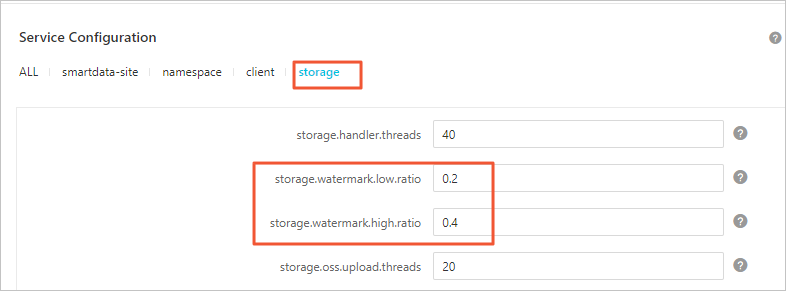
パラメーター 説明 storage.watermark.high.ratio ディスク使用率の上限しきい値です。データディスク上の JindoFS データディレクトリが使用するディスク領域がこの比率に達すると、クリーンアップがトリガーされます。デフォルト値:0.4。 storage.watermark.low.ratio ディスク使用率の下限しきい値です。クリーンアップがトリガーされた後、JindoFS データディレクトリの使用量がこの比率に低下するまで、コールドデータは自動的に削除されます。デフォルト値:0.2。 説明 注:ハイウォーターマークは JindoFS が使用できるディスク領域の量を制御します。ローウォーターマークはハイウォーターマークよりも低く設定してください。 - 設定を保存します。
- 右上隅にある [Save] をクリックします。
- [変更する] ダイアログボックスで、変更理由を入力し、[Auto-update Configuration] を有効にします。
- [OK] をクリックします。
- Jindo Storage Service を再起動して設定を適用します。
- 右上隅で、 を選択します。
- [Execute Cluster Operation] ダイアログボックスで、パラメーターを設定します。
- [OK] をクリックします。
- [Confirm] ダイアログボックスで、[OK] をクリックします。