HDFS でファイルを管理するためのグラフィカルインターフェイスを使用する場合、Hue を使用できます。このトピックでは、Hue Web UI で HDFS のファイルとディレクトリを表示および管理する方法について説明します。このトピックでは、E-MapReduce(EMR)V4.9.0 クラスタが使用されます。
前提条件
セキュリティグループルールが構成されています。
重要セキュリティグループルールで認証オブジェクトを構成する場合は、Hue にアクセスする必要がある CIDR ブロックまたは IP アドレスのみを入力します。CIDR ブロック 0.0.0.0/0 は入力しないでください。
ポート 8888 が有効になっています。
考慮事項
EMR V3.35.0 以降のマイナーバージョンの Hadoop クラスタ、または EMR V4.9.0 以降のマイナーバージョンの場合、Hue サービスページの [構成] タブにある app_blacklist パラメータの値から filebrowser を削除する必要があります。
ファイルブラウザページに移動する
クラスタの [クラスタ概要] ページに移動します。
Alibaba Cloud EMR コンソール にログインします。
上部のナビゲーションバーで、クラスタが存在するリージョンを選択し、ビジネス要件に基づいてリソースグループを選択します。
[クラスタ管理] タブをクリックします。
[クラスタ管理] ページで、クラスタを見つけて、[アクション] 列の [詳細] をクリックします。
app_blacklist パラメータを変更します。
左側のナビゲーションペインで、 を選択します。
[構成フィルタ] セクションで、app_blacklist パラメータを検索します。
filebrowser を app_blacklist パラメータの値から削除します。

[サービス構成] セクションの右上隅にある [保存] をクリックします。
[変更の確認] ダイアログボックスで、[説明] を指定し、[OK] をクリックします。
Hue を再起動します。
Hue サービスページの右上隅で、 を選択します。
[クラスタアクティビティ] ダイアログボックスで、[説明] を指定し、[OK] をクリックします。
[確認] メッセージで、[OK] をクリックします。
HDFS サービスの HttpFS コンポーネントを起動します。
左側のナビゲーションペインで、 を選択します。
[コンポーネントのデプロイ] タブをクリックします。
HttpFS コンポーネントを見つけて、開始[アクション] 列の をクリックします。
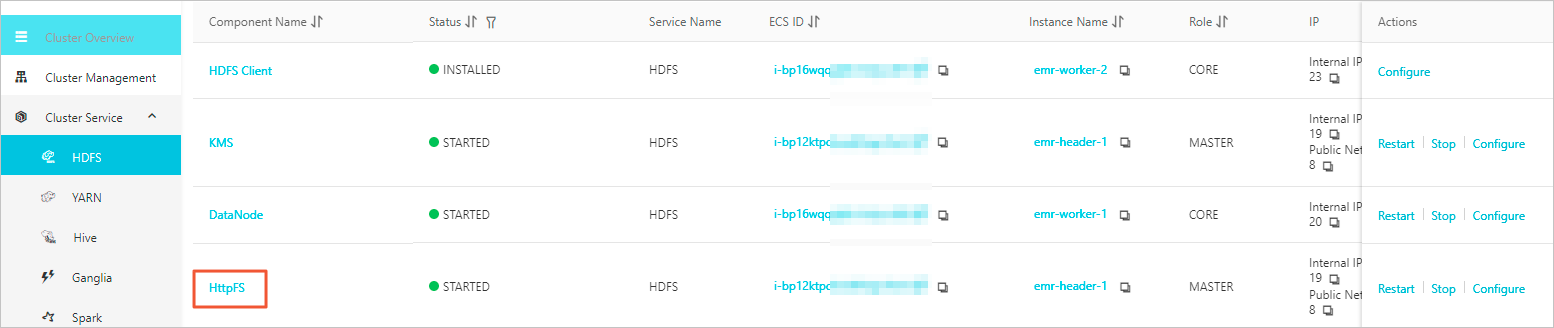
[クラスタアクティビティ] ダイアログボックスで、[説明] を指定し、[OK] をクリックします。
[確認] メッセージで、[OK] をクリックします。
右上隅にある [履歴] をクリックして、HDFS HttpFS タスクの開始ステータスを表示できます。タスクが [成功] 状態になると、HttpFS コンポーネントが起動します。
左側のナビゲーションペインで、[接続文字列] をクリックします。
[パブリック接続文字列] ページで、Hue の URL をクリックします。
表示されるページで、Hue のユーザー名とパスワードを入力して、Hue Web UI にアクセスします。
説明Hue Web UI に初めてログインする場合は、デフォルトの管理者である admin アカウントの初期パスワードを取得する必要があります。初期パスワードの取得方法の詳細については、「初期パスワードを表示する」をご参照ください。
左側のナビゲーションペインで、
 アイコンをクリックします。
ファイルブラウザページが表示されます。現在のアカウントに属するディレクトリとファイルに関する情報を表示できます。
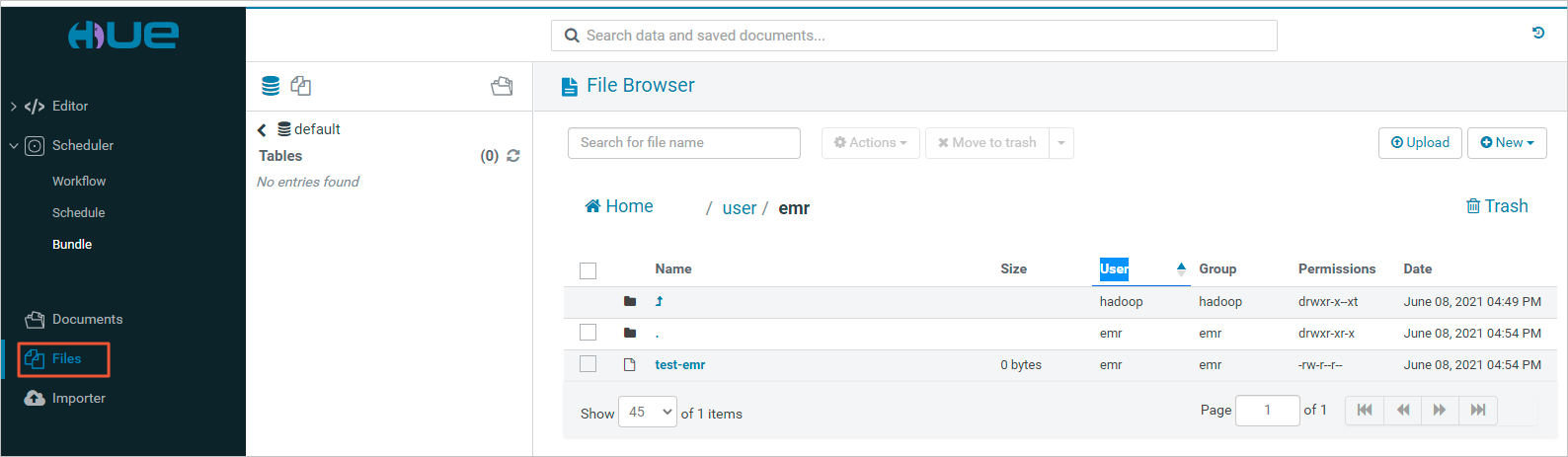
パラメータ
説明
名前
ディレクトリまたはファイルの名前。
サイズ
ファイルのサイズ。
ユーザー
ディレクトリまたはファイルの所有者。
グループ
ディレクトリまたはファイルが属するグループ。
権限
ディレクトリまたはファイルの権限。
日付
ディレクトリまたはファイルが作成された日時。
ディレクトリまたはファイルを管理する
[ファイルブラウザ] ページで、1 つ以上のディレクトリまたはファイルを選択します。
ページ上部にある [アクション] ドロップダウンリストからオプションを選択します。
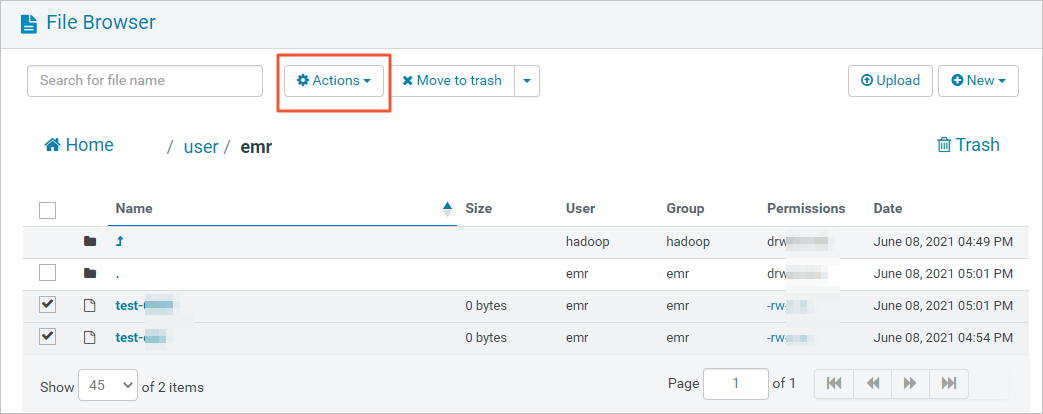
アクション
説明
名前の変更
ディレクトリまたはファイルの名前を変更します。
移動
ファイルを移動します。[移動先] ダイアログボックスで、新しいディレクトリを選択し、[移動] をクリックして、選択したファイルを新しいディレクトリに移動します。
コピー
ディレクトリまたはファイルをコピーします。
ダウンロード
ファイルをコンピュータにダウンロードします。
権限の変更
ディレクトリまたはファイルのアクセス権を変更します。
読み取り、書き込み、実行: 所有者、グループ、または他のユーザーに読み取り、書き込み、および実行の権限を付与できます。
スティッキー: HDFS 管理者、ディレクトリの所有者、およびファイルの所有者のみが、選択したディレクトリ内のファイルを移動できることを示します。
再帰的: サブディレクトリに権限が再帰的に付与されることを示します。
概要
ディレクトリまたはファイルに関する HDFS ストレージ情報を表示します。
レプリケーションの設定
ファイルのレプリケーション係数を設定します。
圧縮
ディレクトリまたはファイルを圧縮します。
重要この操作を実行する前に、EMR クラスタに Oozie サービスを追加する必要があります。サービスを追加する方法の詳細については、「サービスの追加」をご参照ください。
ファイルをアップロードする
[ファイルブラウザ] ページで、右上隅にある [アップロード] をクリックします。
表示されるダイアログボックスで、[ファイルの選択] をクリックします。
アップロードするファイルを選択し、[開く] をクリックします。
ファイルとディレクトリを作成する
ファイルを作成する
[ファイルブラウザ] ページで、右上隅にある を選択します。
[ファイルの作成] ダイアログボックスで、[ファイル名] を指定します。
[作成] をクリックします。
ディレクトリを作成する
[ファイルブラウザ] ページで、 を選択します。
[ディレクトリの作成] ダイアログボックスで、[ディレクトリ名] を指定します。
[作成] をクリックします。