NVIDIA Tesla ドライバーまたは NVIDIA GRID ドライバーが要件を満たさなくなった場合や、不適切なドライバーが原因で GPU アクセラレーションインスタンスが利用できなくなった場合は、現在のドライバーをアンインストールし、必要なバージョンをインストールしてアップグレードします。
Tesla ドライバーのアップグレード
Tesla ドライバーをアップグレードするには、まず現在のドライバーをアンインストールします。次に、お使いのオペレーティングシステムと必要なドライバータイプに一致する新しい Tesla ドライバーをインストールします。
現在の Tesla ドライバーをアンインストールします。
詳細については、「Tesla ドライバーのアンインストール」をご参照ください。
新しい Tesla ドライバーをインストールします。
GRID ドライバーのアップグレード
アップグレードが必要かどうかの確認
GRID ドライバーをアップグレードする前に、アップグレードが必要かどうかを確認し、インスタンスに適した方法を選択します。
Windows を実行している vGPU アクセラレーションインスタンス (vgn6i-vws、vgn7i-vws、sgn7i-vws)
インスタンス上の現在の GRID ドライバーのバージョンが 474.04 でない場合は、ドライバーをソフトウェアライセンス (SWL) ドライバーにアップグレードする必要があります。
GRID ドライバーのバージョンが 474.04 の場合は、ライセンスステータスを確認してアップグレードが必要かどうかを判断します。
Windows を実行している vGPU アクセラレーションインスタンス (vgn7i-vws インスタンスなど) にログインします。
詳細については、「Workbench を使用した Windows インスタンスへの接続」をご参照ください。
コマンドプロンプトを開き、次のコマンドを実行して、
ライセンスステータスを確認します。cd C:\Program Files\NVIDIA Corporation\NVSMI nvidia-smi.exe -q | findstr License出力が以下の例と一致する場合、ライセンスは有効であり、アップグレードは不要です。そうでない場合は、SWL ドライバーにアップグレードする必要があります。詳細については、「Cloud Assistant を使用した GRID ドライバーのアップグレード」をご参照ください。
vGPU Software Licensed Product
    License Status          : Licensed (Expiry: N/A)
Windows を実行している GPU コンピューティング最適化インスタンス (gn7i、gn6i、ebmgn7i、ebmgn6i)
ライセンスステータスを確認して、アップグレードが必要かどうかを判断します。
Windows を実行している GPU コンピューティング最適化インスタンス (gn7i インスタンスなど) にログインします。
詳細については、「Workbench を使用した Windows インスタンスへの接続」をご参照ください。
コマンド プロンプトを開き、次のコマンドを実行して、ドライバーの
License Statusを確認します。cd C:\Program Files\NVIDIA Corporation\NVSMI nvidia-smi.exe -q | findstr License出力が以下の例と一致する場合、現在のドライバーのライセンスは有効期限が切れていません。次の手順に進みます。
出力が以下の例と異なる場合、ライセンスは有効期限が切れているため、SWL ドライバーにアップグレードする必要があります。詳細については、「Cloud Assistant を使用した GRID ドライバーのアップグレード」をご参照ください。
vGPU Software Licensed Product
    License Status          : Licensed (Expiry: N/A)
(オプション) 次のコマンドを実行して、ライセンスタイプが NVIDIA RTX Virtual Workstation であるかどうかを確認します。
現在のドライバーのライセンスの有効期限が切れていない場合は、ライセンスタイプが NVIDIA RTX Virtual Workstation であることも確認する必要があります。
nvidia-smi.exe -q | findstr Product出力が以下の例と一致する場合、現在のドライバーのライセンスタイプは NVIDIA RTX Virtual Workstation です。SWL ドライバーにアップグレードする必要はありません。
出力が以下の例と一致しない場合、現在のドライバーのライセンスタイプは NVIDIA RTX Virtual Workstation ではありません。SWL ドライバーにアップグレードする必要があります。詳細については、「Cloud Assistant を使用した GRID ドライバーのアップグレード」をご参照ください。
    Product Name            : Tesla T4
    Product Brand           : Quadro RTX
vGPU Software Licensed Product
    Product Name            : NVIDIA RTX Virtual Workstation
Linux を実行している vGPU アクセラレーションインスタンス (vgn6i-vws、vgn7i-vws、sgn7i-vws)
インストールされている GRID ドライバーのバージョンが 470.161.03 でない場合は、ドライバーをアップグレードする必要があります。
インストールされている GRID ドライバーのバージョンが 470.161.03 の場合は、ライセンスステータスを確認してアップグレードが必要かどうかを判断します。次の手順を実行します。
Linux を実行している vGPU アクセラレーションインスタンス (vgn7i-vws インスタンスなど) にログインします。
詳細については、「Workbench を使用した Linux インスタンスへの接続」をご参照ください。
次のコマンドを実行して、ドライバーのライセンスステータスを確認します。
# nvidia-smi -q |grep -i license出力が以下の例と一致する場合、現在のドライバーのライセンスは有効期限が切れていません。SWL ドライバーにアップグレードする必要はありません。そうでない場合は、アップグレードする必要があります。詳細については、「Cloud Assistant を使用した GRID ドライバーのアップグレード」をご参照ください。
vGPU Software Licensed Product
    License Status          : Licensed (Expiry: N/A)
Linux を実行している GPU コンピューティング最適化インスタンス (gn7i、gn6i、ebmgn7i、ebmgn6i)
これらのインスタンスは GRID ドライバーなしでグラフィックスアクセラレーションをサポートしているため、NVIDIA の公式 Web サイトからドライバーを使用できます。SWL ドライバーへのアップグレードは不要です。
Cloud Assistant を使用したアップグレード
Windows
対象インスタンス
Cloud Assistant を使用して GRID ドライバーをアップグレードできるのは、Windows を実行している次の GPU インスタンスファミリーのみです。
vGPU アクセラレーションインスタンス: vgn6i-vws、vgn7i-vws、sgn7i-vws
GPU コンピューティング最適化インスタンス: gn7i、gn6i、ebmgn7i、ebmgn6i
操作手順
この例では、中国 (杭州) リージョンの vgn6i-vws インスタンス (ecs.vgn6i-m4-vws.xlarge) を使用します。
ECSコンソールにログインします。
左側メニューで、 を選択します。
-
上部のナビゲーションバーで、ご利用のインスタンスが配置されているリージョンを選択します。

-
ECS インスタンス タブでターゲットインスタンスを見つけ、[操作] 列の コマンドを実行 をクリックします。

GRID ドライバーをアップグレードするための Cloud Assistant コマンドを作成して実行します。
-
実行コマンドの作成 パネルで、コマンド情報 セクションのパラメーターを設定します。
次の主要なパラメーターを設定し、その他はデフォルト値のままにします。詳細については、「コマンドパラメーター (コンソール)」をご参照ください。
重要このトピックで指定された値にパラメーターを設定する必要があります。そうしないと、クラウドアシスタントコマンドが失敗する可能性があります。
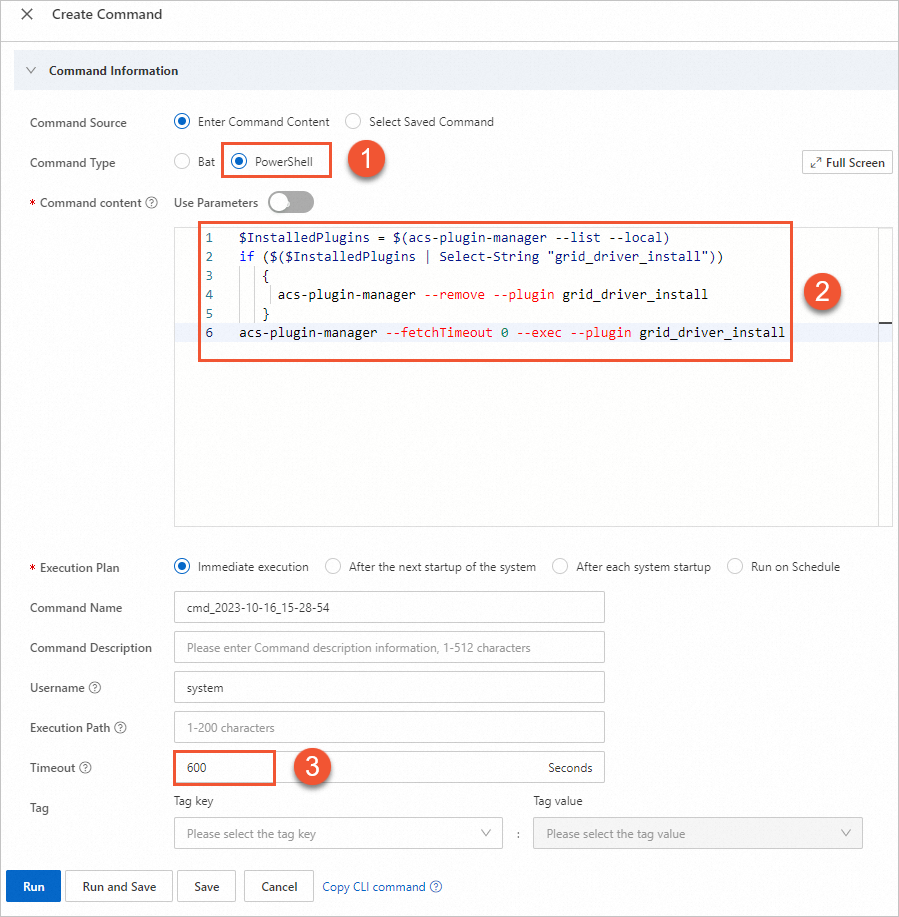
-
① [コマンドタイプ]:[PowerShell] を選択します。
-
② コマンド:コマンドを入力または貼り付けます。
-
vgn6i-vws、vgn7i-vws、sgn7i-vws インスタンス用のクラウドアシスタントコマンド:
$InstalledPlugins = $(acs-plugin-manager --list --local) if ($($InstalledPlugins | Select-String "grid_driver_install")) { acs-plugin-manager --remove --plugin grid_driver_install } acs-plugin-manager --fetchTimeout 0 --exec --plugin grid_driver_install -
sgn8ia、gn8ia、gn8is、gn7i、gn6i、ebmgn8ia、ebmgn8is、ebmgn7i、ebmgn6i インスタンス用のクラウドアシスタントコマンド:
$InstalledPlugins = $(acs-plugin-manager --list --local)
if ($($InstalledPlugins | Select-String "gpu_grid_driver_install"))
   {
     acs-plugin-manager --remove --plugin gpu_grid_driver_install
   }
acs-plugin-manager --fetchTimeout 0 --exec --plugin gpu_grid_driver_install
-
-
③ タイムアウト:コマンドのタイムアウト時間を秒単位で設定します。コマンドがこのタイムアウトを超えると、クラウドアシスタントはそのプロセスを強制的に終了します。値を 600 に設定します。
説明タイムアウト の値は、秒単位の正の整数である必要があります。有効値の範囲は 10~86,400 (24 時間) です。デフォルト値は 60 です。
-
実行 をクリックして GRID ドライバーをアップグレードします。
コマンドの実行後、実行詳細ページで出力を確認します。以前のバージョンの GRID ドライバーがすでにインストールされている場合は、アップグレードを進める前にアンインストールする必要があります。
既存のドライバーをアンインストールするには、Cloud Assistant コマンドを使用し、インスタンスを再起動してから、同じコマンドを再度実行してアップグレードを完了します。
重要アンインストールまたは再インストールには約 5〜10 分かかります。
GPU アクセラレーションインスタンスを再起動します。
詳細については、「インスタンスの再起動」をご参照ください。
同じ Cloud Assistant コマンドを再度実行して、新しい GRID ドライバーをインストールします。
ドライバーのインストール後、実行詳細ページで結果を表示できます。
実行詳細ページには、コマンドが完了したことが示されます。出力ログには、RemovePlugin success や Install gpu driver done などのメッセージが含まれています。これにより、古いドライバーがアンインストールされ、新しいドライバーがインストールされたことが確認できます。
-
アップグレードが成功したことを確認します。
GPU アクセラレーションインスタンスを再起動します。
詳細については、「インスタンスの再起動」をご参照ください。
GPU アクセラレーションインスタンスにリモート接続します。
詳細については、「Workbench を使用した Windows インスタンスへの接続」をご参照ください。
デスクトップで右クリックし、[NVIDIA コントロールパネル] を開きます。
次の情報が表示された場合、新しい GRID ドライバーが有効になっています。
[NVIDIA コントロールパネル] で、製品ブランチは [GRID T4-4Q] で、バージョンは 474.04 です。
Linux
対象インスタンス
Cloud Assistant を使用して GRID ドライバーをアップグレードできるのは、Linux を実行している次の GPU インスタンスファミリーのみです: vgn6i-vws、vgn7i-vws、sgn7i-vws。
操作手順
この例では、中国 (杭州) リージョンの vgn6i-vws インスタンス (ecs.vgn6i-m4-vws.xlarge) を使用します。
ECSコンソールにログインします。
左側メニューで、 を選択します。
-
左上隅で、対象インスタンスのリージョンを選択します。
-
ECS インスタンス タブで、目的のインスタンスを見つけ、[操作] 列の コマンドを実行 をクリックします。
-
実行コマンドの作成 ペインの コマンド情報 セクションで、パラメーターを設定します。
次のパラメーターを設定し、その他はデフォルト値のままにします。パラメーターの完全な説明については、「インスタンスでのコマンドの実行」をご参照ください。
重要パラメーターは指定されたとおりの値に設定する必要があります。設定しない場合、Cloud Assistant コマンドが失敗する可能性があります。
-
[コマンドタイプ]: [Shell] を選択します。
-
[コマンド内容]: 次のコマンドを貼り付けます。その他のシェルコマンドの例: ECS インスタンスのシステム構成を表示する。
-
sgn8ia インスタンス用の Cloud Assistant コマンド:
if acs-plugin-manager --list --local | grep gpu_grid_driver_install > /dev/null 2>&1 then acs-plugin-manager --remove --plugin gpu_grid_driver_install fi acs-plugin-manager --exec --plugin gpu_grid_driver_install -
vgn6i-vws、vgn7i-vws、sgn7i-vws インスタンス用の Cloud Assistant コマンド:
if acs-plugin-manager --list --local | grep grid_driver_install > /dev/null 2>&1
then
    acs-plugin-manager --remove --plugin grid_driver_install
fi
acs-plugin-manager --exec --plugin grid_driver_install
-
-
[タイムアウト]: 実行タイムアウト (秒)。この時間を超えると、Cloud Assistant はコマンドを終了します。600 に設定します。
説明タイムアウト の値は、10~86,400 (24 時間) の整数である必要があります。
-
GRID ドライバーを自動的にアップグレードするには、実行 をクリックします。
コマンドの実行後、実行詳細ページで結果を表示できます。
重要別のバージョンの GRID ドライバーがインストールされている場合、Cloud Assistant は現在のドライバーを自動的にアンインストールし、最新の SWL GRID ドライバーを再インストールします。
GRID ドライバーのアップグレードには約 5〜10 分かかります。
実行詳細ページには、コマンドが完了し、GRID ドライバーが正常にアップグレードされたことが示されます。
-
GPU 仮想化インスタンスに接続します。
詳細については、「ワークベンチを使用して Linux インスタンスに接続する」をご参照ください。
次のコマンドを実行して、GRID ドライバーのアップグレードを確認します。
nvidia-smi次の出力が返された場合、GRID ドライバーは正常にアップグレードされています。
Mon Oct  9 18:06:28 2023
+-----------------------------------------------------------------------------+
| NVIDIA-SMI 470.161.03    Driver Version: 470.161.03    CUDA Version: 11.4   |
|-------------------------------+----------------------+----------------------+
| GPU  Name        Persistence-M| Bus-Id        Disp.A | Volatile Uncorr. ECC |
| Fan  Temp  Perf  Pwr:Usage/Cap|         Memory-Usage | GPU-Util  Compute M. |
|                               |                      |               MIG M. |
|===============================+======================+======================|
|   0  NVIDIA A10-4Q       On   | 00000000:00:07.0 Off |                  N/A |
| N/A   N/A    P0    N/A /  N/A |    128MiB /  3932MiB |      0%      Default |
|                               |                      |               N/A    |
+-------------------------------+----------------------+----------------------+

+-----------------------------------------------------------------------------+
| Processes:                                                                  |
|  GPU   GI   CI        PID   Type   Process name                  GPU Memory |
|        ID   ID                                                   Usage      |
|=============================================================================|
|  No running processes found                                                 |
+-----------------------------------------------------------------------------+